# Wyświetlanie aukcji według kolekcji
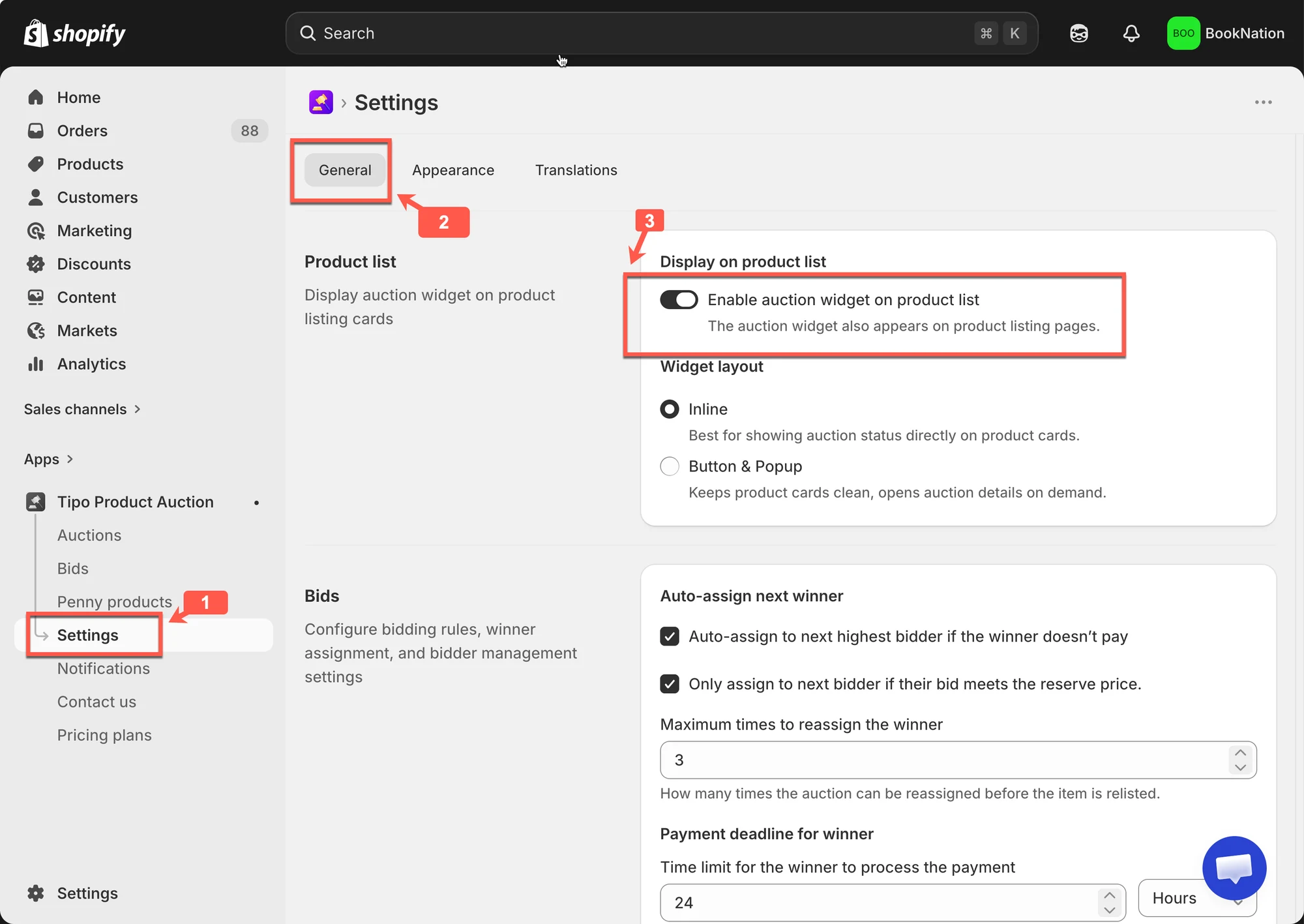
Aplikacja oferuje wbudowaną opcję wyświetlania widżetu aukcji na stronie kolekcji. Możesz ją włączyć bezpośrednio w aplikacji w sekcji [**Settings**](/tipo-auction/auction-widget-and-storefront-display/add-auction-collection-to-the-main-menu).
Jeśli jednak widżet nadal się nie wyświetla po jego włączeniu, musisz wykonać dodatkowe kroki, aby zapewnić jego prawidłowe działanie.
Wymagany krok to utworzenie nowego pliku w motywie, który włączy ten warunek.
#### 🛠️ Krok po kroku: włączanie warunku kolekcji
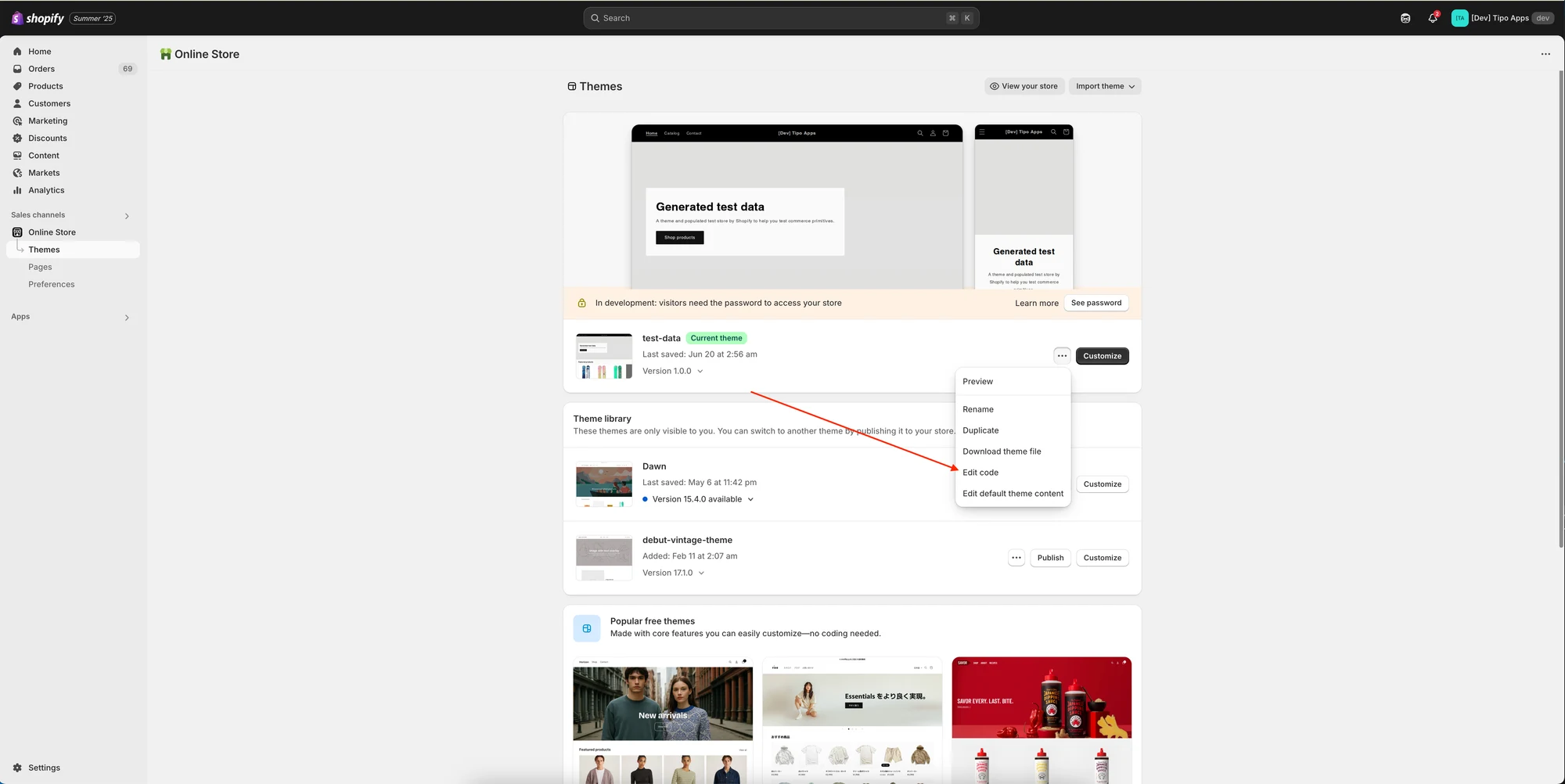
1\. W panelu administracyjnym sklepu przejdź do **Online store** > kliknij **Themes** > kliknij **Edit code**
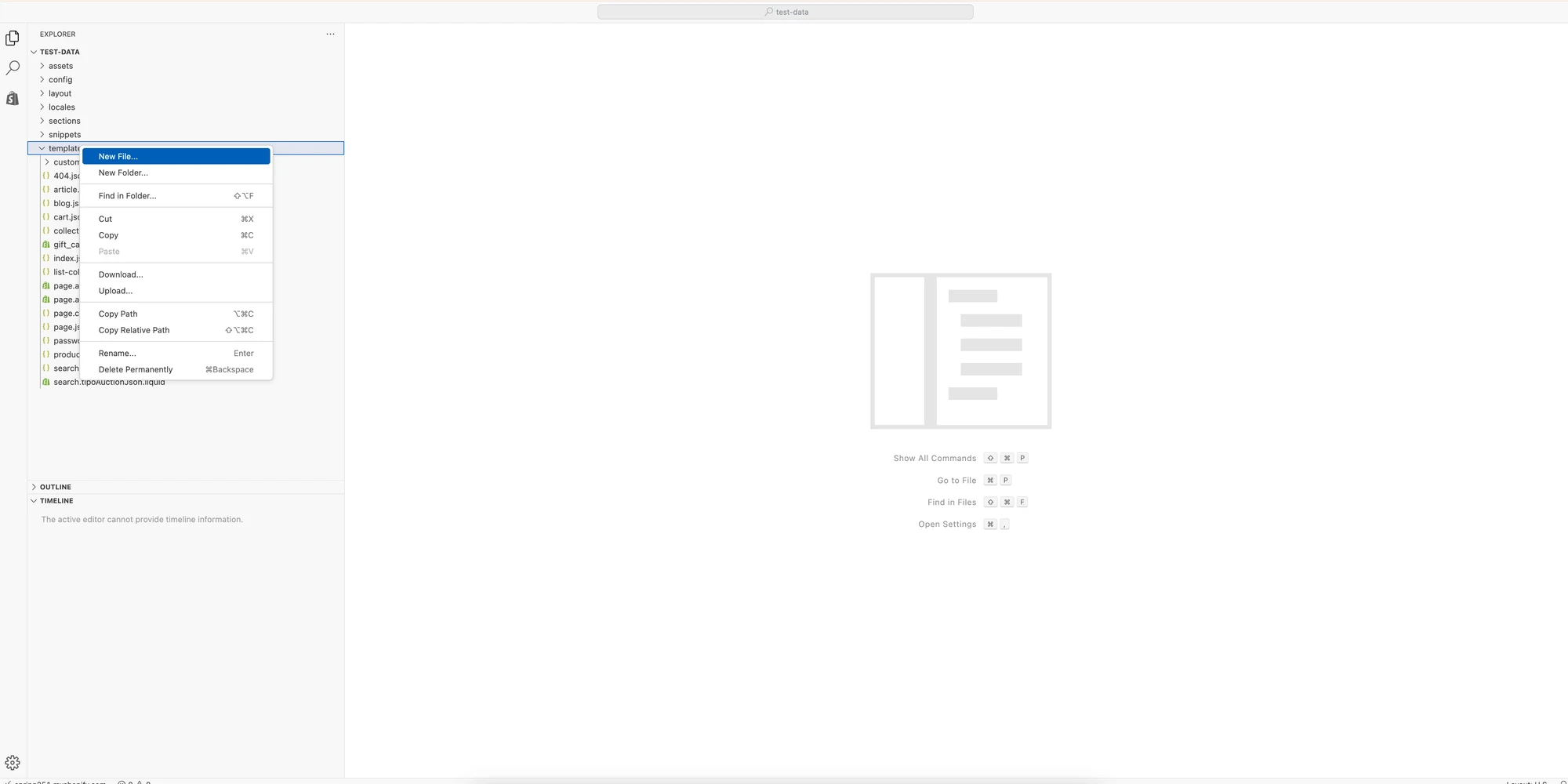
2\. W folderze **Template** utwórz nowy plik z szablonem **Search**
3\. Utwórz nowy plik liquid > wpisz nazwę **tipoAuctionsJson**, tak aby pełna nazwa pliku brzmiała **search.tipoAuctionsJson.liquid**
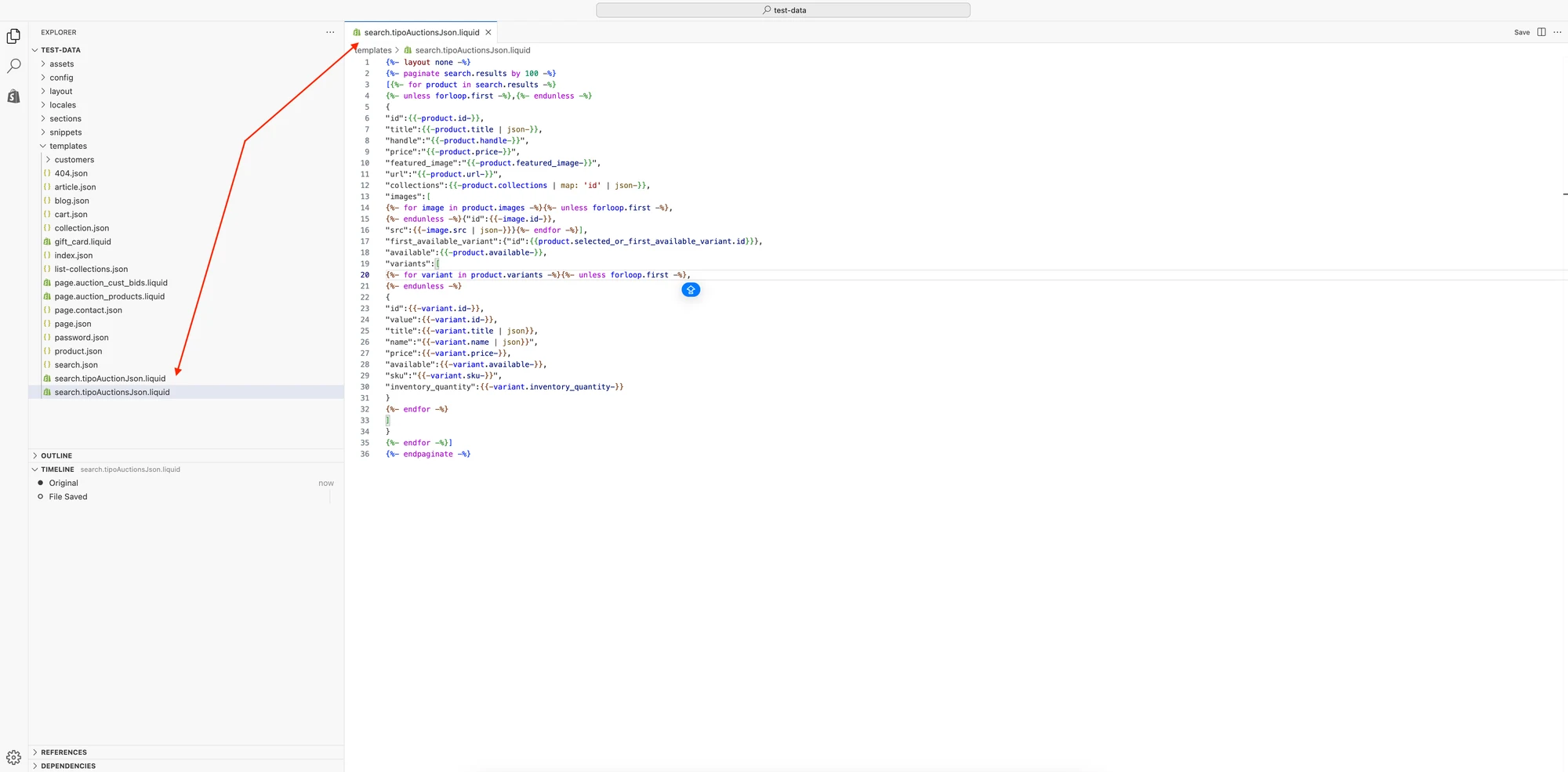
4\. Skopiuj poniższy kod i wklej go do pliku **search.tipoAuctionsJson.liquid**
```
{%- layout none -%}
{%- paginate search.results by 100 -%}
[{%- for product in search.results -%}
{%- unless forloop.first -%},{%- endunless -%}
{
"id":{{-product.id-}},
"title":{{-product.title | json-}},
"handle":"{{-product.handle-}}",
"price":"{{-product.price-}}",
"featured_image":"{{-product.featured_image-}}",
"url":"{{-product.url-}}",
"collections":{{-product.collections | map: 'id' | json-}},
"images":[
{%- for image in product.images -%}{%- unless forloop.first -%},
{%- endunless -%}{"id":{{-image.id-}},
"src":{{-image.src | json-}}}{%- endfor -%}],
"first_available_variant":{"id":{{product.selected_or_first_available_variant.id}}},
"available":{{-product.available-}},
"variants":[
{%- for variant in product.variants -%}{%- unless forloop.first -%},
{%- endunless -%}
{
"id":{{-variant.id-}},
"value":{{-variant.id-}},
"title":{{-variant.title | json}},
"name":"{{-variant.name | json}}",
"price":{{-variant.price-}},
"available":{{-variant.available-}},
"sku":"{{-variant.sku-}}",
"inventory_quantity":{{-variant.inventory_quantity-}}
}
{%- endfor -%}
]
}
{%- endfor -%}]
{%- endpaginate -%}
```
5\. Kliknij **Save**, aby zakończyć tworzenie nowego pliku
Jeśli problem nadal występuje po wykonaniu instrukcji z przewodnika, skontaktuj się z nami pod adresem . Chętnie pomożemy w rozwiązaniu problemu i upewnimy się, że wszystko działa prawidłowo.
***
**🙋 Nadal potrzebujesz pomocy?**
Jeśli nadal potrzebujesz pomocy, skontaktuj się z nami pod adresem . Chętnie pomożemy.