
관리자 이메일 알림
AI 개요
Tipo Product Auction에서 관리자 이메일 알림을 설정하면 스토어 소유자와 직원이 새 입찰과 경매 낙찰자에 대해 알림을 받습니다. 각 이벤트는 개별적으로 켜거나 끌 수 있습니다. 관리자 이메일 주소를 입력하고 발송할 템플릿을 선택하며, 동적 변수를 사용해 제목과 내용을 수정할 수 있습니다.
더 보기간략히 보기
- Notifications를 열고 Admin 탭으로 이동합니다.
- 관리자 이메일을 하나 이상 쉼표로 구분하여 입력합니다.
- Send notification to admin when에서 There is a new bid 및/또는 Customer has won an auction을 선택합니다.
- 오른쪽 패널에서 {shop_name}, {time_send}, {list_bid} 같은 변수를 사용해 제목과 내용을 수정합니다.
- 원하면 Email provider에서 SMTP를 설정(기본값은 Tipo email)한 후 Save를 클릭합니다.
AI가 생성한 요약입니다. 오류가 있을 수 있으니 아래의 전체 가이드를 확인하세요.
관리자 이메일 알림을 사용하면 스토어 소유자와 직원이 새 입찰, 경매 낙찰자 등 경매 활동을 계속 파악할 수 있습니다.
✅ 어떤 이벤트가 관리자 이메일을 발송하나요?
섹션 제목: “✅ 어떤 이벤트가 관리자 이메일을 발송하나요?”다음과 같은 경우 관리자에게 알리도록 선택할 수 있습니다.
- 새 입찰이 등록될 때
- 고객이 경매에서 낙찰될 때
각 이벤트는 개별적으로 켜거나 끌 수 있습니다.
🛠️ 알림을 받을 관리자 이메일 추가
섹션 제목: “🛠️ 알림을 받을 관리자 이메일 추가”- 앱을 열고 Notifications를 클릭합니다.
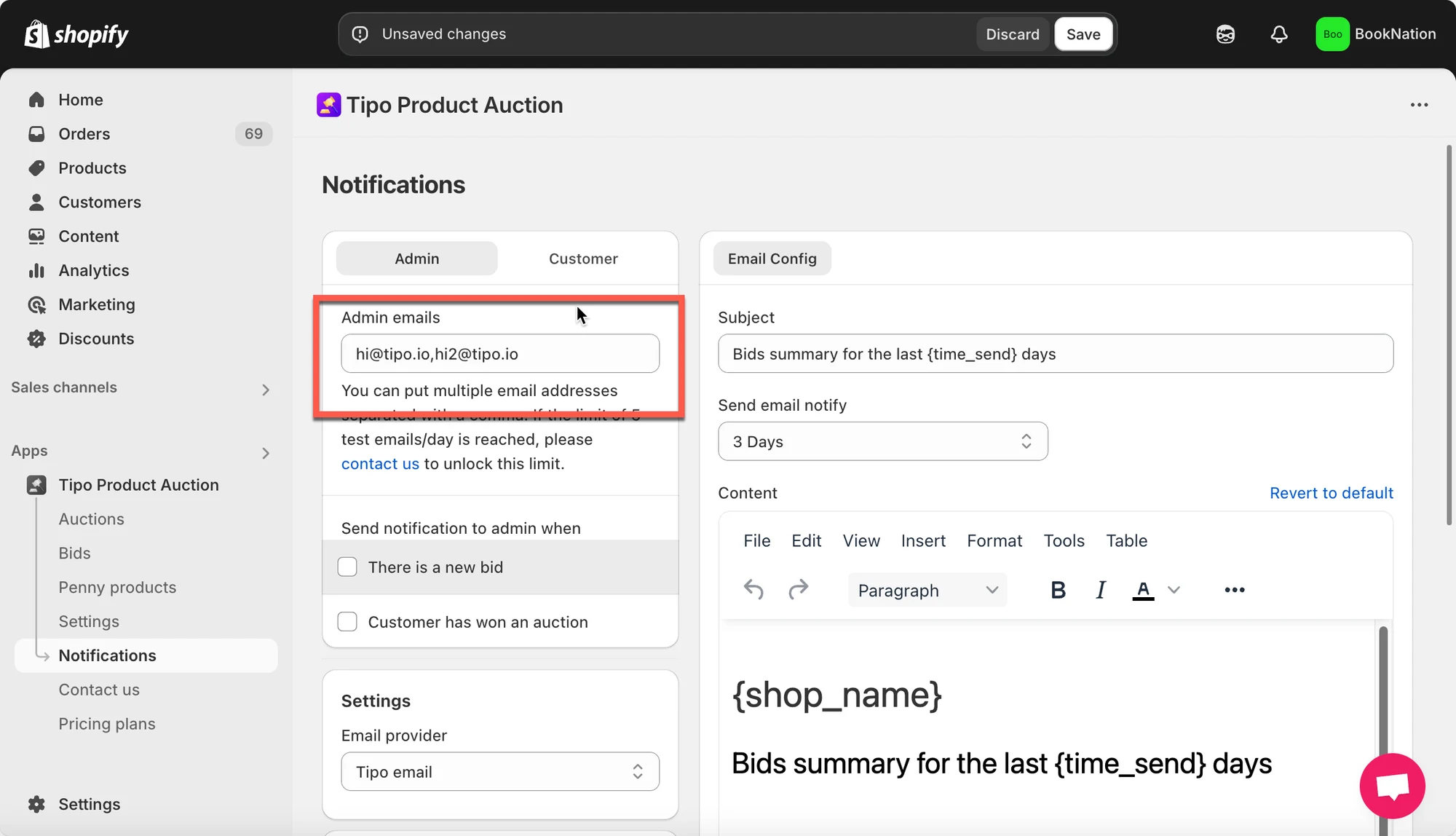
- Admin tab에서 알림을 받을 이메일 주소를 입력합니다.
- 쉼표로 구분하여 여러 개의 이메일을 추가할 수 있습니다.
- 예시:
hi@tipo.io,hi2@tipo.io
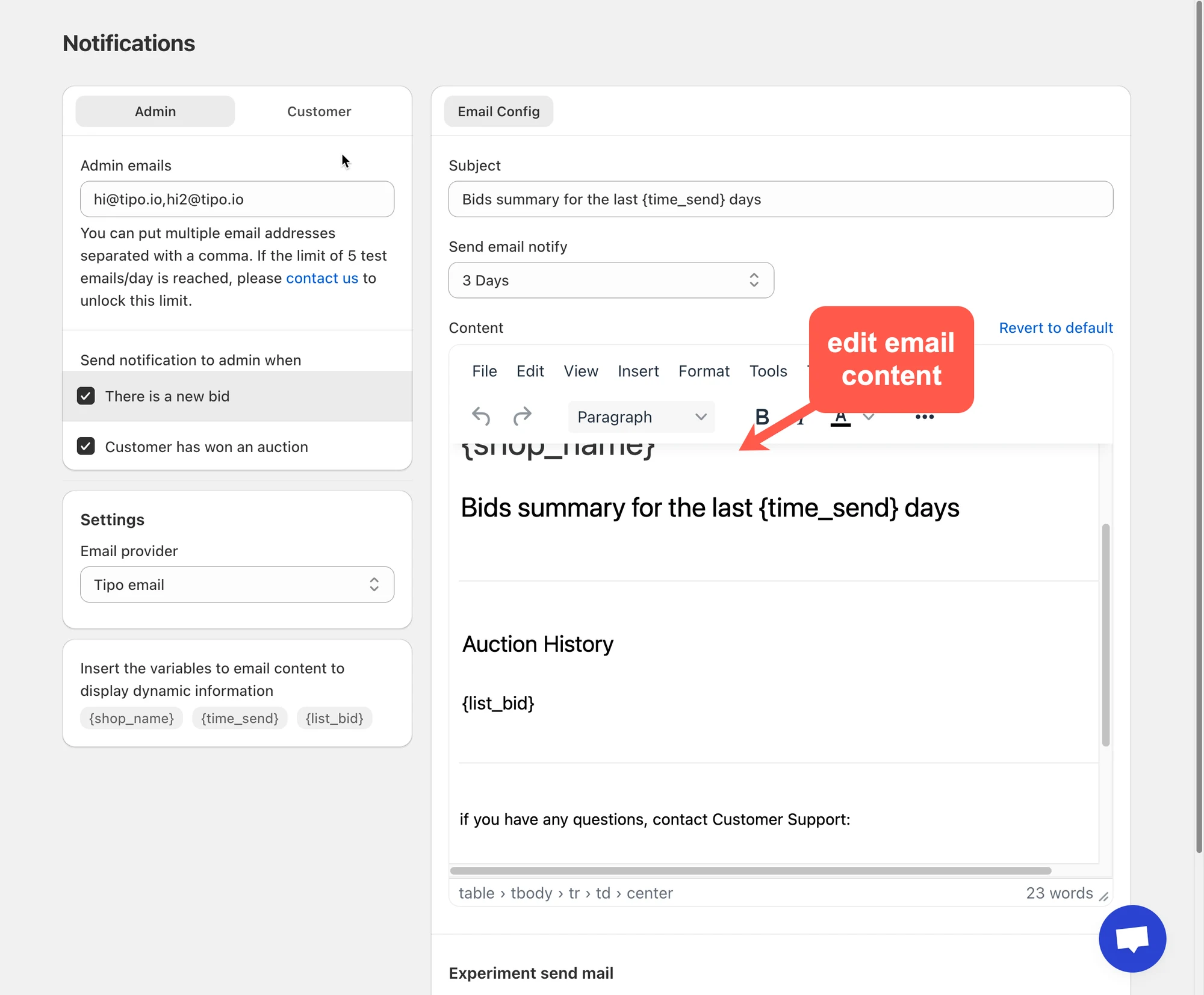
- Send notification to admin when을 찾아 사용할 이메일 템플릿의 체크박스를 선택한 후 이메일 템플릿을 직접 수정합니다.
- There is a new bid
- Customer has won an auction
- 오른쪽 패널에서 관리자 이메일 템플릿을 수정할 수 있습니다.
다음 항목을 사용자 지정할 수 있습니다.
- 이메일 제목
- 이메일 내용
- 레이아웃 및 문구
- 선택 사항: Email provider에서 SMTP를 발신 이메일로 설정합니다. 또는 기본 기능인 Tipo email을 그대로 사용할 수도 있습니다. 자세히 알아보기
- Save를 클릭합니다.
📝 이메일 내용 사용자 지정
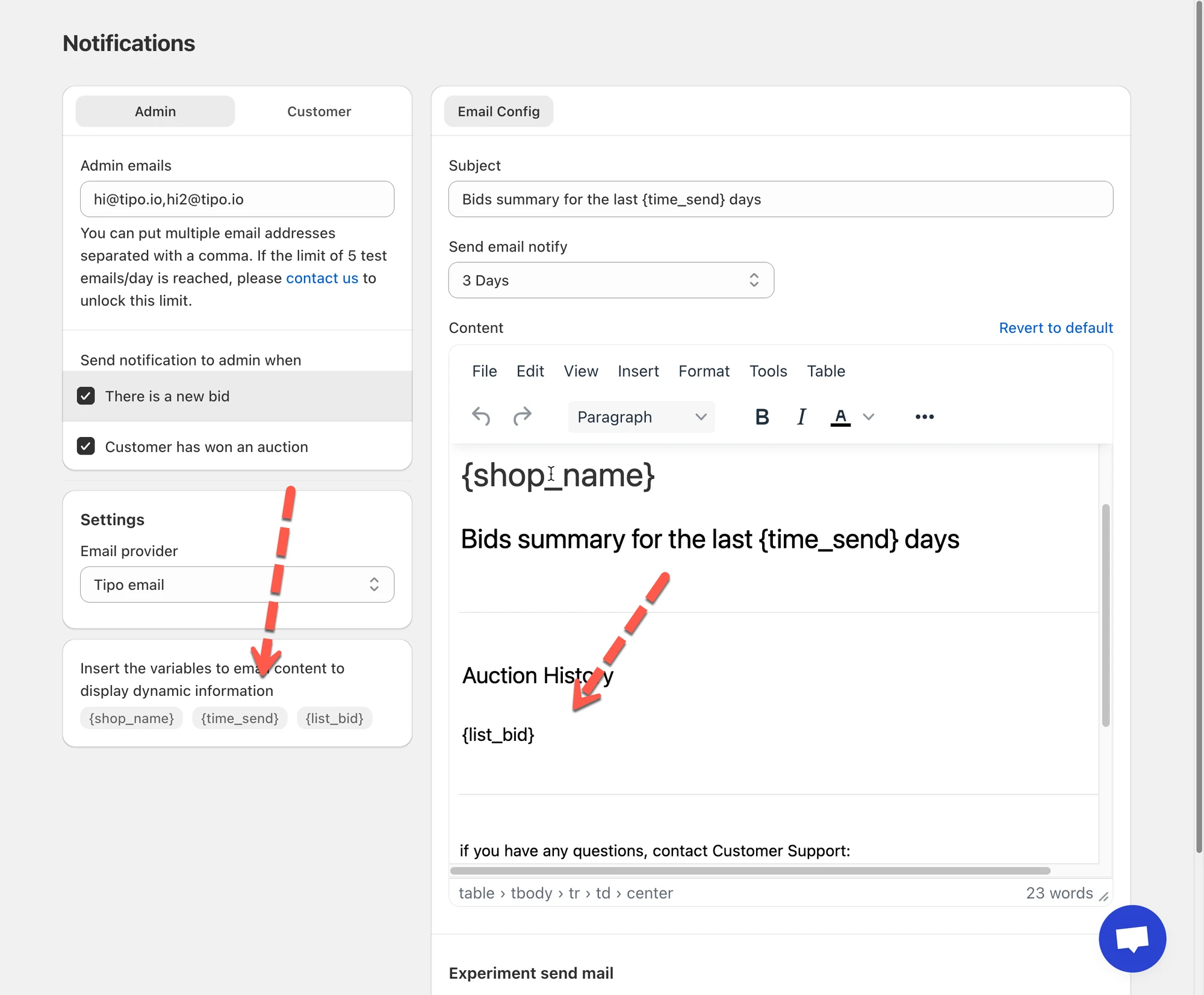
섹션 제목: “📝 이메일 내용 사용자 지정”앱에서 제공하는 동적 변수를 사용하여 이메일 내용을 맞춤 설정할 수 있습니다. 이러한 변수는 이메일이 발송될 때 실제 데이터로 자동 채워집니다.
| 변수 | 설명 |
|---|---|
{shop_name} | 스토어 이름 |
{time_send} | 입찰 요약 대상 기간 |
{list_bid} | 해당 기간 동안 등록된 입찰 목록 |
- 변수를 복사합니다.
- 이메일 본문에 붙여넣습니다.
- 변경한 후 Save를 클릭합니다.
✅ 관리자 알림 작동 방식
섹션 제목: “✅ 관리자 알림 작동 방식”시나리오:
- 고객이 새 입찰을 합니다.
- “New bid” 알림이 활성화되어 있습니다.
- 입찰 세부 정보가 담긴 관리자 이메일이 자동으로 발송됩니다.
관리자는 수동으로 확인하지 않아도 어떤 일이 일어나고 있는지 즉시 알 수 있습니다.
🙋 아직 도움이 필요하신가요?
여전히 도움이 필요하시면 언제든지 hi@tipo.io로 문의해 주세요. 기꺼이 도와드리겠습니다.