
컬렉션별 경매 표시
AI 개요
앱 설정에서 활성화한 후에도 Tipo Product Auction 위젯이 컬렉션 페이지에 표시되지 않는 문제를 해결합니다. 추가 단계로 테마에 새 Liquid 템플릿 파일 search.tipoAuctionsJson.liquid를 만들고 제공된 코드를 붙여넣어야 합니다. 그래도 작동하지 않으면 지원팀에 문의하세요.
더 보기간략히 보기
- 먼저 앱 Settings에서 컬렉션 페이지 옵션을 활성화합니다.
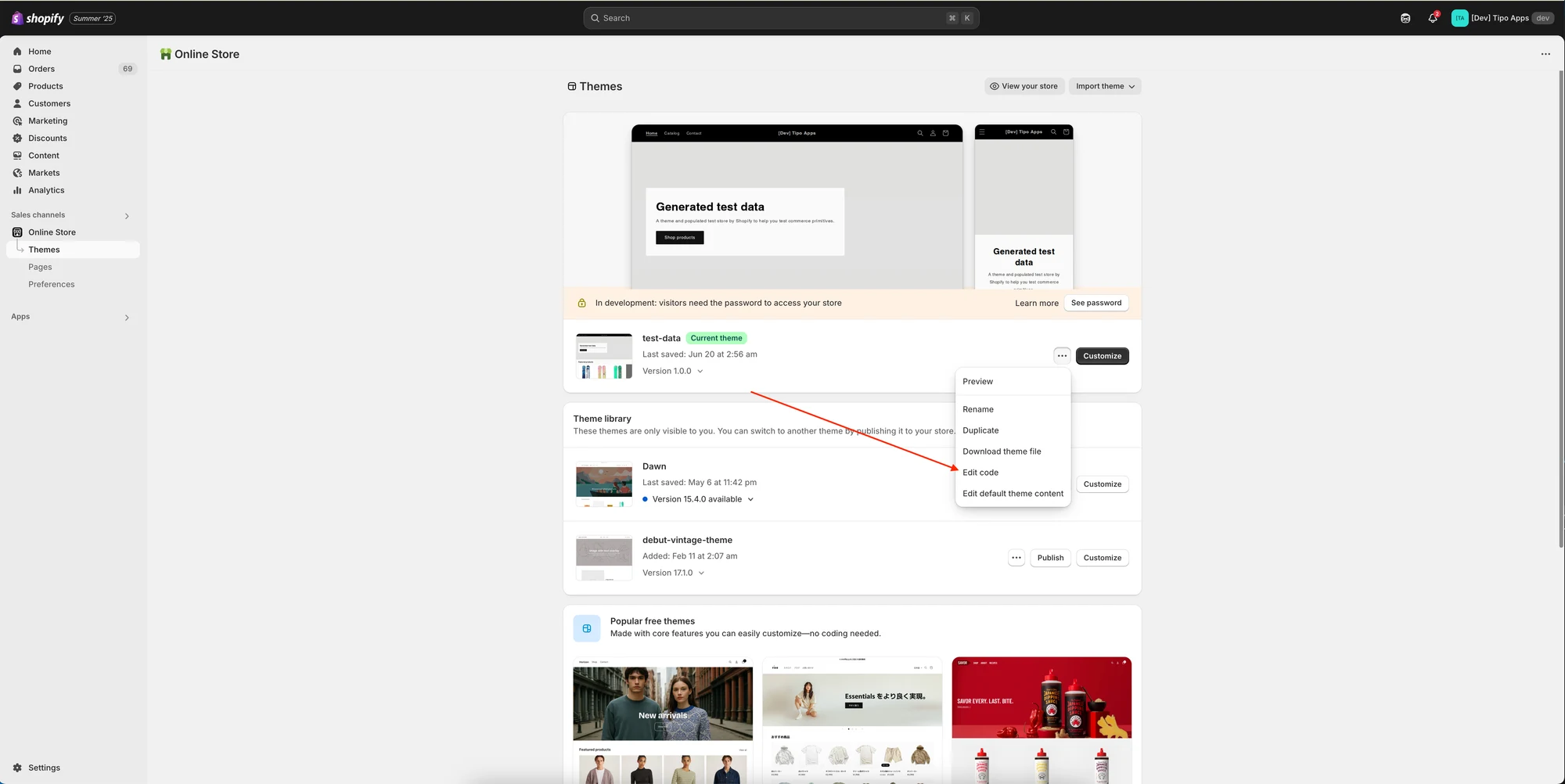
- Online store > Themes > Edit code로 이동합니다.
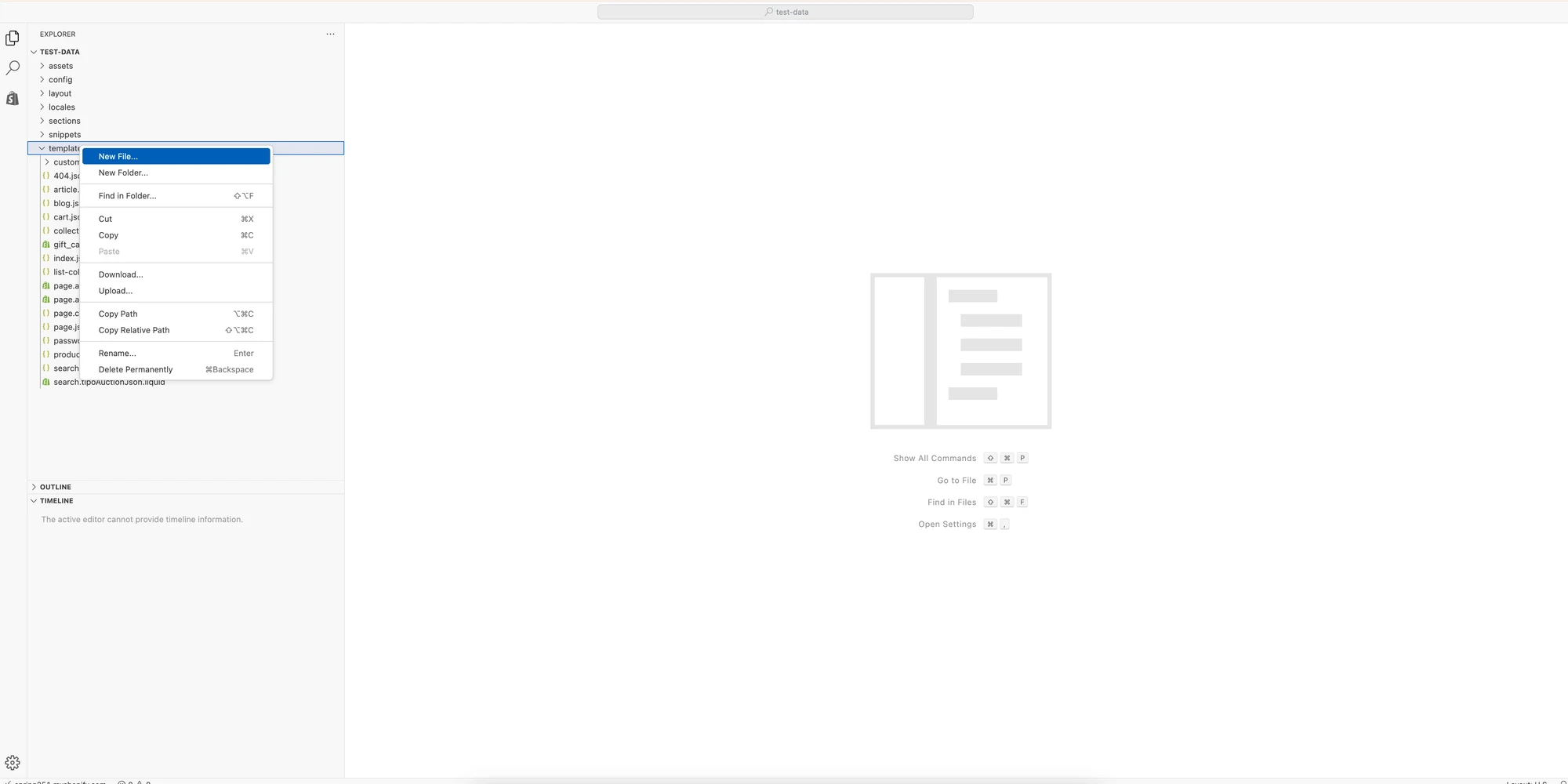
- Template 폴더에서 tipoAuctionsJson이라는 이름의 새 Search 템플릿 파일을 만들면 search.tipoAuctionsJson.liquid가 됩니다.
- 제공된 코드를 파일에 붙여넣고 Save를 클릭합니다.
- 그래도 실패하면 hi@tipo.io로 이메일을 보내 주세요.
AI가 생성한 요약입니다. 오류가 있을 수 있으니 아래의 전체 가이드를 확인하세요.
앱에는 컬렉션 페이지에 경매 위젯을 표시하는 기본 제공 옵션이 있습니다. 앱 Settings에서 직접 활성화할 수 있습니다.
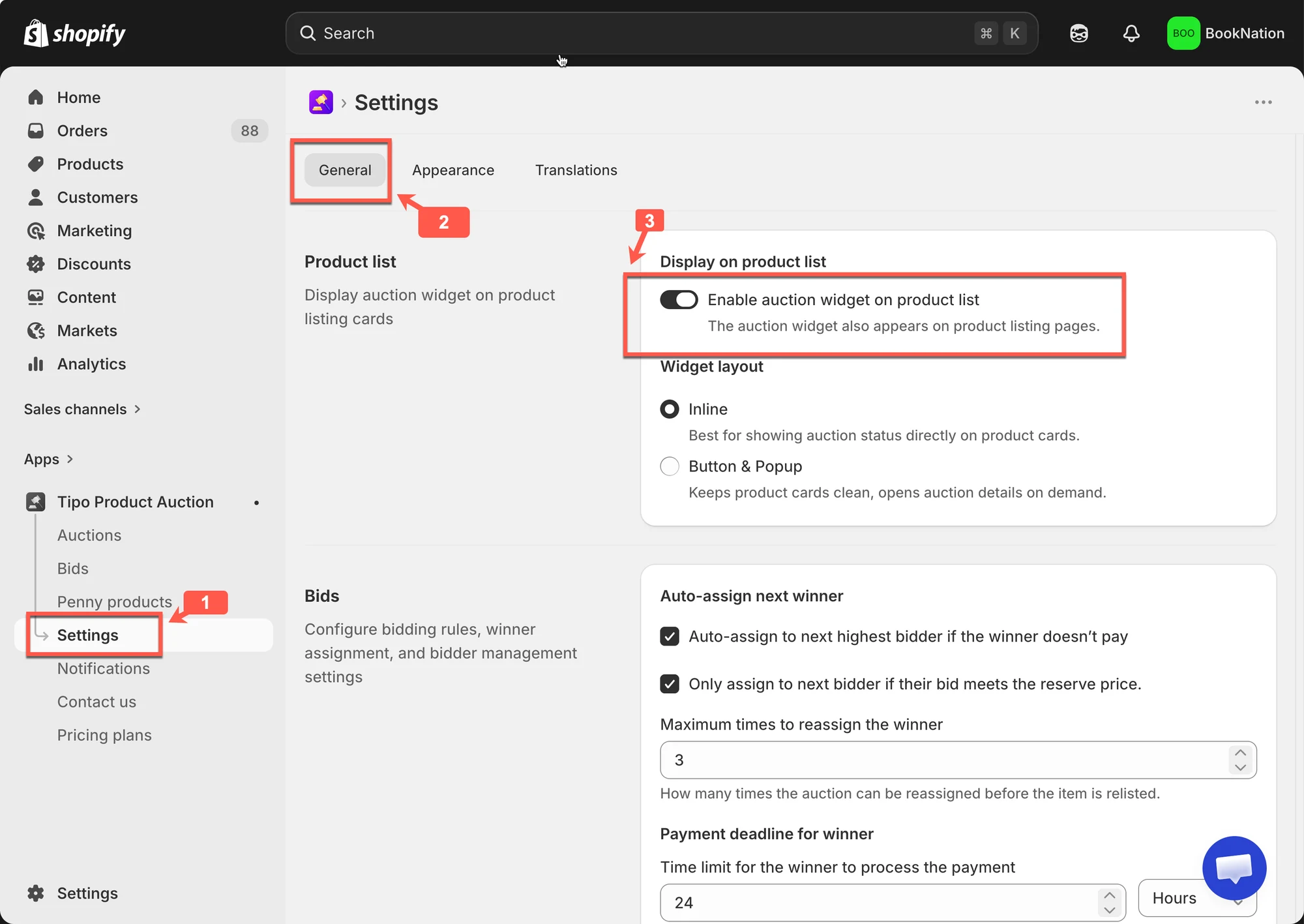
그러나 활성화한 후에도 위젯이 표시되지 않는 경우, 제대로 작동하도록 다음 추가 단계를 따라야 합니다.
필수 단계는 이 조건을 사용할 수 있도록 테마에 새 파일을 만드는 것입니다.
🛠️ 단계별 안내: 컬렉션 조건 활성화
섹션 제목: “🛠️ 단계별 안내: 컬렉션 조건 활성화”1. 스토어 관리자에서 Online store > Themes를 클릭 > Edit code를 클릭합니다.
2. Template 폴더 아래에서 Search 템플릿으로 새 파일을 만듭니다.
3. 새 liquid 파일을 만들고 이름으로 tipoAuctionsJson을 입력하면 전체 파일 이름은 search.tipoAuctionsJson.liquid가 됩니다.
4. 아래 코드를 복사하여 search.tipoAuctionsJson.liquid 파일에 붙여넣습니다.
{%- layout none -%}{%- paginate search.results by 100 -%}[{%- for product in search.results -%}{%- unless forloop.first -%},{%- endunless -%}{"id":{{-product.id-}},"title":{{-product.title | json-}},"handle":"{{-product.handle-}}","price":"{{-product.price-}}","featured_image":"{{-product.featured_image-}}","url":"{{-product.url-}}","collections":{{-product.collections | map: 'id' | json-}},"images":[{%- for image in product.images -%}{%- unless forloop.first -%},{%- endunless -%}{"id":{{-image.id-}},"src":{{-image.src | json-}}}{%- endfor -%}],"first_available_variant":{"id":{{product.selected_or_first_available_variant.id}}},"available":{{-product.available-}},"variants":[{%- for variant in product.variants -%}{%- unless forloop.first -%},{%- endunless -%}{"id":{{-variant.id-}},"value":{{-variant.id-}},"title":{{-variant.title | json}},"name":"{{-variant.name | json}}","price":{{-variant.price-}},"available":{{-variant.available-}},"sku":"{{-variant.sku-}}","inventory_quantity":{{-variant.inventory_quantity-}}}{%- endfor -%}]}{%- endfor -%}]{%- endpaginate -%}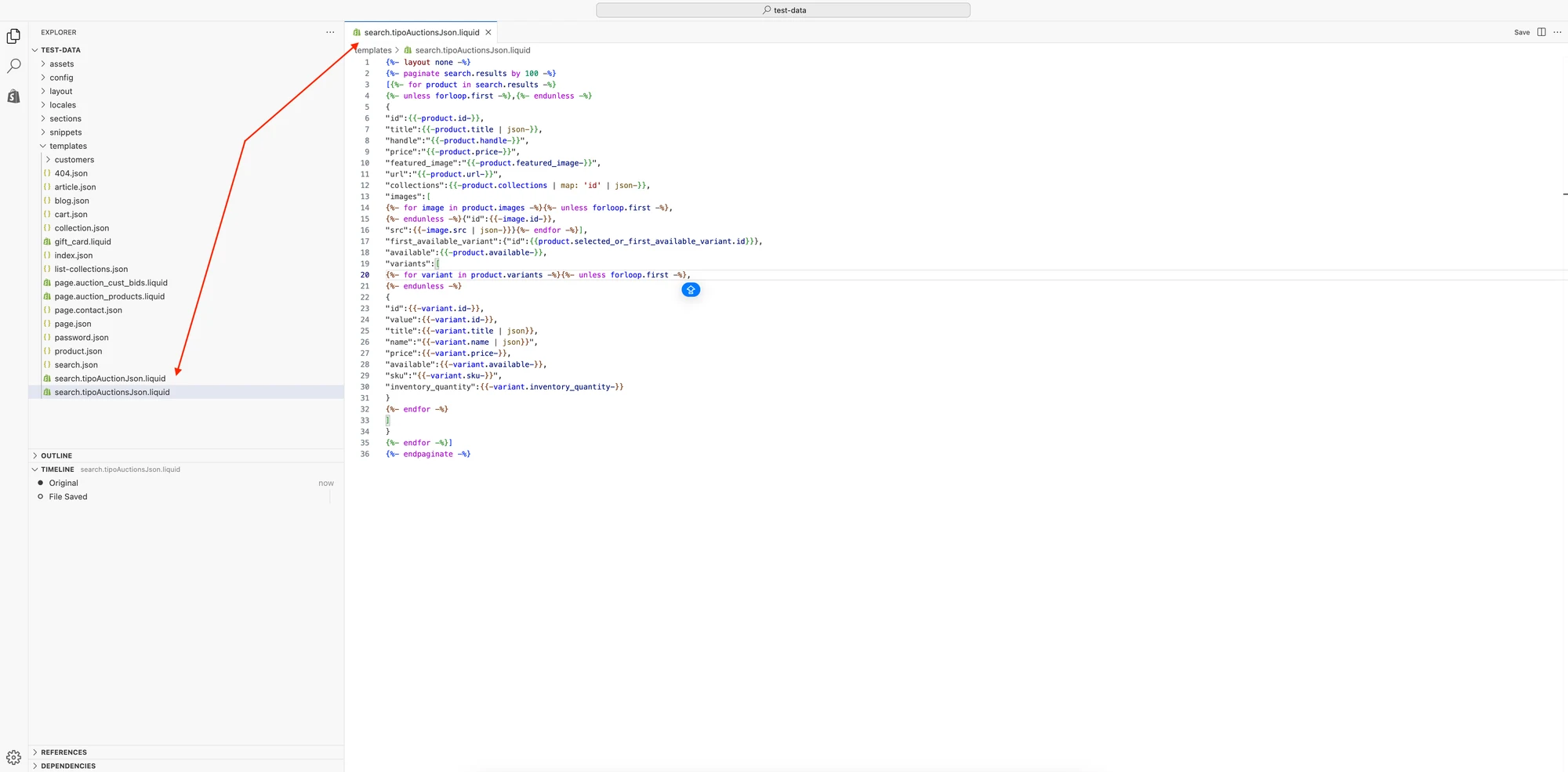
5. Save를 클릭하여 새 파일 만들기를 완료합니다.
가이드를 따라도 여전히 작동하지 않으면 hi@tipo.io로 문의해 주세요. 문제 해결을 도와드리고 모든 것이 정상적으로 작동하도록 지원해 드리겠습니다.
🙋 아직 도움이 필요하신가요?
여전히 도움이 필요하시면 언제든지 hi@tipo.io로 문의해 주세요. 기꺼이 도와드리겠습니다.