
入札を削除する
AI概要
誤って行われた入札、テスト入札、不審な入札など、Tipo Product Auctionの入札を削除します。Bidsページで入札を見つけて選択し、削除します。入札はアプリとストアフロントのBid Historyの両方から削除され、現在の入札額や落札者が変わることがあります。
もっと見る表示を減らす
- Bids を開き、ステータス、オークションプロファイル、商品、金額の範囲、オークションのステータスで絞り込みます。
- 入札の横のチェックボックスをオンにします。
- More actions > Delete bid(s) > Yes, delete it anyway をクリックします。
- 削除した入札が最高額だった場合は、システムが次に有効な入札に切り替わり、オークションが終了していれば落札者が変わることがあります。
AIが生成した要約です。誤りを含む場合があるため、下記のガイド全文をご確認ください。
誤って入札された場合、テスト入札、不審な入札など、入札を削除する必要が生じることがあります。
このガイドでは、入札を見つけて安全に削除する方法を説明します。
ステップバイステップ: 入札を削除する
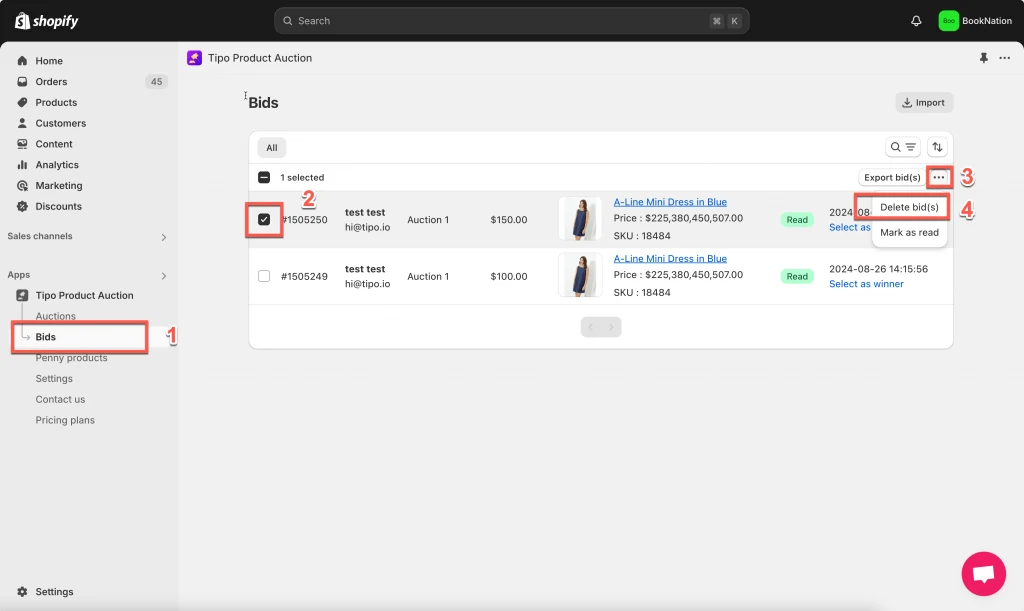
Section titled “ステップバイステップ: 入札を削除する”- アプリを開き、**入札(Bids)**をクリックします
- 次の条件で絞り込みます。
- ステータス
- オークションプロファイル
- 商品
- 金額の範囲
- オークションのステータス
- 削除したい入札を見つけて、入札の横のチェックボックスをクリックします
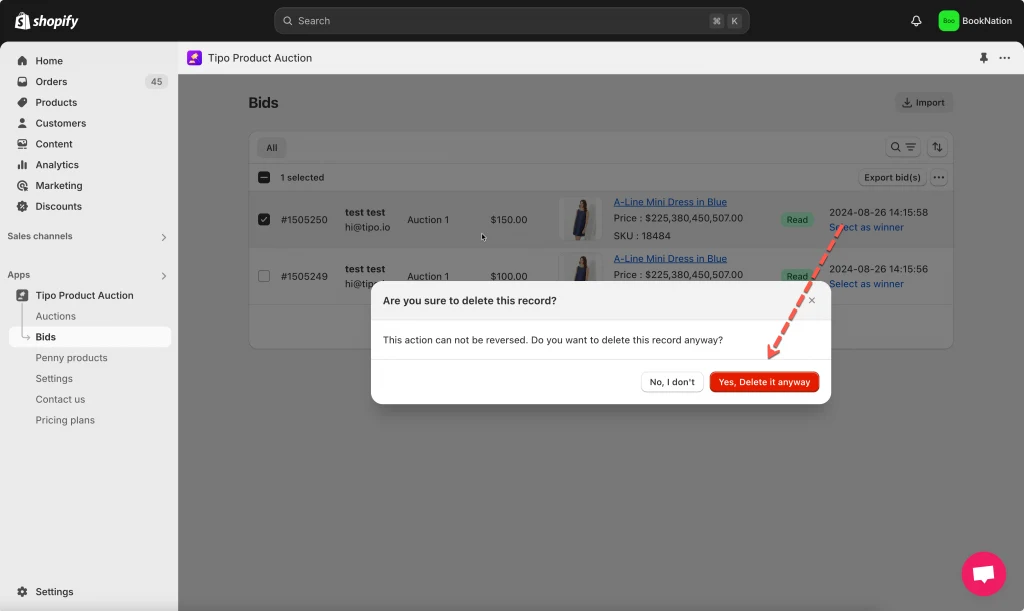
- その他の操作(More actions) > 入札を削除(Delete bid(s)) > **それでも削除する(Yes, delete it anyway)**をクリックします
これで、アプリとフロントストアの入札履歴の両方から入札が削除されます。
- 入札が一覧から削除されます
- 現在の入札額が自動的に更新される場合があります
- オークションがすでに終了している場合は、落札者が変わることがあります
削除した入札が最高額だった場合は、システムが次に有効な入札に切り替えます。
🙋 サポートが必要ですか?
解決しない場合は、hi@tipo.ioまでお気軽にご連絡ください。引き続きサポートいたします。