
Sähköposti-ilmoitukset Destination storelle
Tekoälyn yhteenveto
Näyttää, miten sähköposti-ilmoitukset otetaan käyttöön Destination storessa Tipo-sovelluksessa, jotta pysyt ajan tasalla kauppojen yhdistymisestä tai yhteyden katkeamisesta. Valitset sähköpostimallit rastittamalla valintaruudut sovelluksen asetuksissa.
Näytä lisääNäytä vähemmän
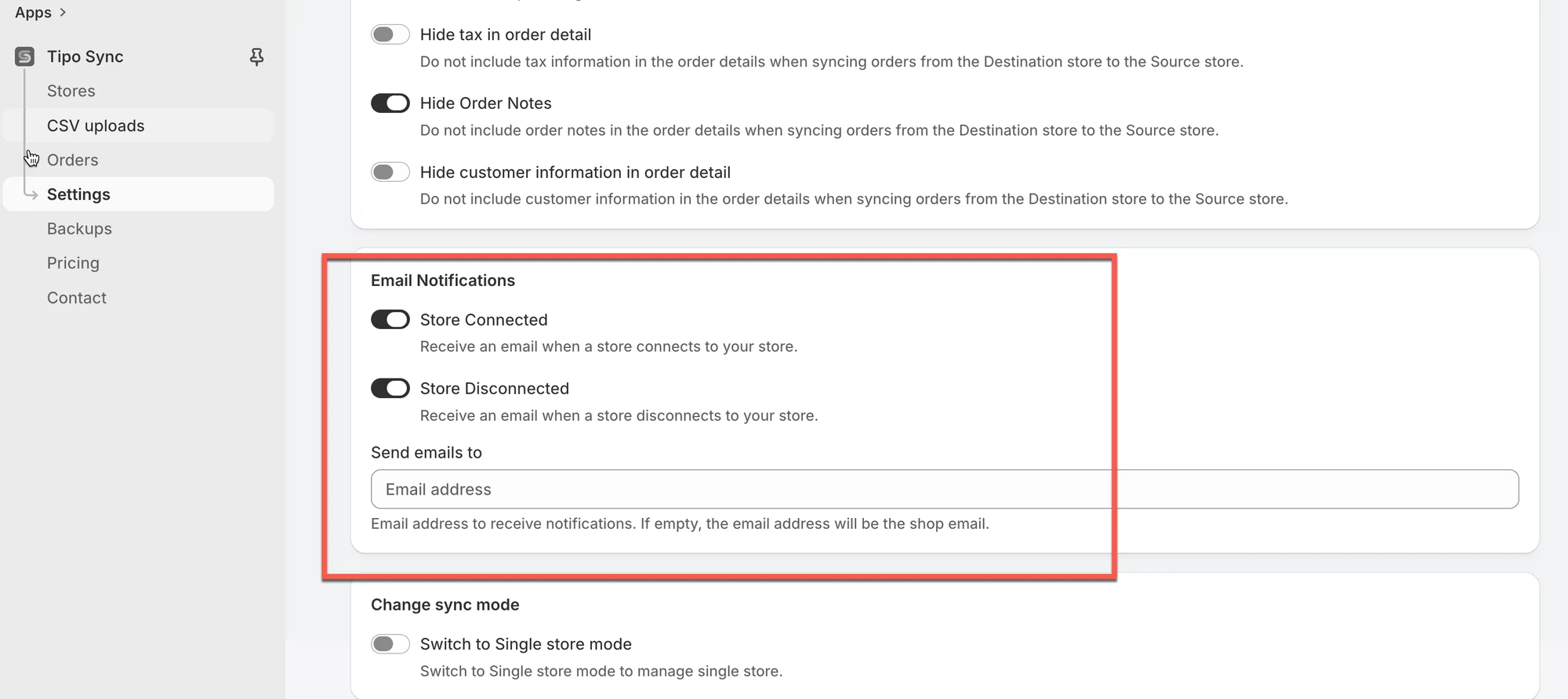
- Avaa sovellus Destination storessa, napsauta Settings ja vieritä kohtaan Email Notifications.
- Rastita Store Connected, jos haluat sähköpostin, kun kauppa yhdistyy.
- Rastita Store Disconnected, jos haluat sähköpostin, kun kaupan yhteys katkeaa.
- Klikkaa Save.
Tekoälyn tuottama yhteenveto. Se voi sisältää virheitä, joten tarkista koko ohje alta.
Tämä ohje selittää, miten sähköposti-ilmoitukset otetaan käyttöön Destination storelle, jotta pysyt ajan tasalla tärkeistä synkronointitapahtumista (yhteydet, synkronoinnin tulokset ja ongelmat).
Hallinnan vaiheet
1. Avaa sovellus Destination storessa > klikkaa Settings > vieritä alas kohtaan Email Notifications
2. Rastita käyttämäsi sähköpostipohjan ruutu
- Store Connected: Saat sähköpostin, kun kauppa yhdistyy kauppaasi.
- Store Disconnected: Saat sähköpostin, kun kauppa irtautuu kaupastasi.
3. Klikkaa Save
🙋 Tarvitsetko yhä tukea?
Jos tarvitset edelleen apua, ota meihin rohkeasti yhteyttä osoitteeseen hi@tipo.io. Autamme mielellämme lisää.