
Erste Schritte
KI-Übersicht
Tipo Product Auction verwandelt gewöhnliche Shopify-Produkte in Auktionen, bei denen Kunden auf der Produktseite bieten und der Gewinner den Kauf automatisch abschließen kann. Diese Kurzanleitung behandelt die Installation der App, das Erstellen Ihrer ersten Auktion, das Anzeigen des Widgets in Ihrem Shop und das Überwachen von Geboten. Das Widget erscheint auf der Produktseite, sobald die App-Einbettung in Ihrem Theme aktiviert ist.
Mehr anzeigenWeniger anzeigen
- Installieren Sie Tipo Auction aus dem Shopify App Store und öffnen Sie die App über Ihr Shopify-Admin.
- Klicken Sie auf Create Auction, geben Sie einen Namen ein, wählen Sie Produkt(e), legen Sie Start- und Endzeit fest und konfigurieren Sie Startpreis und Gebotsschritt.
- Sofortkauf- und Mindestpreis sind optional.
- Prüfen Sie, dass die App-Einbettung in Ihrem Theme aktiviert ist, damit das Widget auf der Produktseite erscheint.
- Überwachen Sie Gebote in Echtzeit, löschen Sie unerwünschte Gebote oder beenden Sie Auktionen manuell.
Von KI erstellte Zusammenfassung. Sie kann Fehler enthalten – lesen Sie daher die vollständige Anleitung unten.
Willkommen bei Tipo Product Auction!
Mit Tipo Auction verwandeln Sie normale Shopify-Produkte in Auktionen. Kunden können direkt auf der Produktseite Gebote abgeben, und wenn die Auktion endet, kann der Gewinner seinen Kauf automatisch abschließen.
Sie können verschiedene Auktionstypen durchführen, die Darstellung der Auktion in Ihrem Shop anpassen und steuern, wie mit Gewinnern verfahren wird. Alles in einem Dashboard.
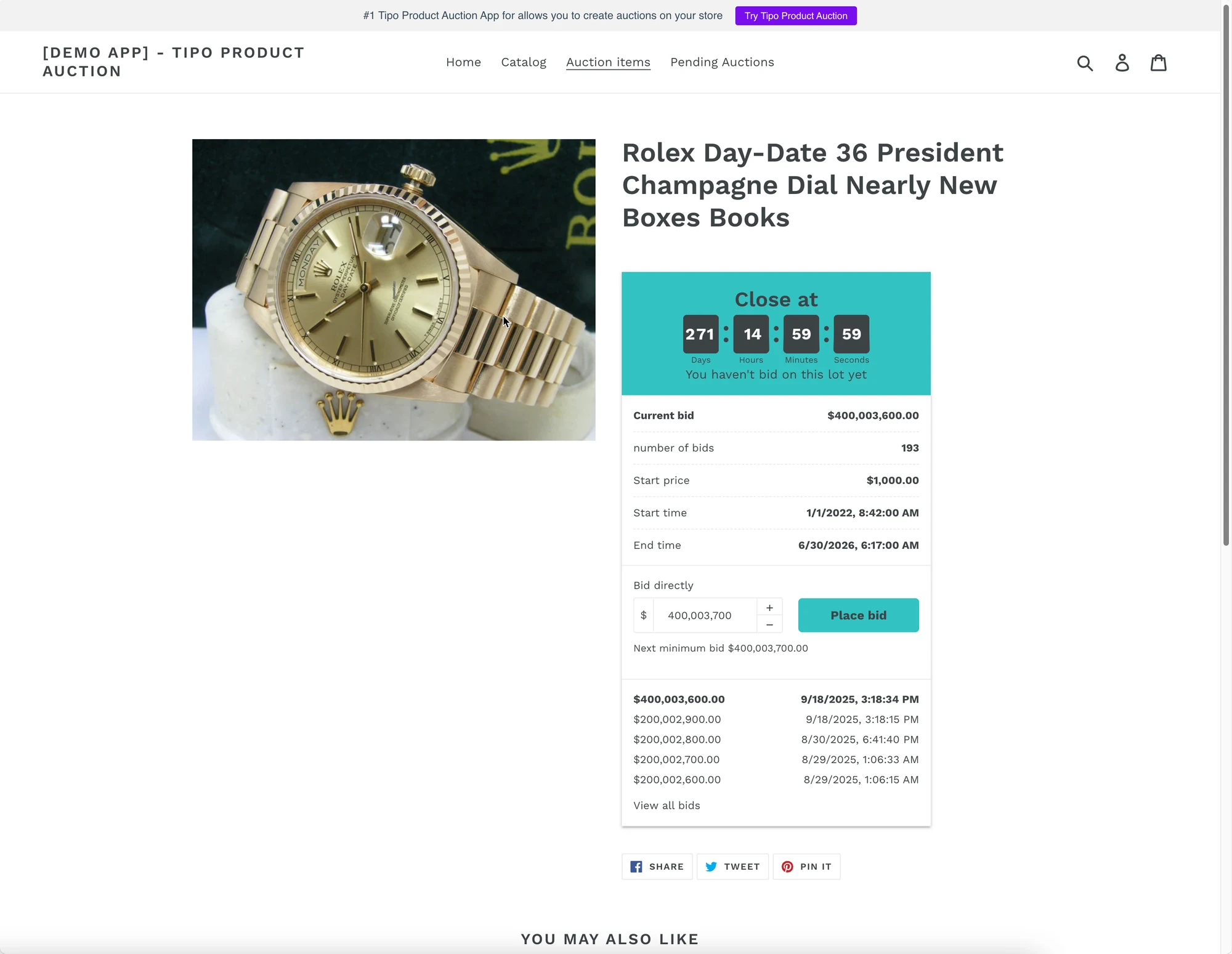
🔑 Hauptfunktionen
Abschnitt betitelt „🔑 Hauptfunktionen“- Auktionen in Minuten erstellen: Starten Sie Auktionen mit eigenen Regeln, Reservepreisen und Sofort-Kaufen-Optionen.
- Live-Auktions-Widget:Die Auktionen werden direkt auf Produkt- und Sammlungsseiten angezeigt.
- Bieten in Echtzeit: Live-Gebote, automatische Aktualisierungen und Countdown-Timer.
- Sammlungsbasierte Auktionen: Wenden Sie Auktionseinstellungen auf ganze Sammlungen an.
- Gebotsverwaltung: Überwachen und verwalten Sie Gebote in einem Dashboard.
- Checkout-Schutz: Verhindern Sie, dass Kunden aktive Auktionsprodukte direkt kaufen.
- Beendete Auktionen archivieren: Blenden Sie abgeschlossene Auktionen automatisch aus und stellen Sie den normalen Kauf wieder her.
- Import und Export: Laden Sie Auktionsdaten per CSV in großen Mengen hoch oder exportieren Sie sie.
- Gebühr pro Gebot: Führen Sie Penny-Auktionen mit hoher Interaktion durch.
- E-Mail-Benachrichtigungen: Halten Sie Bieter und Admins über Auktionsaktivitäten auf dem Laufenden.
- Anpassbares Widget: Passen Sie das Auktionserlebnis an das Design Ihres Shops an.
🛠️ Schritte für den Schnellstart
Abschnitt betitelt „🛠️ Schritte für den Schnellstart“Schritt 1: Die App Tipo Product Auction installieren
Abschnitt betitelt „Schritt 1: Die App Tipo Product Auction installieren“- Installieren Sie Tipo Auction aus dem Shopify App Store. Installieren Sie die App hier
- Öffnen Sie die App in Ihrem Shopify Admin
Sie gelangen zum Tipo-Auction-Dashboard.
Schritt 2: Eine neue Auktion erstellen
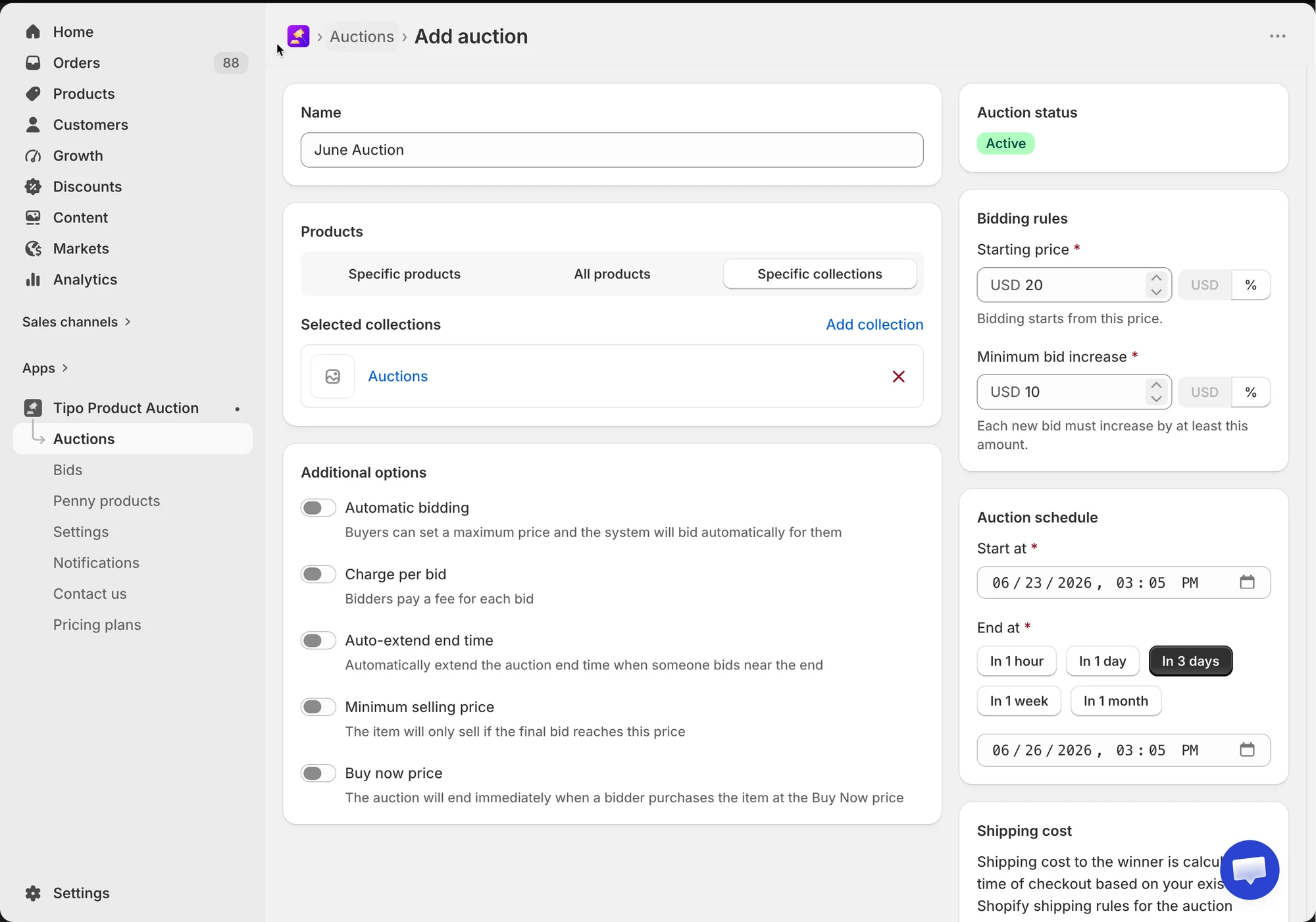
Abschnitt betitelt „Schritt 2: Eine neue Auktion erstellen“- Gehen Sie zum App-Dashboard und klicken Sie auf Auktion erstellen (Create Auction).
- Geben Sie einen Auktionsnamen ein
- Wählen Sie die Produkte aus, die Sie versteigern möchten
- Legen Sie Start- und Endzeit der Auktion fest
- Konfigurieren Sie die grundlegenden Auktionsregeln:
- Startpreis
- Gebotsschritt
- Sofort-Kaufen-Preis (optional)
- Reservepreis (optional)
Schritt 3: Die Auktion in Ihrem Shop anzeigen
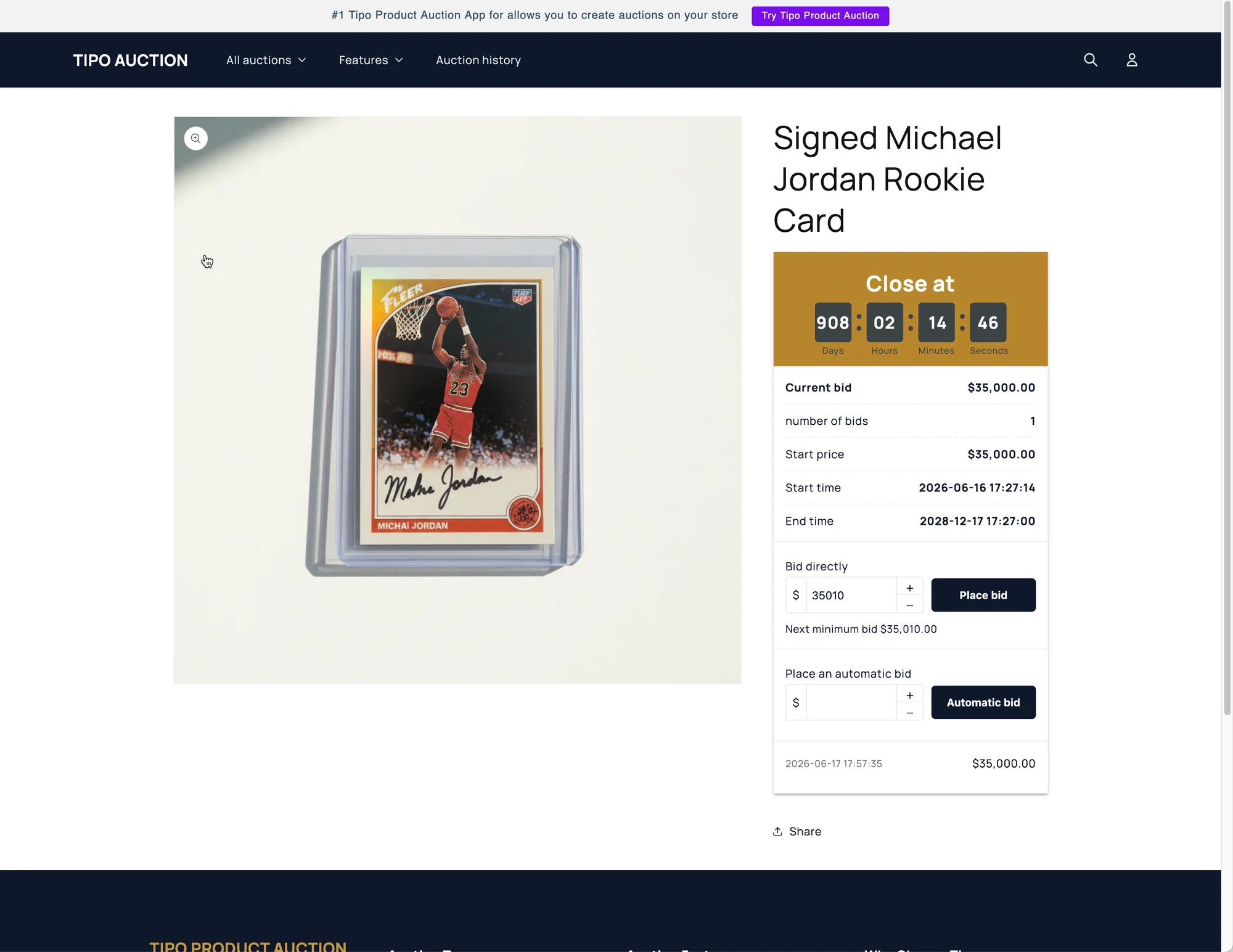
Abschnitt betitelt „Schritt 3: Die Auktion in Ihrem Shop anzeigen“Standardmäßig erscheint das Auktions-Widget auf der Produktseite.
Um sicherzugehen, dass es aktiviert ist, prüfen und aktivieren Sie das App-Embed im Theme hier
Schritt 4: Gebote überwachen und steuern
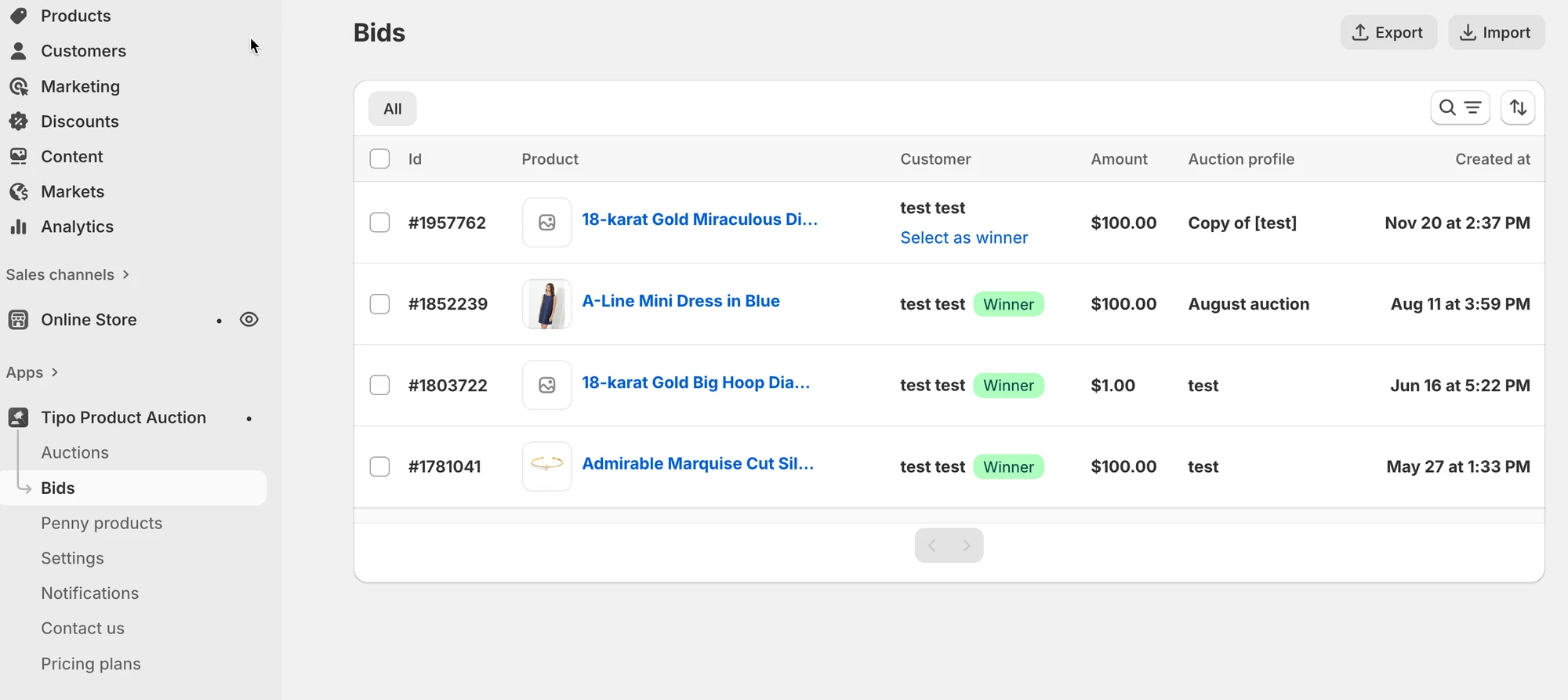
Abschnitt betitelt „Schritt 4: Gebote überwachen und steuern “Sehen Sie alle Gebote in Echtzeit, löschen Sie unerwünschte Gebote oder stoppen Sie Auktionen bei Bedarf manuell.
📚 Weitere Ressourcen
Abschnitt betitelt „📚 Weitere Ressourcen“App-Embeds in Ihrem Theme aktivieren
Support: Wenden Sie sich an unser Team unter hi@tipo.io
🙋 Benötigen Sie weitere Hilfe?
Wenn Sie weitere Hilfe benötigen, schreiben Sie uns gerne an hi@tipo.io. Wir unterstützen Sie gerne.