
Synchronizace cen a jejich úpravy
Přehled od AI
Zjistěte, jak synchronizovat ceny produktů ze zdrojového obchodu do cílového a volitelně je upravit, například pro různé trhy, marže, daně nebo měny. V Product Fields to Synchronize nastavíte Price to Sync a poté v propojení nakonfigurujete Price mapping & transformations. Příklady zahrnují procentuální a pevné úpravy, měnu a zaokrouhlování.
Zobrazit víceZobrazit méně
- V cílovém obchodě otevřete Settings > Product Fields to Synchronize a nastavte Price na Sync.
- Obchod propojte přes Stores > Connect store nebo otevřete detail existujícího propojení.
- Přejděte na Price mapping & transformations, nastavte volitelnou Adjustment value a klikněte na Save.
- Příklady zahrnují zvýšení o 20 %, snížení o 10 %, pevný příplatek 15 $, převod měny a zaokrouhlení cen.
- Po synchronizaci zkontrolujte ceny; pokud změníte sazbu transformace, dejte vědět podpoře, aby se synchronizace spustila znovu.
Shrnutí vytvořené umělou inteligencí. Může obsahovat chyby, proto si přečtěte celý návod níže.
Aplikace umožňuje synchronizovat produkty a jejich ceny ze zdrojového obchodu do cílového obchodu.
✅ Kdy použít úpravu cen?
Sekce “✅ Kdy použít úpravu cen?”Tuto funkci použijte, pokud chcete, aby se cena v cílovém obchodě lišila od zdrojového, například:
- Různé země / trhy potřebují různé ceny
- Dodatečné poštovné/daně v jednom obchodě
- Jiná marže u velkoobchodu a maloobchodu
- Rozdíly v měnách (pokud ceny spravujete pomocí pravidel)
🛠️ Postup správy
Sekce “🛠️ Postup správy”Nové připojení:
Před připojením zkontrolujte a vyberte informace o produktech, které chcete synchronizovat, zde.
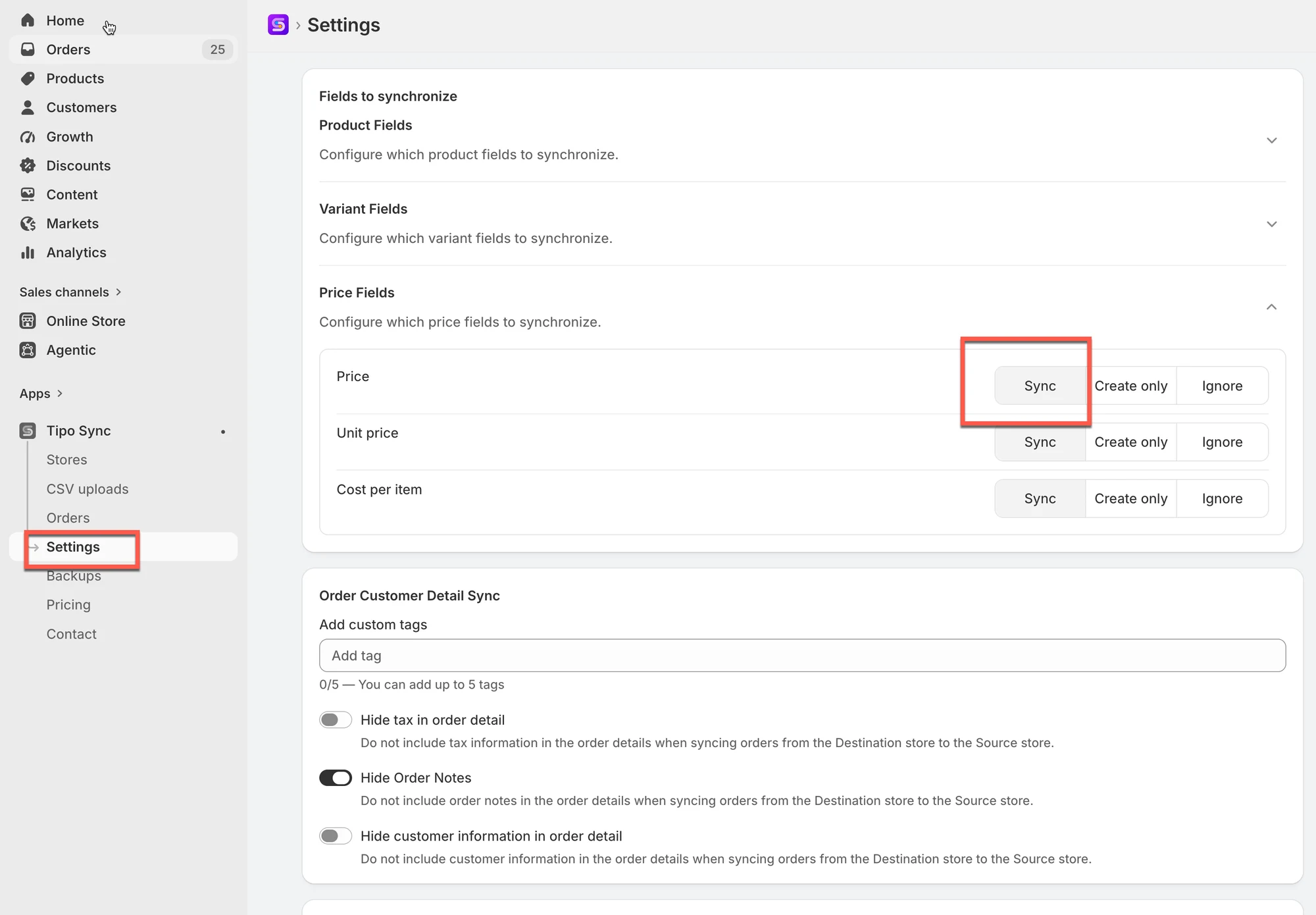
- Otevřete aplikaci v cílovém obchodě > klikněte na Nastavení (Settings) > Pole produktů k synchronizaci (Product Fields to Synchronize) > u položky Cena (Price) vyberte možnost Synchronizovat (Sync)
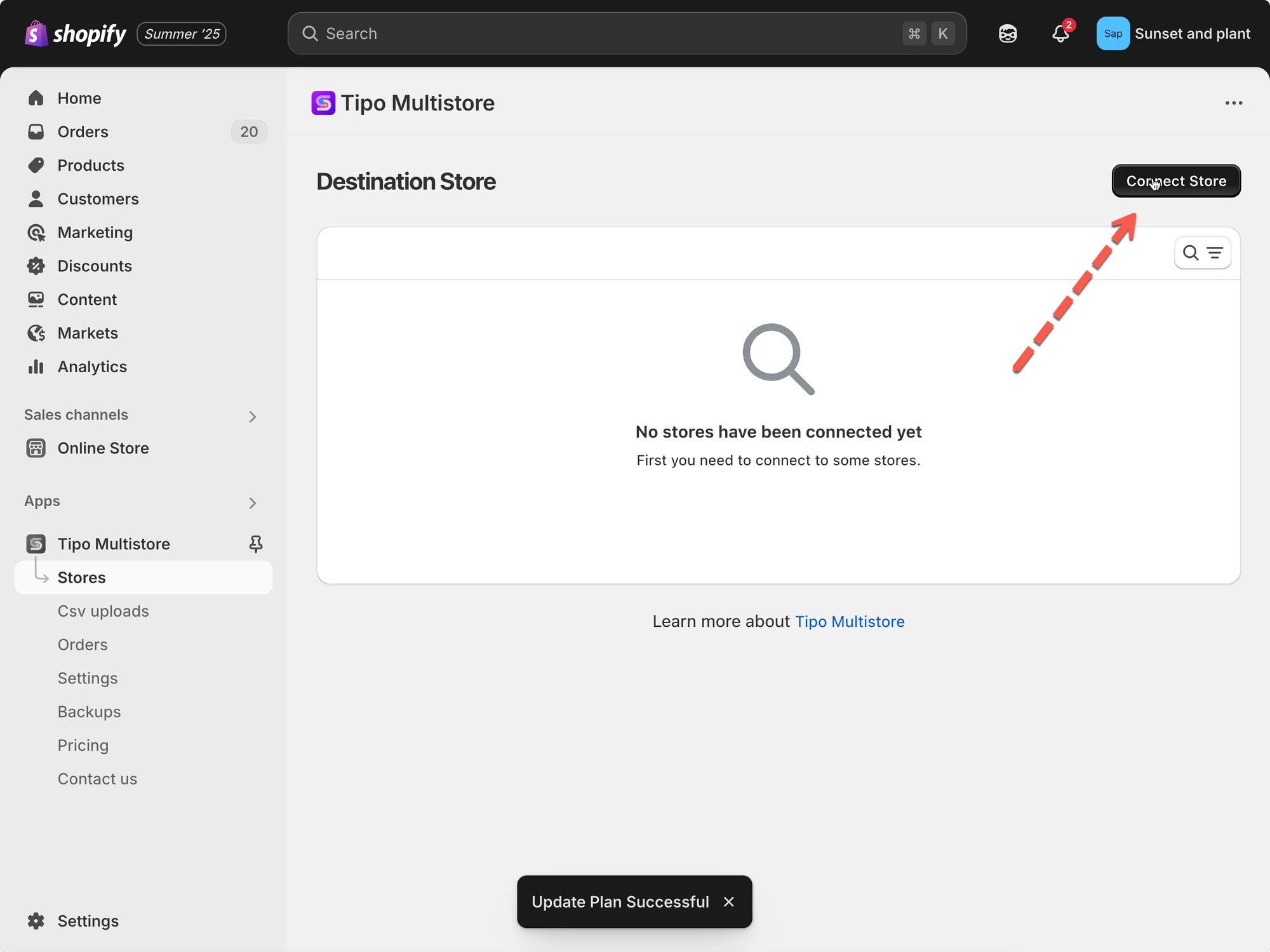
- V levé nabídce aplikace klikněte na Obchody (Stores) > klikněte na tlačítko Připojit obchod (Connect store)
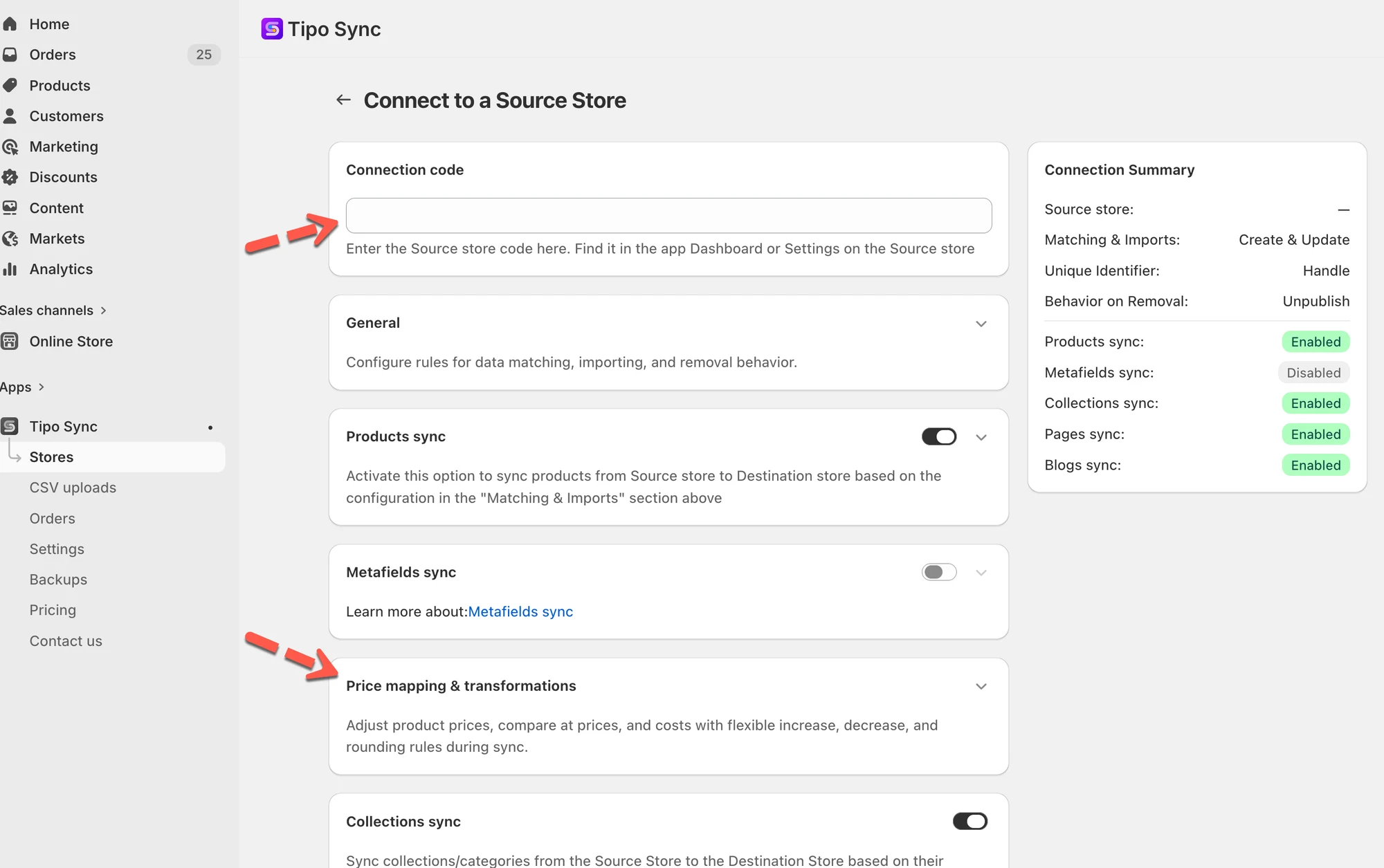
- Zadejte připojovací kód (Connection Code) získaný ze zdrojového obchodu (najdete jej v nastavení aplikace ve zdrojovém obchodě)
U již běžícího připojení: Přejděte do cílového obchodu, otevřete aplikaci > klikněte na Obchody > > klikněte na URL zdrojového obchodu, aby se otevřely podrobnosti připojení
- Sjeďte dolů na Mapování a transformace cen (Price mapping & transformations) > nastavte cenu a podle potřeby hodnotu úpravy (Adjustment value) (volitelné)
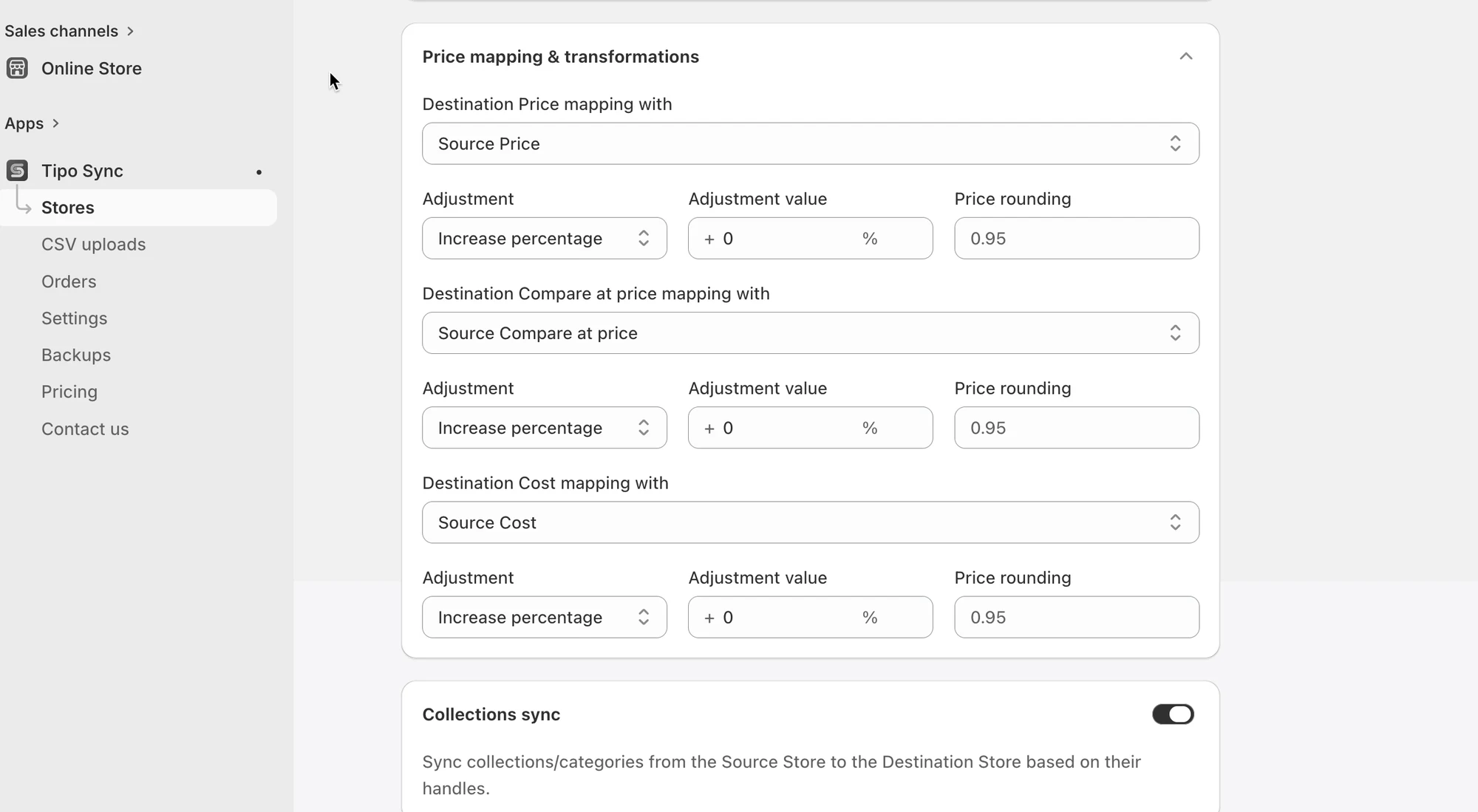
- Klikněte na Uložit (Save)
Po proběhnutí synchronizace zkontrolujte výsledky a ujistěte se, že se ceny aktualizovaly správně.
Pokud změníte sazbu transformace cen v nastavení připojení, dejte nám prosím vědět. Náš vývojový tým poté vše překontroluje a znovu spustí synchronizaci, aby se vaše změny správně uplatnily.
🔄 Příklad 1: Zvýšení cen produktů o 20 %
Sekce “🔄 Příklad 1: Zvýšení cen produktů o 20 %”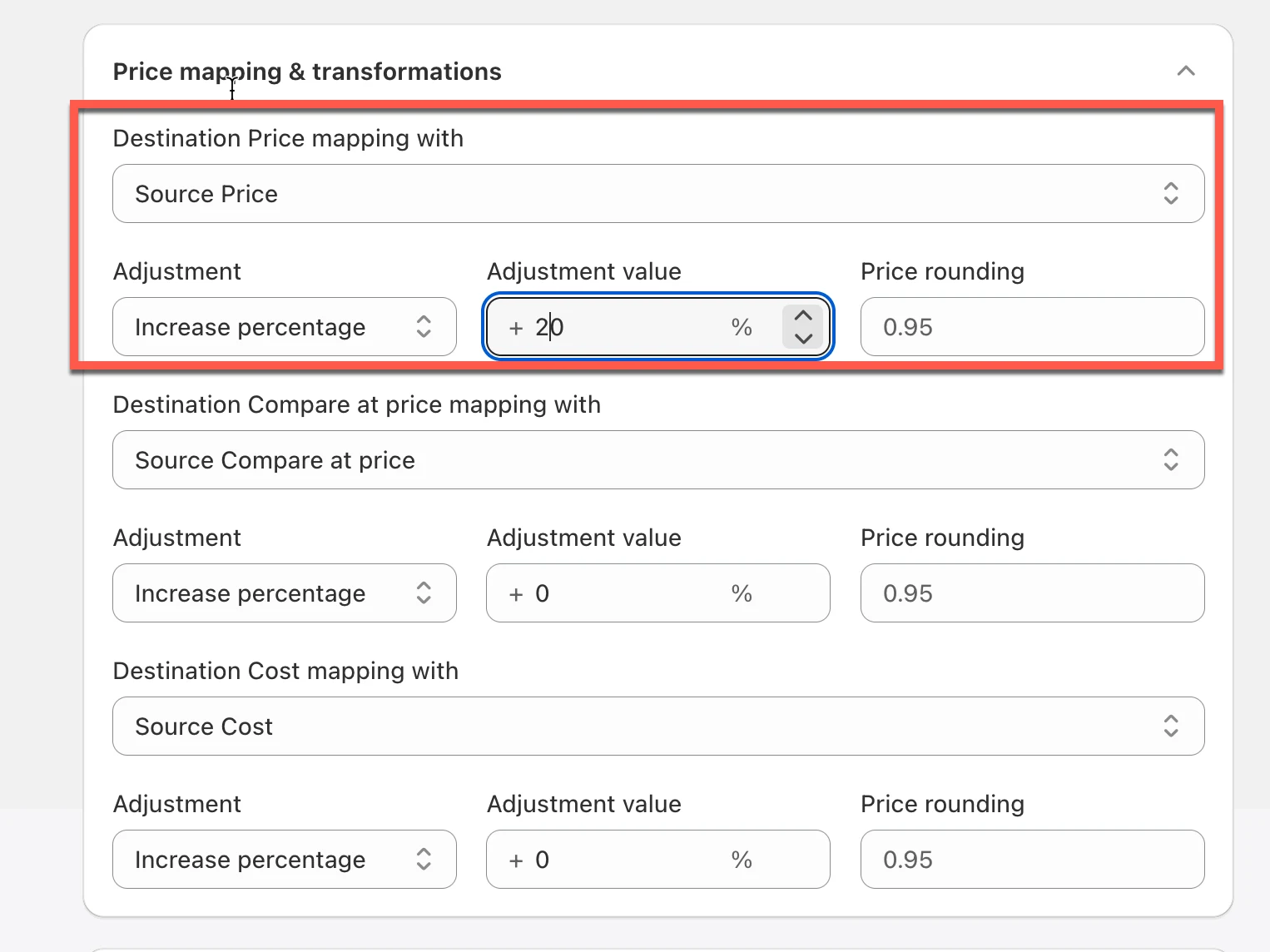
Nastavení
Sekce “Nastavení”| Možnost | Hodnota |
|---|---|
| Mapování ceny v cílovém obchodě na | Cena ve zdrojovém obchodě |
| Úprava | Zvýšit o procento |
| Hodnota úpravy | 20% |
Zdrojový obchod
Sekce “Zdrojový obchod”| Produkt | Cena |
|---|---|
| Summer Shirt | $100 |
Výsledek
Sekce “Výsledek”| Produkt | Cena v cílovém obchodě |
|---|---|
| Summer Shirt | $120 |
Výpočet:
$100 + (20% × $100)= $120🔻 Příklad 2: Snížení cen o 10 %
Sekce “🔻 Příklad 2: Snížení cen o 10 %”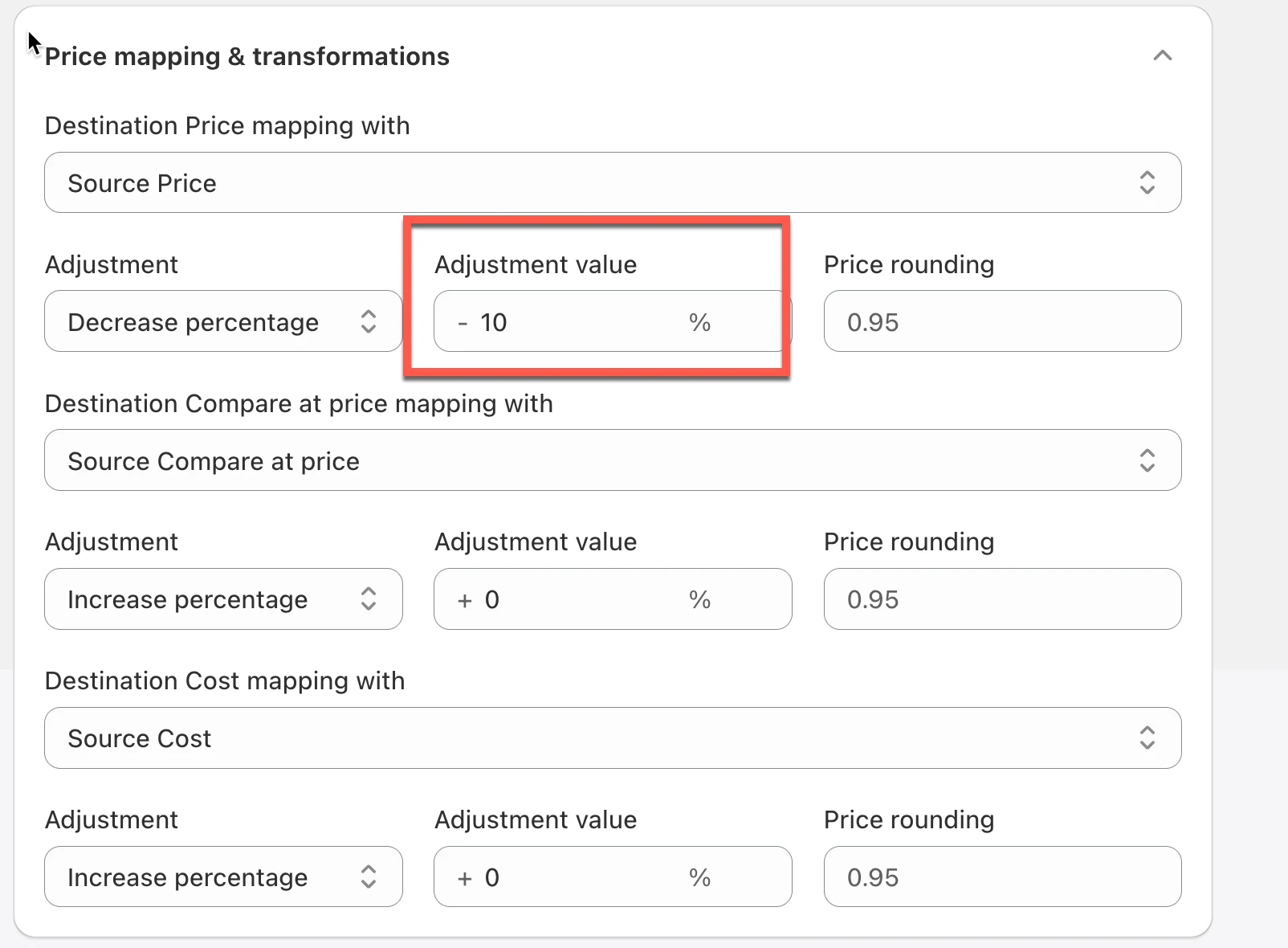
Nastavení
Sekce “Nastavení”| Možnost | Hodnota |
|---|---|
| Mapování ceny v cílovém obchodě na | Cena ve zdrojovém obchodě |
| Úprava | Snížit o procento |
| Hodnota úpravy | 10% |
Zdrojový obchod
Sekce “Zdrojový obchod”| Produkt | Cena |
|---|---|
| Summer Shirt | $100 |
Výsledek
Sekce “Výsledek”| Produkt | Cena v cílovém obchodě |
|---|---|
| Summer Shirt | $90 |
Výpočet:
$100 - (10% × $100)= $90💵 Příklad 3: Přičtení pevné částky
Sekce “💵 Příklad 3: Přičtení pevné částky”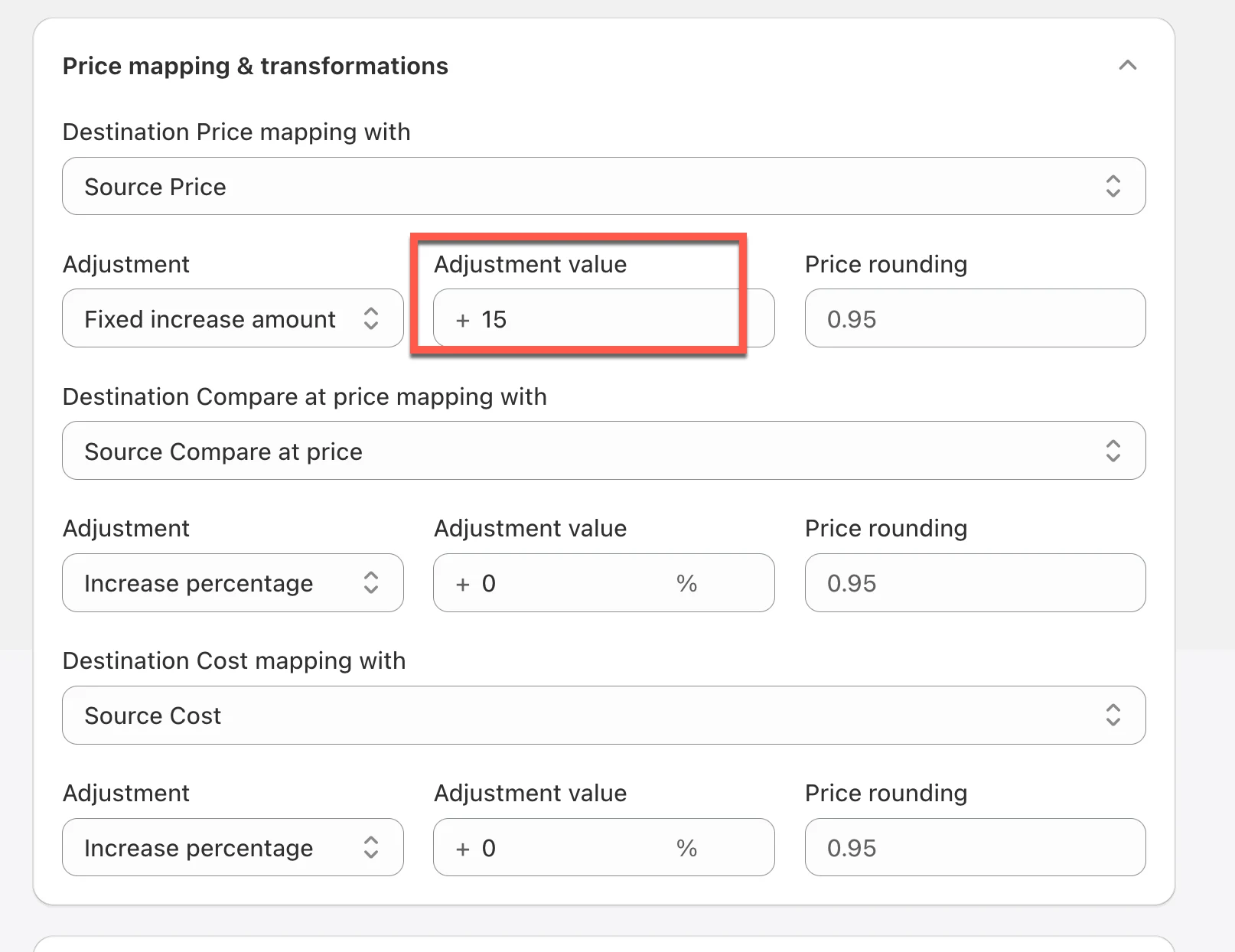
Nastavení
Sekce “Nastavení”| Možnost | Hodnota |
|---|---|
| Mapování ceny v cílovém obchodě na | Cena ve zdrojovém obchodě |
| Úprava | Zvýšit o pevnou částku |
| Hodnota úpravy | $15 |
Zdrojový obchod
Sekce “Zdrojový obchod”| Produkt | Cena |
|---|---|
| Summer Shirt | $100 |
Výsledek
Sekce “Výsledek”| Produkt | Cena v cílovém obchodě |
|---|---|
| Summer Shirt | $115 |
To je užitečné, když každý produkt potřebuje stejný dodatečný poplatek, například za poštovné nebo manipulaci.
💵 Příklad 4: Převod měn
Sekce “💵 Příklad 4: Převod měn”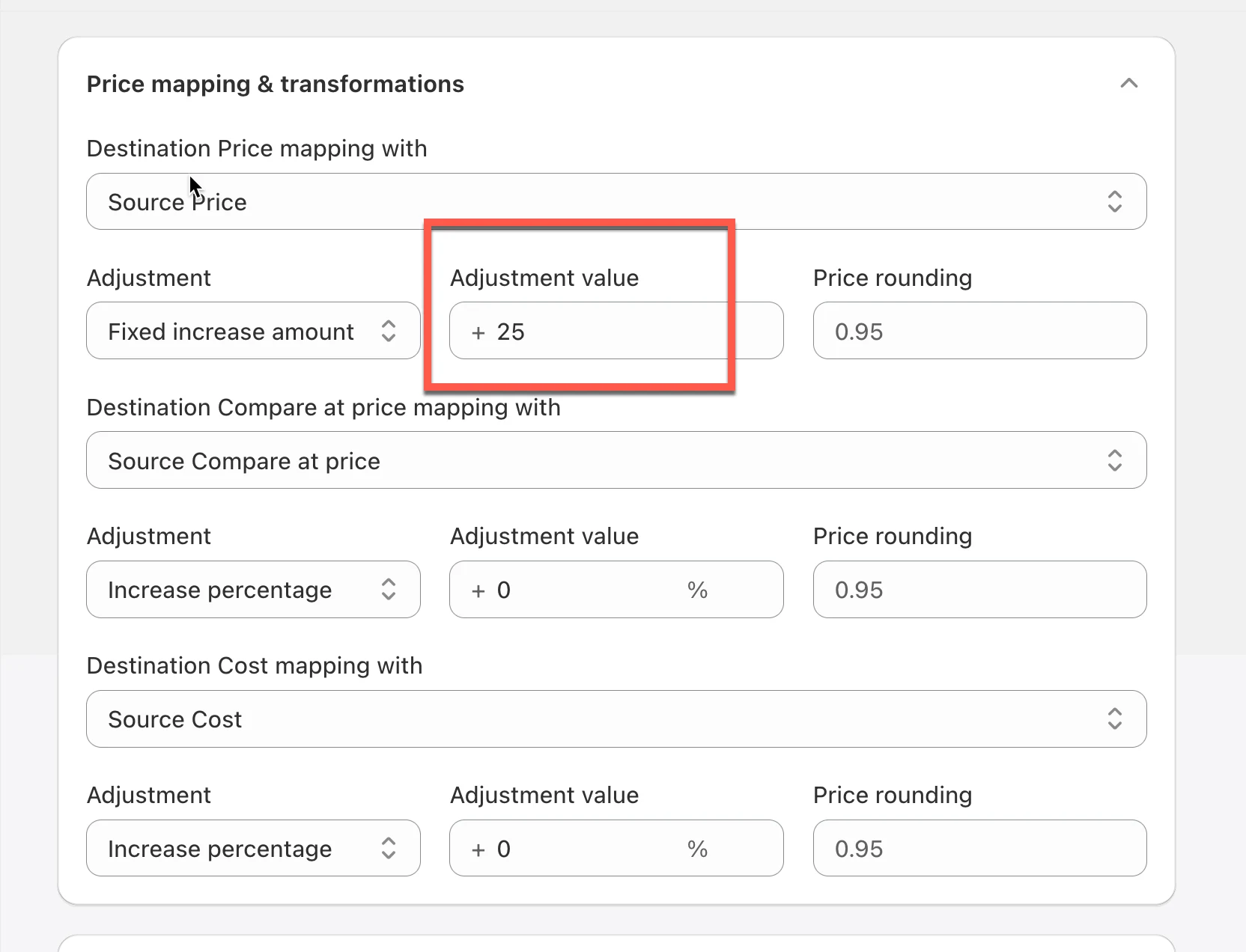
Předpokládejme:
| Obchod | Měna |
|---|---|
| Zdrojový obchod | GBP |
| Cílový obchod | USD |
Směnný kurz:
1 GBP = 1.25 USDNastavení
Sekce “Nastavení”| Možnost | Hodnota |
|---|---|
| Mapování ceny v cílovém obchodě na | Cena ve zdrojovém obchodě |
| Úprava | Zvýšit o procento |
| Hodnota úpravy | 25% |
Zdrojový produkt
Sekce “Zdrojový produkt”| Cena |
|---|
| £80 |
Výsledek
Sekce “Výsledek”| Cena v cílovém obchodě |
|---|
| $100 |
Výpočet:
£80 × 1.25= $100Díky tomu zůstává hodnota cen mezi obchody s různými měnami podobná.
💵 Příklad 5: Zaokrouhlení cen
Sekce “💵 Příklad 5: Zaokrouhlení cen”Zaokrouhlení cen upraví konečnou cenu po výpočtech.
Nastavení
Sekce “Nastavení”| Zaokrouhlení ceny |
|---|
| 0.95 |
Před zaokrouhlením
Sekce “Před zaokrouhlením”$125.27Po zaokrouhlení
Sekce “Po zaokrouhlení”$124.95Často se používá k vytvoření přehlednějších maloobchodních cen.
📊 Příklad: kompletní transformace ceny
Sekce “📊 Příklad: kompletní transformace ceny”Zdrojový obchod
Sekce “Zdrojový obchod”| Cena | Cena před slevou | Náklady |
|---|---|---|
| $100 | $120 | $60 |
Nastavení
Sekce “Nastavení”| Pole | Úprava |
|---|---|
| Cena | Zvýšit o 20 % |
| Cena před slevou | Bez úpravy |
| Náklady | Zvýšit o 10 % |
Výsledek
Sekce “Výsledek”| Pole | Hodnota v cílovém obchodě |
|---|---|
| Cena | $120 |
| Cena před slevou | $120 |
| Náklady | $66 |
🙋 Potřebujete další pomoc?
Pokud stále potřebujete pomoc, napište nám na hi@tipo.io. Rádi vám dále pomůžeme.