
Nastavení stavu připojení
Přehled od AI
Popisuje, jak zdrojový obchod v Tipo Sync zpracovává žádosti o propojení z cílových obchodů. Můžete si vybrat mezi Auto-accept, který žádosti schvaluje automaticky, a Moderation, který vyžaduje ruční schválení. Nastavuje se v Settings aplikace ve zdrojovém obchodě v části Connections.
Zobrazit víceZobrazit méně
- Auto-accept schvaluje žádosti automaticky, takže cílový obchod může začít synchronizovat rychleji.
- Moderation ponechá žádosti čekat, dokud je neschválíte ve zdrojovém obchodě; synchronizace začne až po schválení.
- Ve zdrojovém obchodě otevřete aplikaci, klikněte na Settings a v části Connections vyberte stav.
- Změnu použijete kliknutím na Save.
Shrnutí vytvořené umělou inteligencí. Může obsahovat chyby, proto si přečtěte celý návod níže.
Když cílový obchod odešle žádost o připojení, zdrojový obchod rozhodne, zda ji přijme automaticky, nebo ji nejprve zkontroluje. Tento návod vysvětluje jednotlivé možnosti a jak je nastavit.
🔎 Přehled stavů připojení
Sekce “🔎 Přehled stavů připojení”V Tipo Sync existují dva režimy připojení:
✅ Automatické přijetí (Auto-accept)
Sekce “✅ Automatické přijetí (Auto-accept)”Zdrojový obchod automaticky přijme žádosti o připojení od cílových obchodů.
Použijte, pokud:
- ovládáte oba obchody
- chcete nejrychlejší nastavení
- nepotřebujete ruční kontrolu
🛡️ Moderování (ruční schválení) (Moderation (Manual approval))
Sekce “🛡️ Moderování (ruční schválení) (Moderation (Manual approval))”Zdrojový obchod zkontroluje a schválí každou žádost o připojení.
Použijte, pokud:
- různé obchody spravuje více týmů
- chcete, aby se připojily pouze schválené cílové obchody
- potřebujete větší kontrolu
⚙️ Jak nastavit stav připojení (ve zdrojovém obchodě)
Sekce “⚙️ Jak nastavit stav připojení (ve zdrojovém obchodě)”- Otevřete zdrojový obchod > otevřete aplikaci Inventory Sync, Multi store TP
- Klikněte na Nastavení (Settings) aplikace
- V části Připojení (Connections) na pravé straně vyberte stav připojení
Vyberte jednu z možností:
- ✅ Automatické přijetí
- 🛡️ Moderování
- Kliknutím na Uložit (Save) změny aktualizujete

✅ Co se stane po změně tohoto nastavení?
Sekce “ ✅ Co se stane po změně tohoto nastavení?”Pokud zvolíte ✅ Automatické přijetí
Sekce “Pokud zvolíte ✅ Automatické přijetí”- Nové žádosti o připojení se schvalují automaticky
- Váš cílový obchod může zahájit synchronizaci rychleji
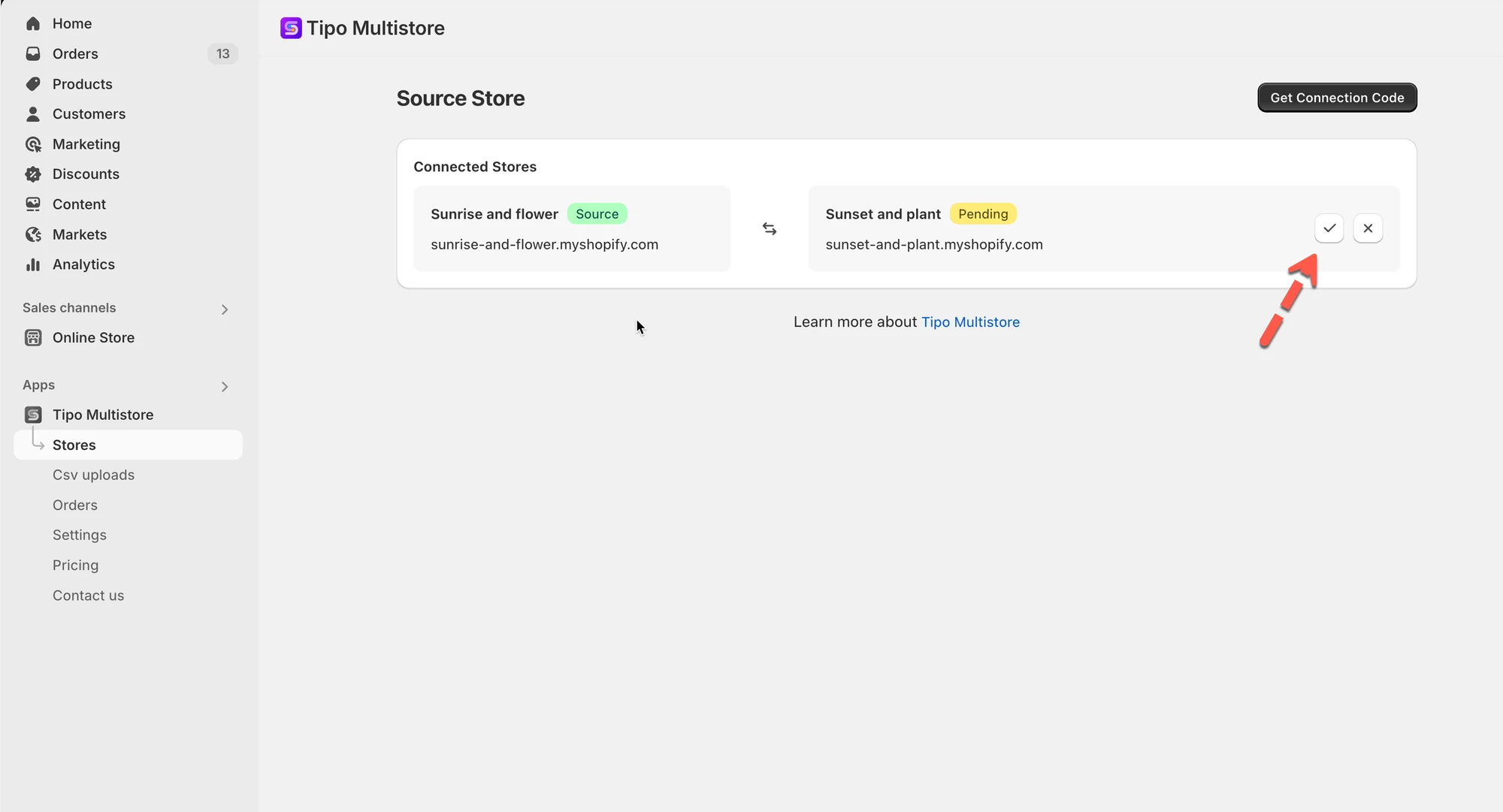
Pokud zvolíte 🛡️ Moderování
Sekce “Pokud zvolíte 🛡️ Moderování”- Nové žádosti o připojení zůstávají ve stavu „čeká na vyřízení“
- Než se synchronizace spustí, musíte je schválit ve zdrojovém obchodě
🙋 Potřebujete další pomoc?
Pokud stále potřebujete pomoc, napište nám na hi@tipo.io. Rádi vám dále pomůžeme.