
開始使用
AI 概覽
Tipo Product Auction 將一般 Shopify 商品變成拍賣,顧客在商品頁面出價,得標者可自動完成購買。本快速入門涵蓋安裝應用程式、建立您的第一個拍賣、在店面顯示小工具,以及監控出價。在佈景主題上啟用 app embed 後,小工具就會出現在商品頁面。
查看更多收合
- 從 Shopify App Store 安裝 Tipo Auction,並從 Shopify 後台開啟。
- 點選 Create Auction,輸入名稱,選擇商品,設定開始與結束時間,並設定起標價與出價增額。
- 直購價與保留價為選填。
- 請確認佈景主題已啟用 app embed,小工具才會顯示在商品頁面。
- 即時監控出價、刪除不需要的出價,或手動停止拍賣。
由 AI 產生的摘要,可能有錯誤,請參閱下方的完整指南。
歡迎使用 Tipo Product Auction!
Tipo Auction 讓您可以將一般的 Shopify 商品轉為拍賣。顧客可以直接在商品頁面上出價,拍賣結束時,得標者即可自動完成購買。
您可以舉辦不同類型的拍賣、自訂拍賣在商店中的呈現方式,並控制得標者的處理流程。一切都在同一個儀表板中完成。
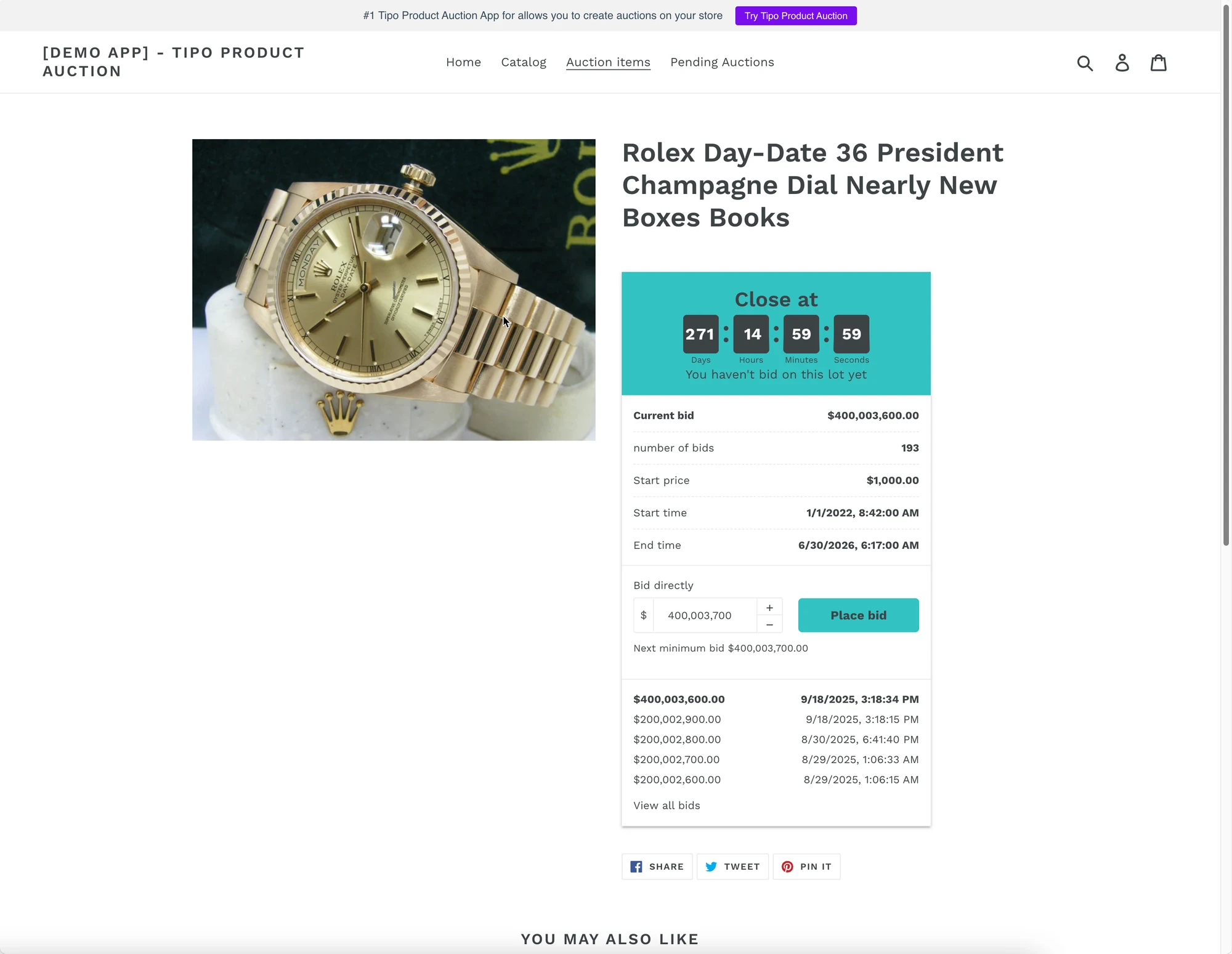
🔑 主要功能
Section titled “🔑 主要功能”- **幾分鐘內建立拍賣:**使用自訂規則、底價與直購選項快速推出拍賣。
- **即時拍賣小工具:**直接在商品與商品系列頁面上顯示拍賣。
- **即時競標:**即時出價、自動更新與倒數計時器。
- **以商品系列為基礎的拍賣:**將拍賣設定套用到整個商品系列。
- **出價管理:**在同一個儀表板中監控與管理出價。
- **結帳保護:**防止顧客直接購買進行中的拍賣商品。
- **封存已結束的拍賣:**自動隱藏已完成的拍賣,並恢復一般購買流程。
- **匯入與匯出:**透過 CSV 批次上傳或匯出拍賣資料。
- **每次出價收費:**舉辦高互動性的 Penny 拍賣活動。
- **電子郵件通知:**讓競標者與管理員隨時掌握拍賣動態。
- **可自訂的小工具:**讓拍賣體驗符合您商店的設計。
🛠️ 快速入門步驟
Section titled “🛠️ 快速入門步驟”步驟 1:安裝 Tipo Product Auction 應用程式
Section titled “步驟 1:安裝 Tipo Product Auction 應用程式”- 從 Shopify App Store 安裝 Tipo Auction。在這裡安裝
- 從您的 Shopify 後台開啟應用程式
您會進入 Tipo Auction 儀表板。
步驟 2:建立新的拍賣
Section titled “步驟 2:建立新的拍賣”- 前往應用程式儀表板,點選 Create Auction。
- 輸入拍賣名稱
- 選擇您要拍賣的商品
- 設定拍賣的開始與結束時間
- 設定基本拍賣規則:
- 起標價
- 加價幅度
- 直購價(選填)
- 底價(選填)
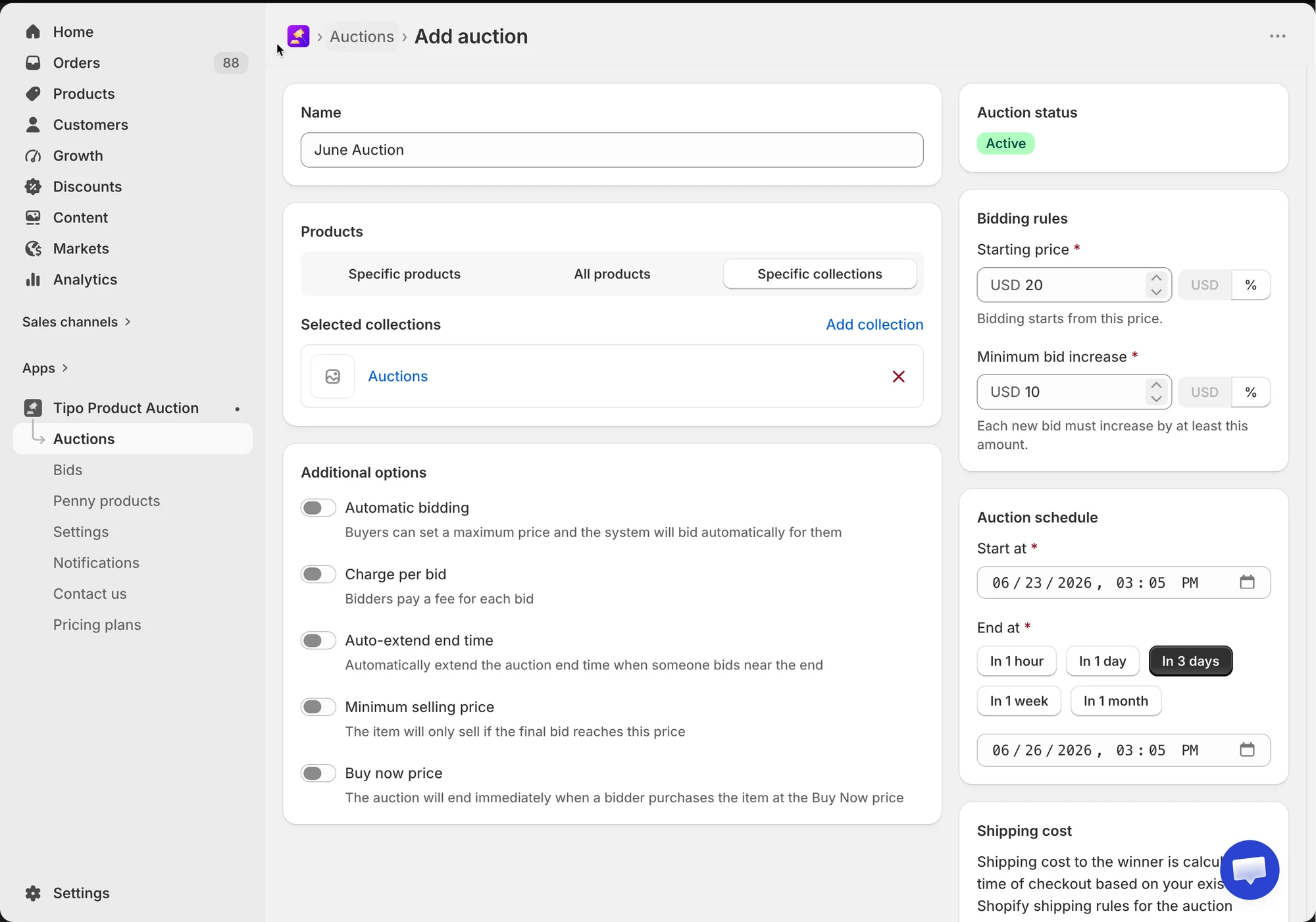
步驟 3:在您的商店中顯示拍賣
Section titled “步驟 3:在您的商店中顯示拍賣”預設情況下,拍賣小工具會顯示在商品頁面上。
為確保已啟用,請在這裡檢查並啟用佈景主題上的 app embed
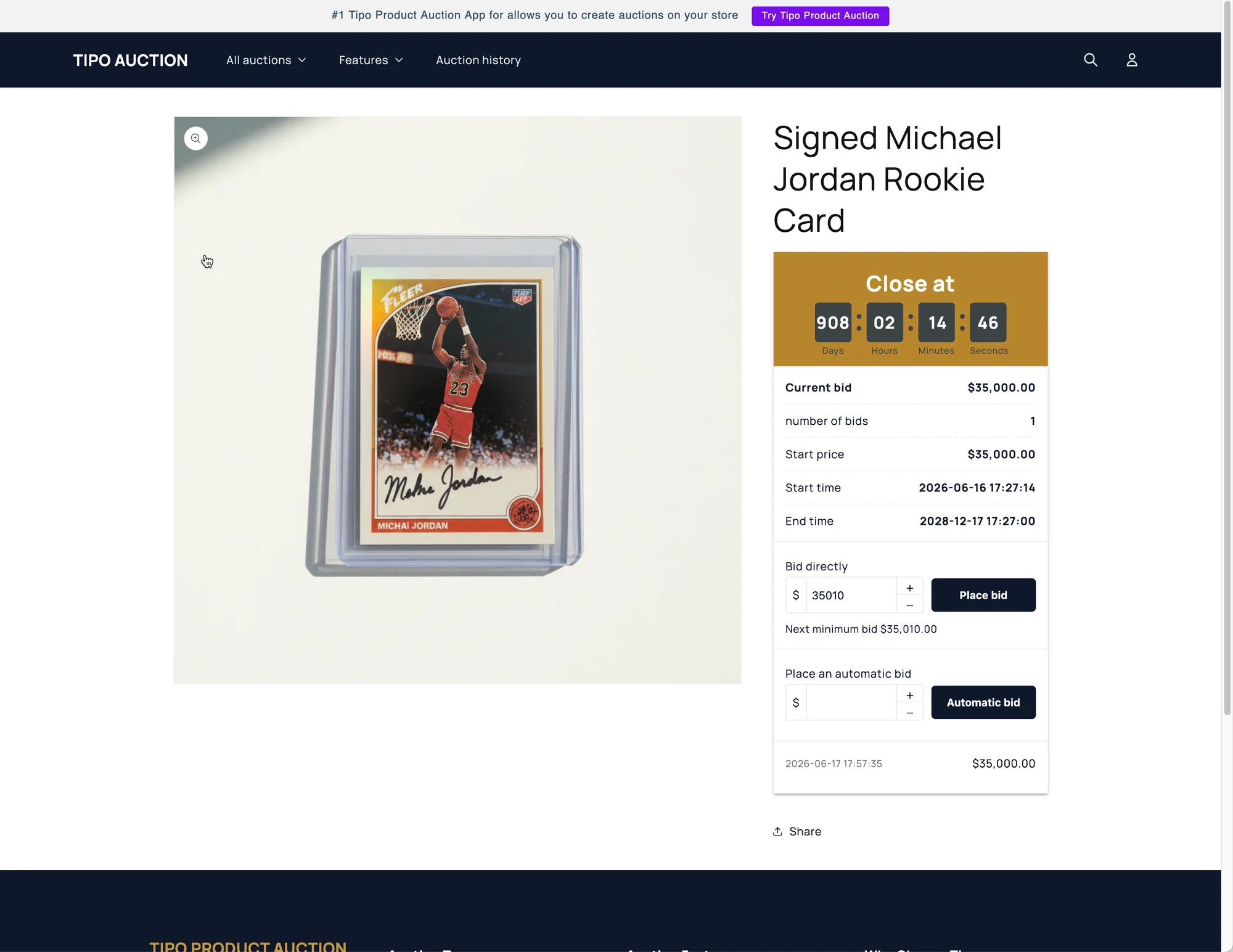
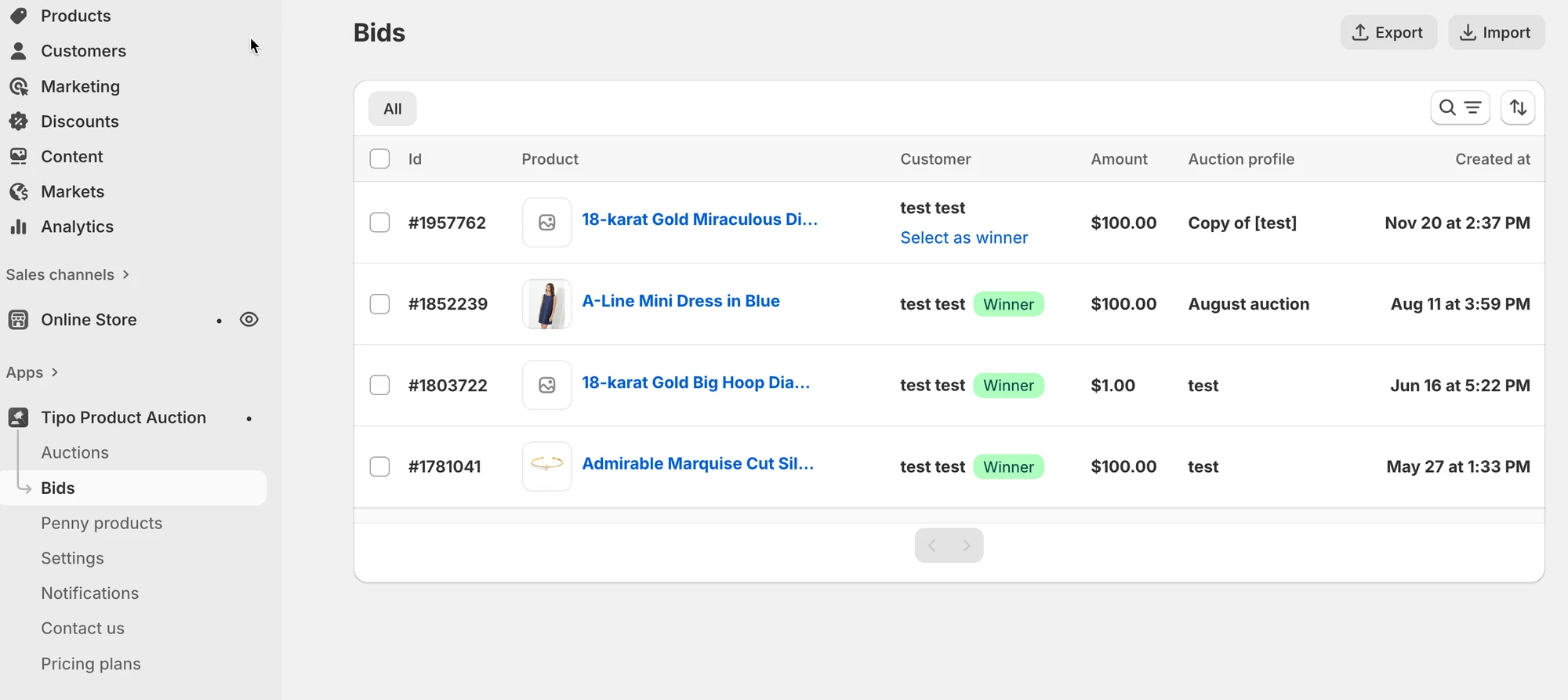
步驟 4:監控與控制出價
Section titled “步驟 4:監控與控制出價 ”即時查看所有出價、刪除不需要的出價,或在必要時手動停止拍賣。
📚 其他資源
Section titled “📚 其他資源”Enable app embeds on your theme
支援**:**請寄信至 hi@tipo.io 聯絡我們的團隊
🙋 還需要協助嗎?
如果您仍需要協助,歡迎隨時寄信至 hi@tipo.io 與我們聯繫,我們很樂意為您提供進一步的協助。