
按出价收费(Penny Bidding)
AI 概览
Tipo Product Auction 中的按出价收费(Penny 出价)要求客户购买不可退款的 Penny 商品来获得出价次数,每次出价消耗一次。它有助于防止虚假出价,并让您从出价费用和最终成交价中获得收入。您在 Shopify 中创建这些商品,在应用中关联,并开启该选项。
查看更多收起
- 在 Shopify 的 Products 中创建 Penny 商品。
- 在应用中,打开 Penny products > Create new penny,输入 Name 和 Number of bid,关联 Shopify 商品,然后点击 Save。
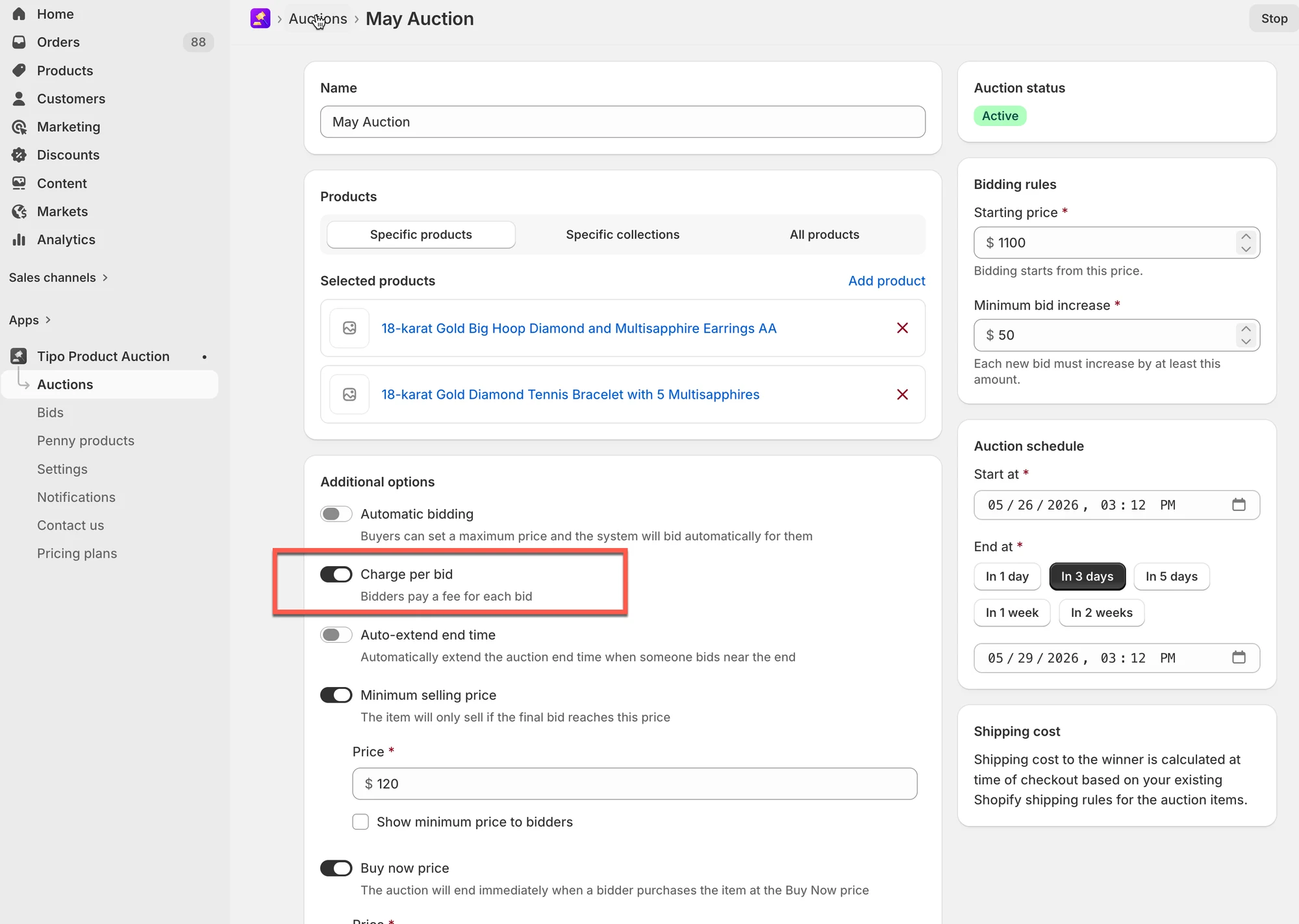
- 打开一个拍卖,在 Additional options 中开启 Charge per bid,然后点击 Save。
- 没有回合数的客户会看到一个弹窗,提示购买 Penny 商品。
- 每次 Place bid 会消耗一个回合;回合数为零时,客户必须购买更多回合。
由 AI 生成的摘要,可能存在错误,请查看下方的完整指南。
ℹ️ 工作原理
Section titled “ℹ️ 工作原理”Penny product(也称为出价费用)是一种不可退款的商品,客户必须购买它才能在便士拍卖中出价。
客户不再免费出价,而是使用出价次数。
每次出价消耗一次。
简单来说:
- 客户购买 Penny 商品
- Penny 商品为其提供一定数量的出价次数
- 每次出价 = 1 次
- 次数用完后,客户必须再次购买才能继续出价
为什么使用 Penny 商品?
Section titled “为什么使用 Penny 商品?”使用 Penny 商品可帮助您:
- 防止虚假或垃圾出价
- 确保竞拍者认真且有诚意
- 从以下方面获得收入:
- 出价费用,以及
- 最终成交价
在许多情况下,出价费用加上最终成交价的总收入可能超过商品的原价。
🛠️ 管理端:设置 Penny 商品
Section titled “🛠️ 管理端:设置 Penny 商品”第 1 步:在 Shopify Products 中创建 Penny 商品
Section titled “第 1 步:在 Shopify Products 中创建 Penny 商品”在 Shopify Products 中创建 Penny 商品
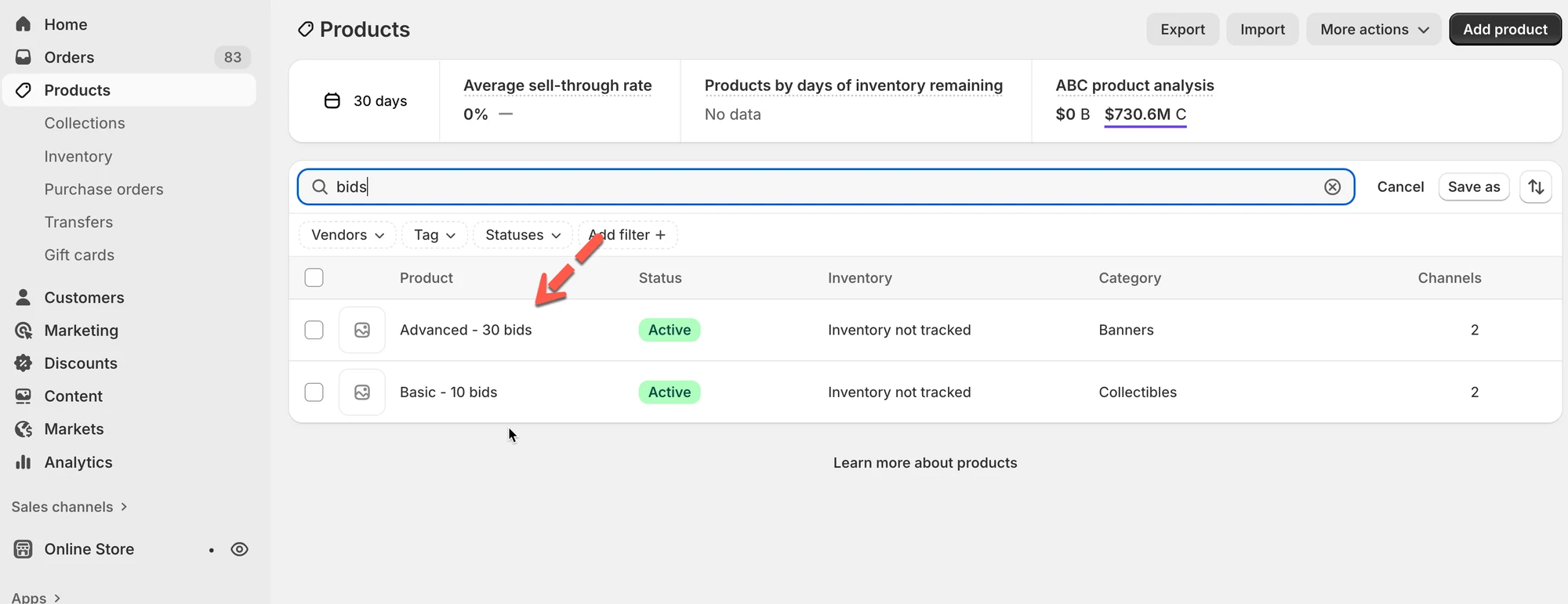
示例:
| Penny 商品 | 包含出价次数 | 价格 |
|---|---|---|
| 基础版 | 10 次出价 | $5 |
| 进阶版 | 30 次出价 | $10 |
第 2 步:在 Tipo 应用中添加 Penny 商品
Section titled “第 2 步:在 Tipo 应用中添加 Penny 商品 ”- 进入应用 > 点击 Penny products > 点击 Create new penny 按钮
- 输入商品详情
在 General 部分,输入 Penny 商品的 Name 和 Number of bid
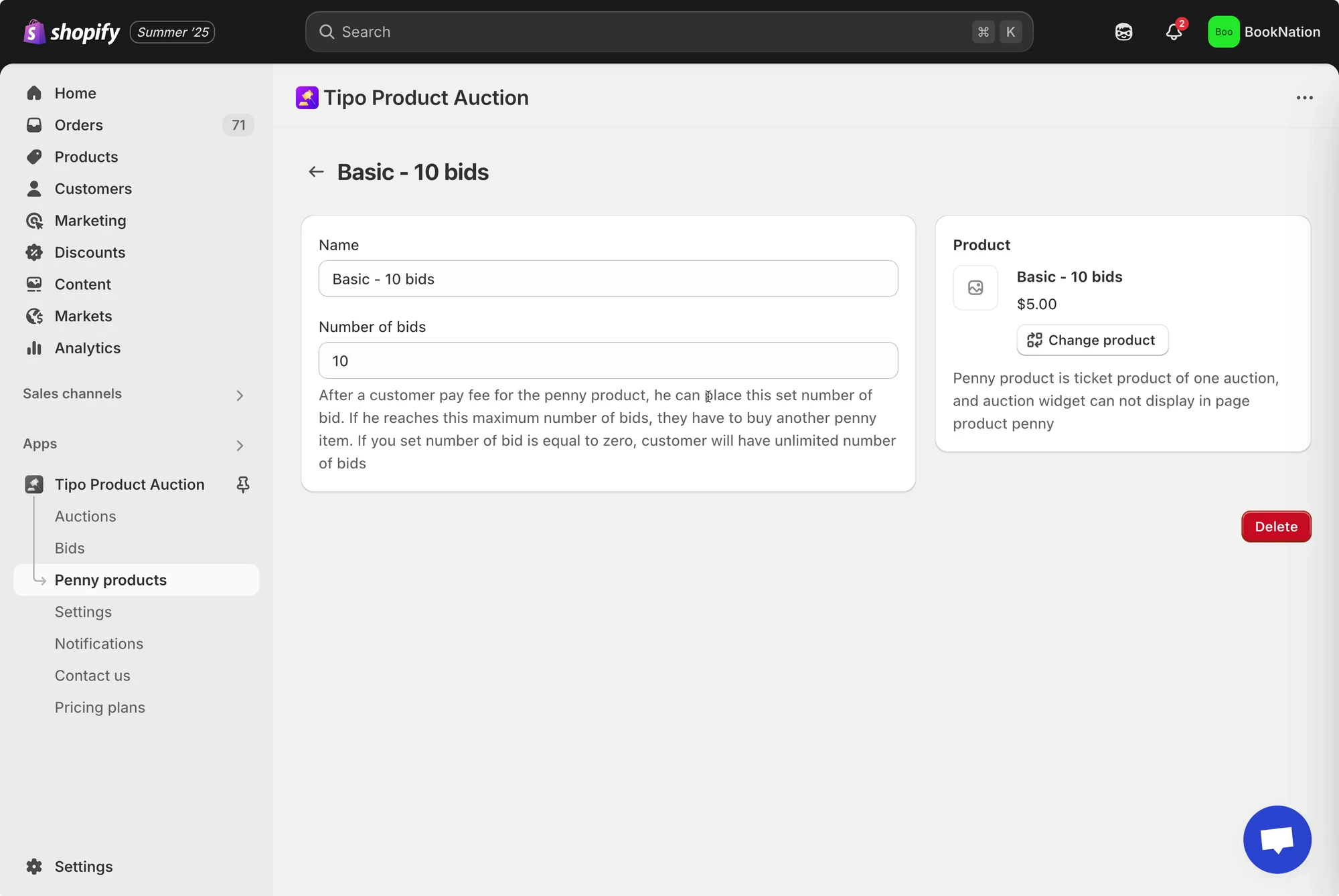
- 在 Product 部分,点击 Select product to link button,关联第 2 步中创建的 Penny 商品
例如:将 Penny 商品“Basic - 10 bids”关联到 Shopify 商品“Basic - 10 bids”
- 点击 Save
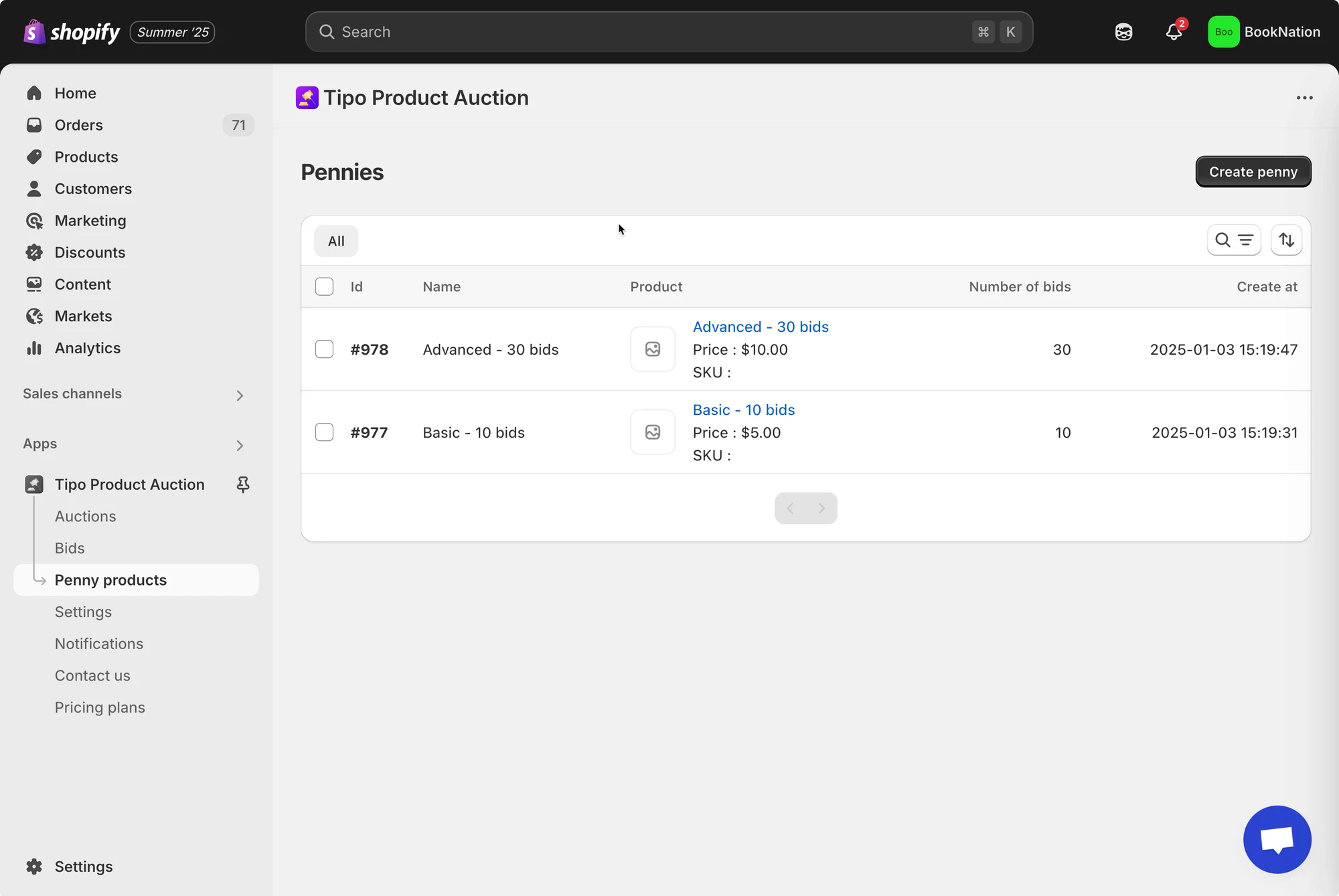
管理员可以创建多个 Penny 商品,每个商品对应一定的价格和一定数量的出价次数。
第 3 步:开启“Charge per bid” 选项
Section titled “第 3 步:开启“Charge per bid” 选项”- 进入应用 > 点击 Auctions > 打开您要设置的拍卖
- 找到 Additional options > 开启 Charge per bid 选项
- 点击 Save
✅ Penny 商品如何运作?
Section titled “✅ Penny 商品如何运作? ”当客户在出价次数不足的情况下尝试出价时:
- 会出现提示,要求其购买 Penny 商品
- 弹窗中显示可选的 Penny 商品
- 客户选择一个商品并点击 Buyout
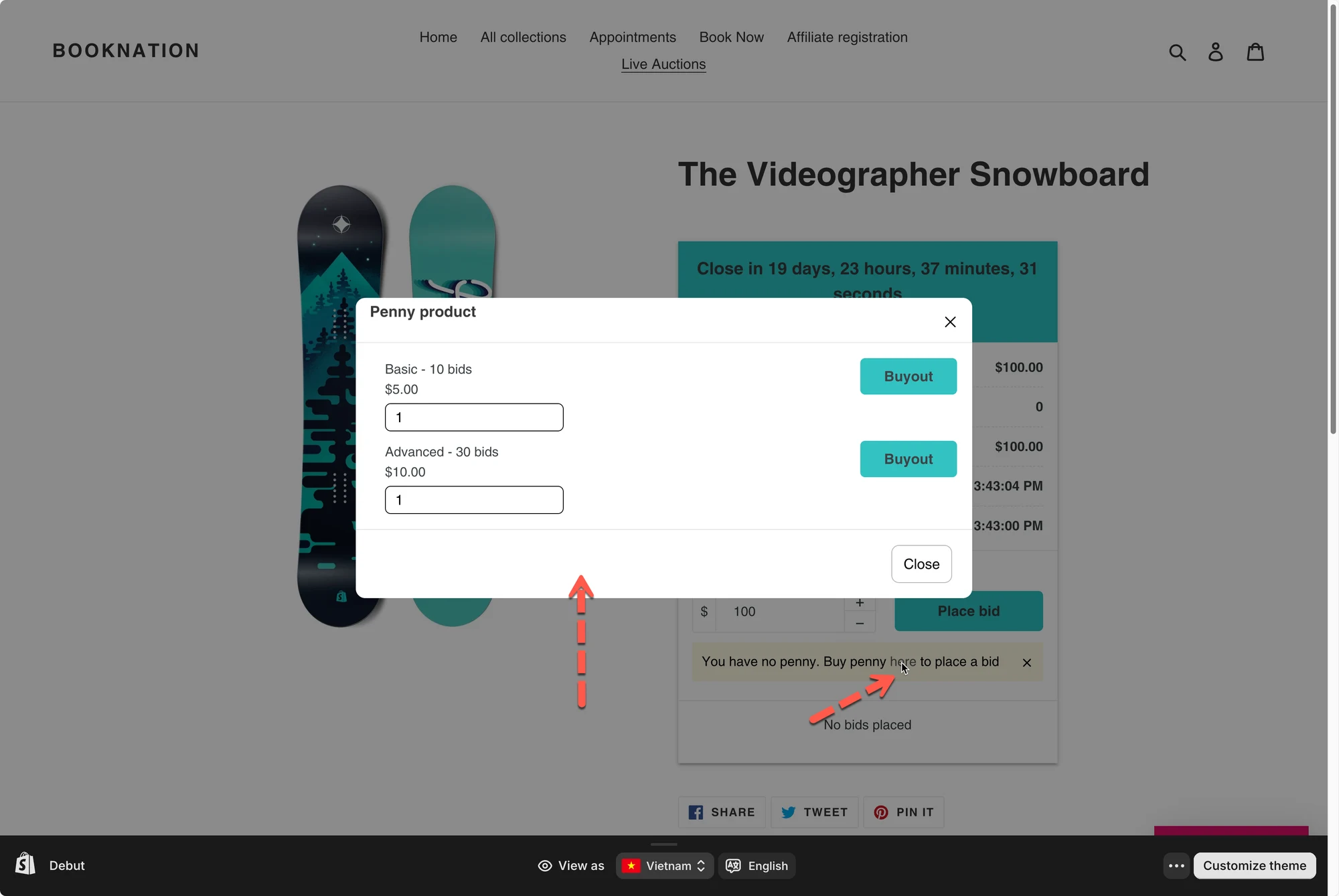
示例:
场景:
- 客户购买 Basic – 5 bids – $5
结果如下:
- 客户现在拥有 5 次出价机会
- 每次点击 Place bid,消耗 1 次
- 5 次出价后 → 剩余次数 = 0
- 客户必须再购买一个 Penny 商品才能继续出价
🙋 还需要支持吗?
如果您仍需要帮助,请随时通过 hi@tipo.io 联系我们。我们很乐意为您提供进一步协助。