
Konfiguracja SMTP
Przegląd AI
Skonfiguruj własną usługę e-mail SMTP w Tipo Product Auction, jeśli zależy Ci na lepszej dostarczalności, markowych adresach nadawcy lub własnej domenie e-mail. Domyślnie aplikacja wysyła e-maile przez Tipo Email z adresu no-reply@tipo.io. Własny SMTP wymaga hosta, portu i danych logowania, a nieprawidłowe ustawienia mogą zatrzymać wysyłkę e-maili.
Pokaż więcejPokaż mniej
- Potrzebujesz hosta SMTP, portu, nazwy użytkownika i hasła od dostawcy; jeśli nie jesteś pewien, zapytaj dostawcę poczty lub zespół IT.
- Otwórz Notifications > Admin, a w Settings ustaw Email provider na Use custom SMTP.
- Wpisz dane połączenia SMTP, takie jak serwer, port, szyfrowanie, nazwa użytkownika i hasło.
- Kliknij Save, a następnie Send test emails, aby sprawdzić wynik.
- Gmail wymaga hasła aplikacji Google (Google App Password).
Podsumowanie wygenerowane przez AI. Może zawierać błędy, dlatego sprawdź pełny przewodnik poniżej.
Domyślnie Tipo Product Auction może wysyłać e-maile przy użyciu Tipo Email.
Jeśli chcesz uzyskać lepszą dostarczalność, markowych nadawców lub własną domenę e-mail, możesz skonfigurować SMTP.
💡 Czym jest SMTP?
Dział zatytułowany „💡 Czym jest SMTP?”SMTP (Simple Mail Transfer Protocol) pozwala Twojemu sklepowi wysyłać e-maile przy użyciu Twojej własnej usługi pocztowej, na przykład:
- Gmail / Google Workspace
- Outlook / Microsoft 365
- Zoho Mail
- Własne serwery poczty firmowej
Korzystanie z SMTP pomaga:
- Poprawić dostarczalność e-maili
- Unikać filtrów antyspamowych
- Wysyłać e-maile z własnej domeny
Jeśli zdecydujesz się go włączyć, musisz skonfigurować własny serwer SMTP. Zwykle wymaga to:
- Hosta SMTP (np. smtp.yourdomain.com)
- Portu SMTP
- Nazwy użytkownika i hasła do poczty
⚠️ Ważne: Jeśli nie wiesz, jak to skonfigurować, najlepiej zapytać dostawcę poczty lub dział IT. Nieprawidłowe ustawienia mogą uniemożliwić wysyłanie e-maili.
| Opcja | Użyj domyślnej funkcji e-mail | Użyj własnego SMTP |
|---|---|---|
| Wymagana konfiguracja | Bez konfiguracji | Wymaga konfiguracji SMTP (host, port, dane logowania) |
| Nadawca | no-reply@tipo.io | Twój własny adres e-mail |
| Idealne dla | Szybkiej konfiguracji, testów, małych sklepów | Ugruntowanych sklepów, które chcą pełnej kontroli i brandingu |
| Ryzyko trafienia do spamu | Wyższe (ogólny adres nadawcy) | Niższe (nadawca z zaufanej domeny) |
🛠️ Krok po kroku: konfiguracja SMTP
Dział zatytułowany „🛠️ Krok po kroku: konfiguracja SMTP”- Otwórz aplikację > kliknij Notifications > Admin
- W części Settings > Email provider > wybierz Use custom SMTP
- Wpisz dane konfiguracji SMTP zgodnie z informacjami od swojego dostawcy poczty
- Kliknij Save
- Kliknij Send test emails, aby sprawdzić wynik
Na przykład: jeśli korzystasz z Google SMTP, potrzebujesz poniższych informacji
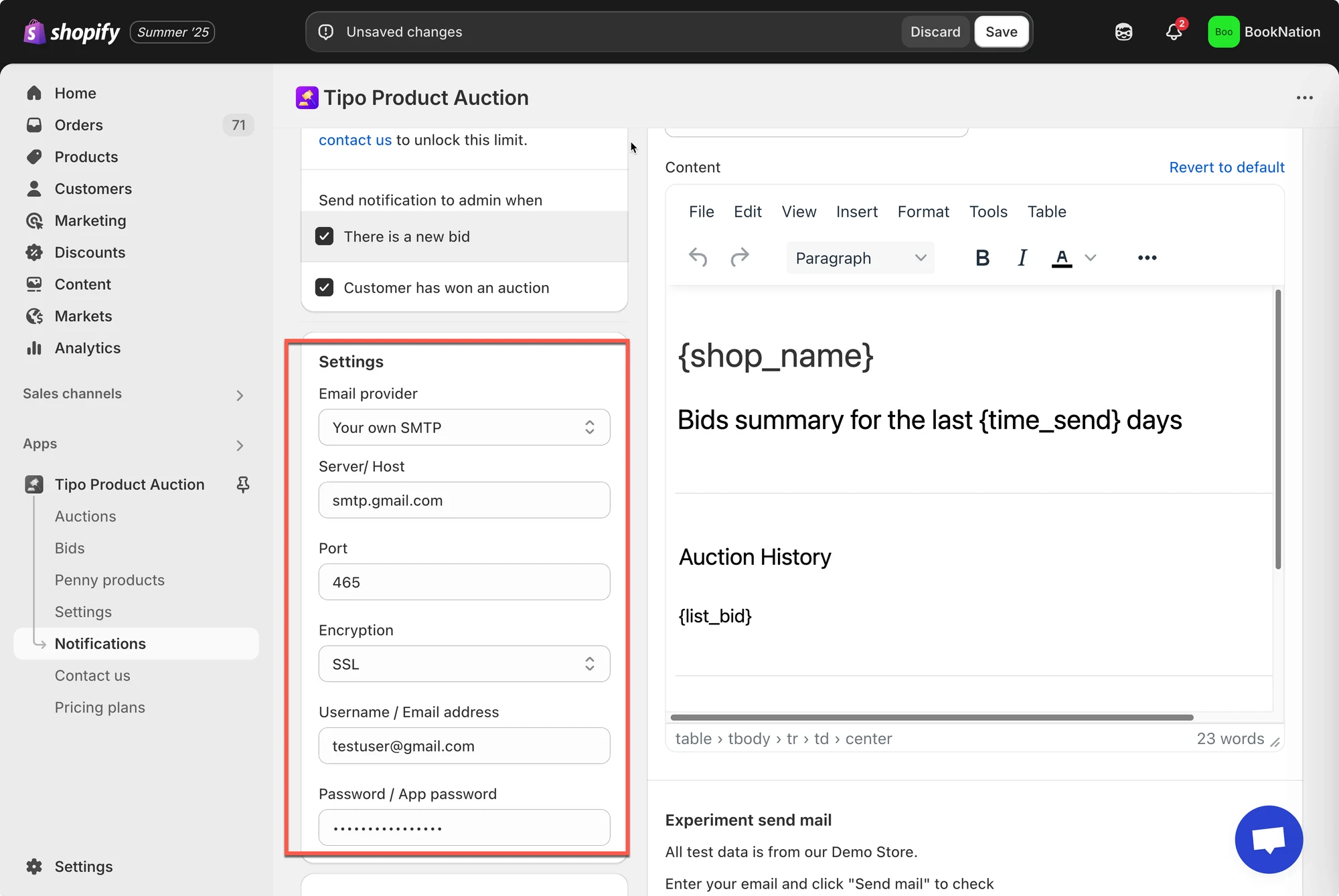
Wpisz dane połączenia SMTP
Dział zatytułowany „Wpisz dane połączenia SMTP”Wypełnij poniższe pola, korzystając z informacji od swojego dostawcy poczty:
| Pole | Opis | Przykład Google (Gmail) | Przykład Outlook / Microsoft 365 |
|---|---|---|---|
| Server / Host | Adres serwera SMTP | smtp.gmail.com |
smtp.office365.com |
| Port | Port używany do wysyłania e-maili | 465 |
587 |
| Encryption | Metoda zabezpieczeń | SSL |
TLS |
| Username / Email address | Konto e-mail używane do wysyłania | yourname@gmail.com |
yourname@yourdomain.com |
| Password / App password | Hasło do poczty lub hasło aplikacji | Google App Password (wymagane) | Hasło do poczty lub hasło aplikacji |
🙋 Nadal potrzebujesz pomocy?
Jeśli nadal potrzebujesz pomocy, skontaktuj się z nami pod adresem hi@tipo.io. Chętnie pomożemy.