
Zarządzanie produktami aukcyjnymi
Przegląd AI
Wyświetlaj, filtruj i zarządzaj produktami powiązanymi z aukcjami w Tipo Product Auction. Strona Products auction pokazuje status każdego produktu i profil aukcji, a po otwarciu produktu widać szczegóły aukcji i pełną historię ofert. Jeśli pozwalają na to ustawienia aukcji, możesz też ręcznie wybrać zwycięzcę z historii ofert.
Pokaż więcejPokaż mniej
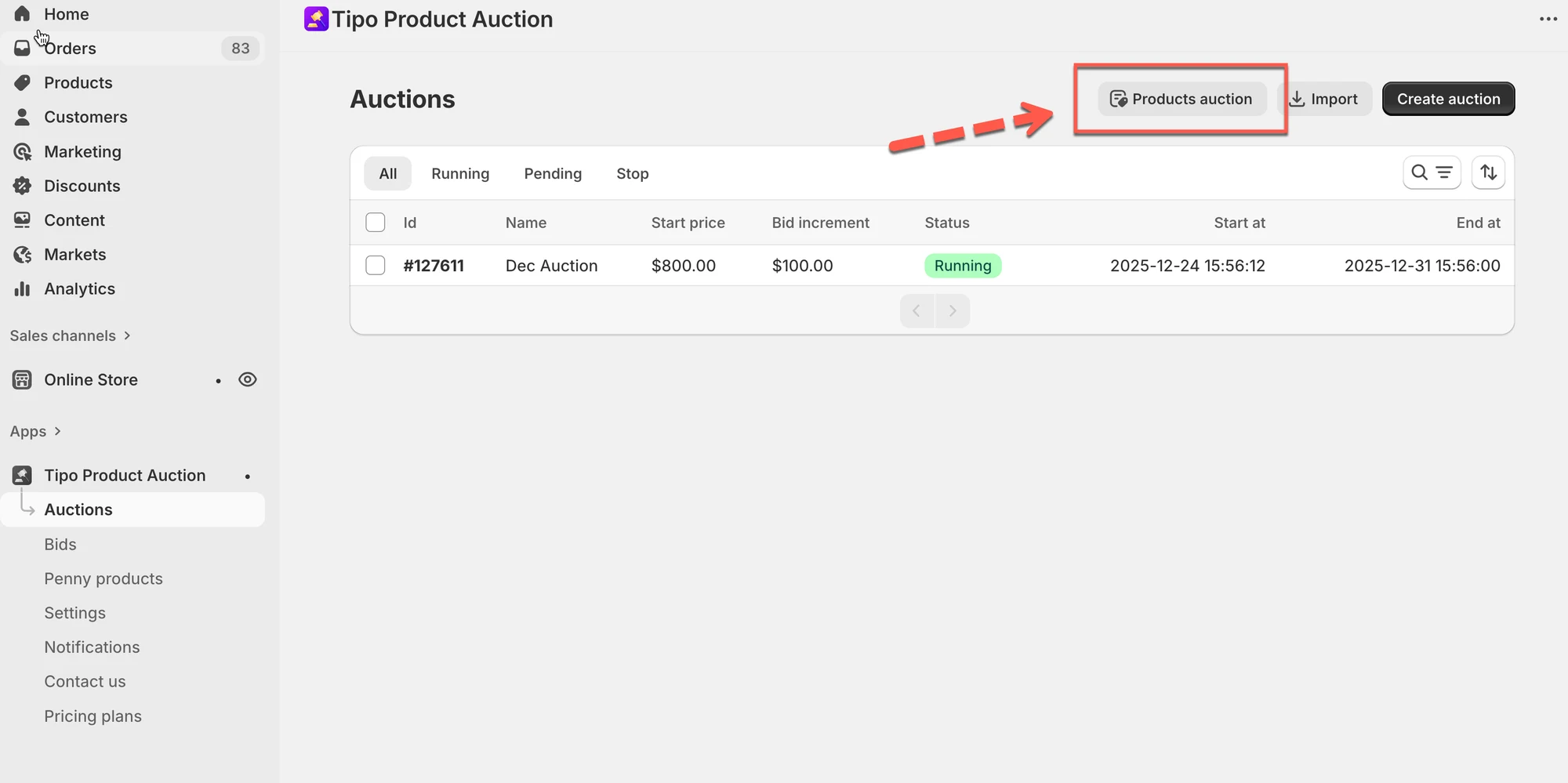
- Otwórz Auctions i kliknij Products auction w prawym górnym rogu.
- Filtruj według Auction profile za pomocą ikony filtra i Add filter.
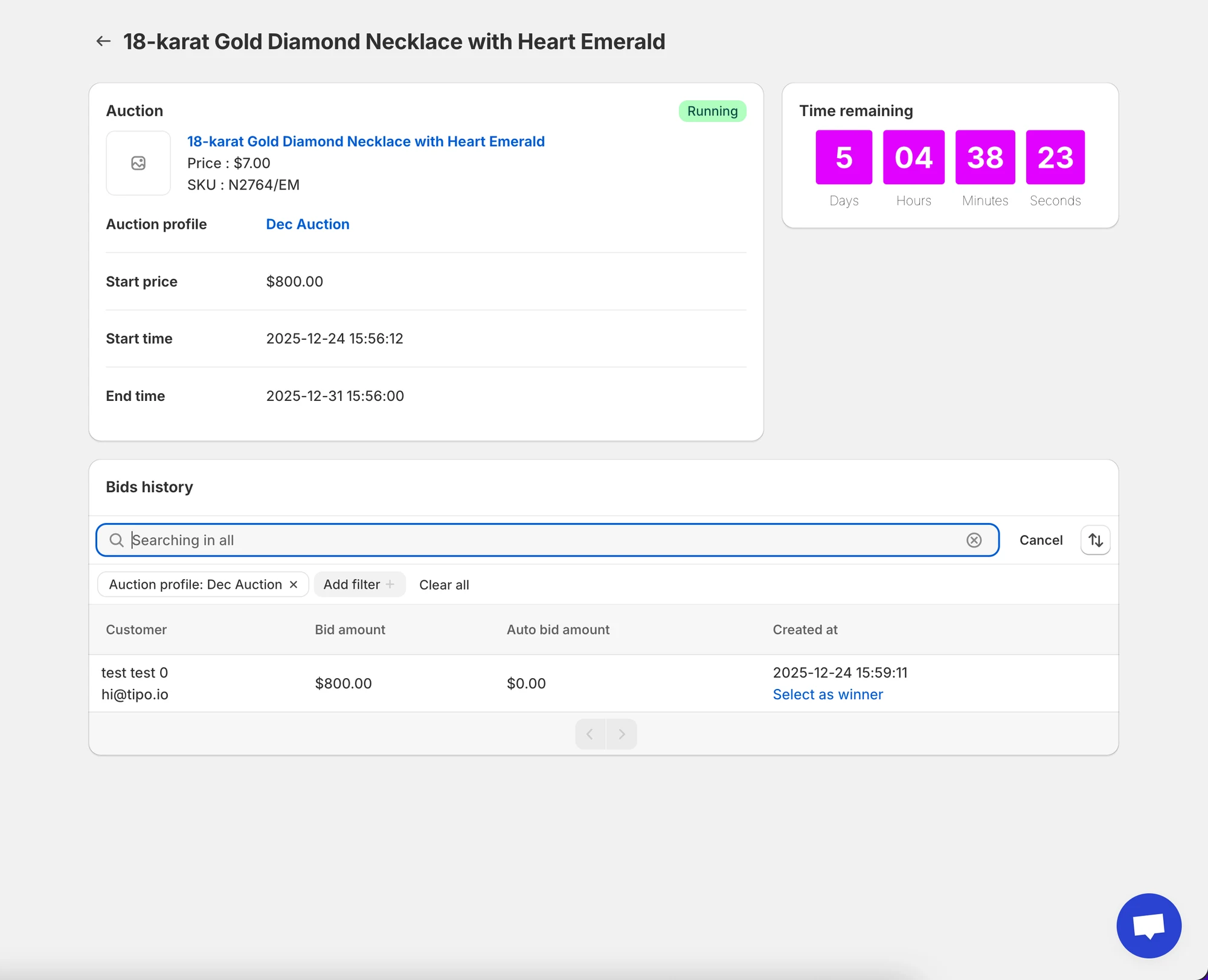
- Kliknij nazwę produktu, aby zobaczyć status, pozostały czas, podsumowanie aukcji i Bids history.
- Bids history zawiera imię i nazwisko oraz e-mail klienta, kwotę oferty, kwotę oferty automatycznej i czas.
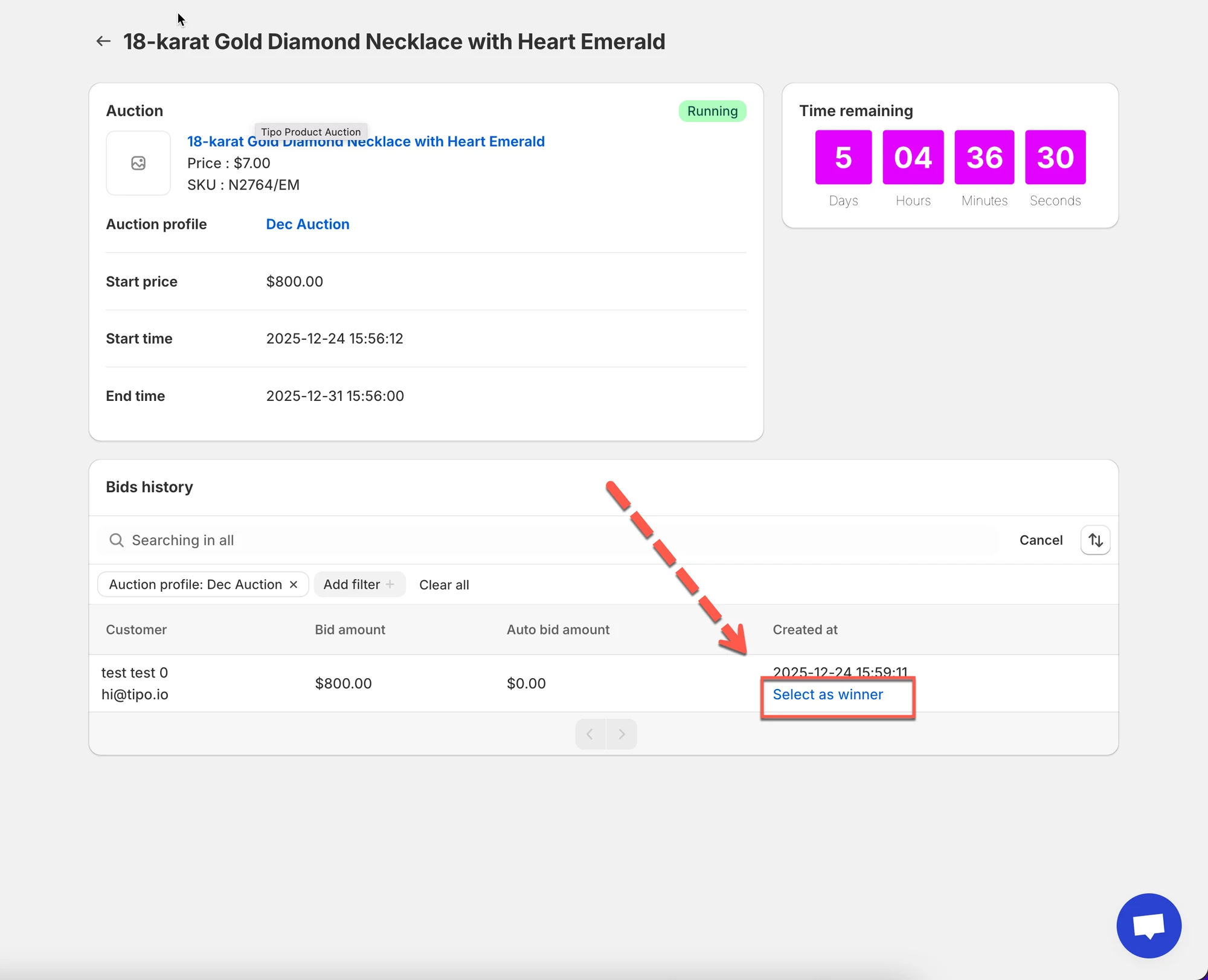
- Jeśli ustawienia na to pozwalają, kliknij Select as winner przy zwycięskiej ofercie.
Podsumowanie wygenerowane przez AI. Może zawierać błędy, dlatego sprawdź pełny przewodnik poniżej.
Ten przewodnik wyjaśnia, jak przeglądać, filtrować i zarządzać produktami powiązanymi z aukcją.
Dowiesz się, jak szybko znaleźć produkty aukcyjne, sprawdzić ich status i przeanalizować aktywność licytacyjną.
✅ Co możesz zrobić na tej stronie
Dział zatytułowany „✅ Co możesz zrobić na tej stronie”Na stronie Manage auction products możesz:
- Przeglądać wszystkie produkty przypisane do aukcji
- Filtrować produkty według profilu aukcji
- Sprawdzać, czy aukcja trwa, czy została zatrzymana
- Otworzyć produkt, aby zobaczyć szczegóły aukcji i historię ofert
- Ręcznie wybrać zwycięzcę (w razie potrzeby)
🛠️ Przeglądanie produktów aukcyjnych
Dział zatytułowany „🛠️ Przeglądanie produktów aukcyjnych”- Otwórz aplikację Tipo Product Auction > przejdź do Auctions
- Kliknij Products auction (przycisk w prawym górnym rogu)
Wyświetli się lista wszystkich produktów w sklepie
🔍 Filtrowanie produktów według profilu aukcji
Dział zatytułowany „🔍 Filtrowanie produktów według profilu aukcji”Jeśli masz wiele aukcji, filtrowanie pomoże szybko znaleźć odpowiednie produkty.
- Na stronie Products kliknij ikonę filtra
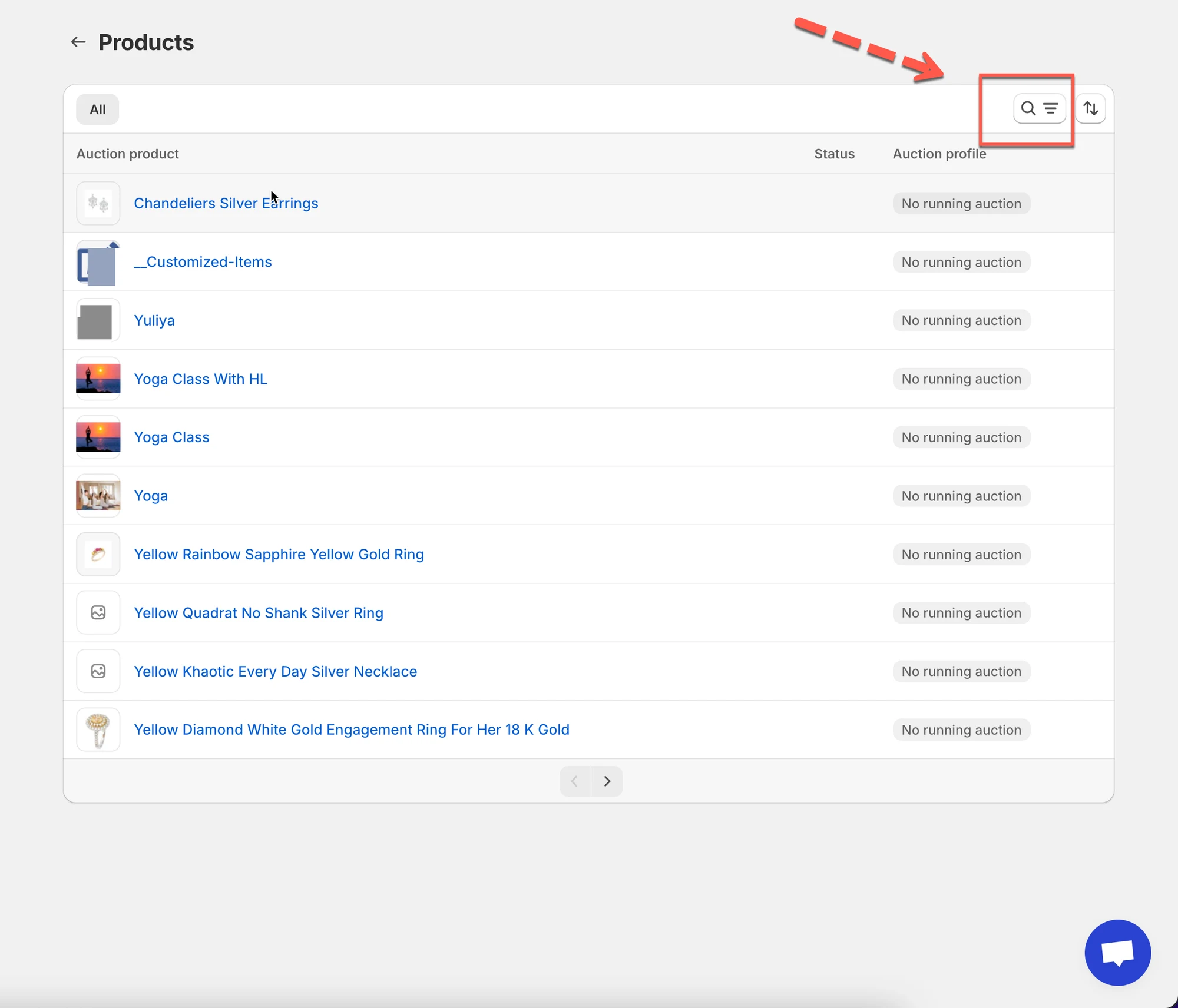
- Kliknij Add filter > wybierz Auction profile
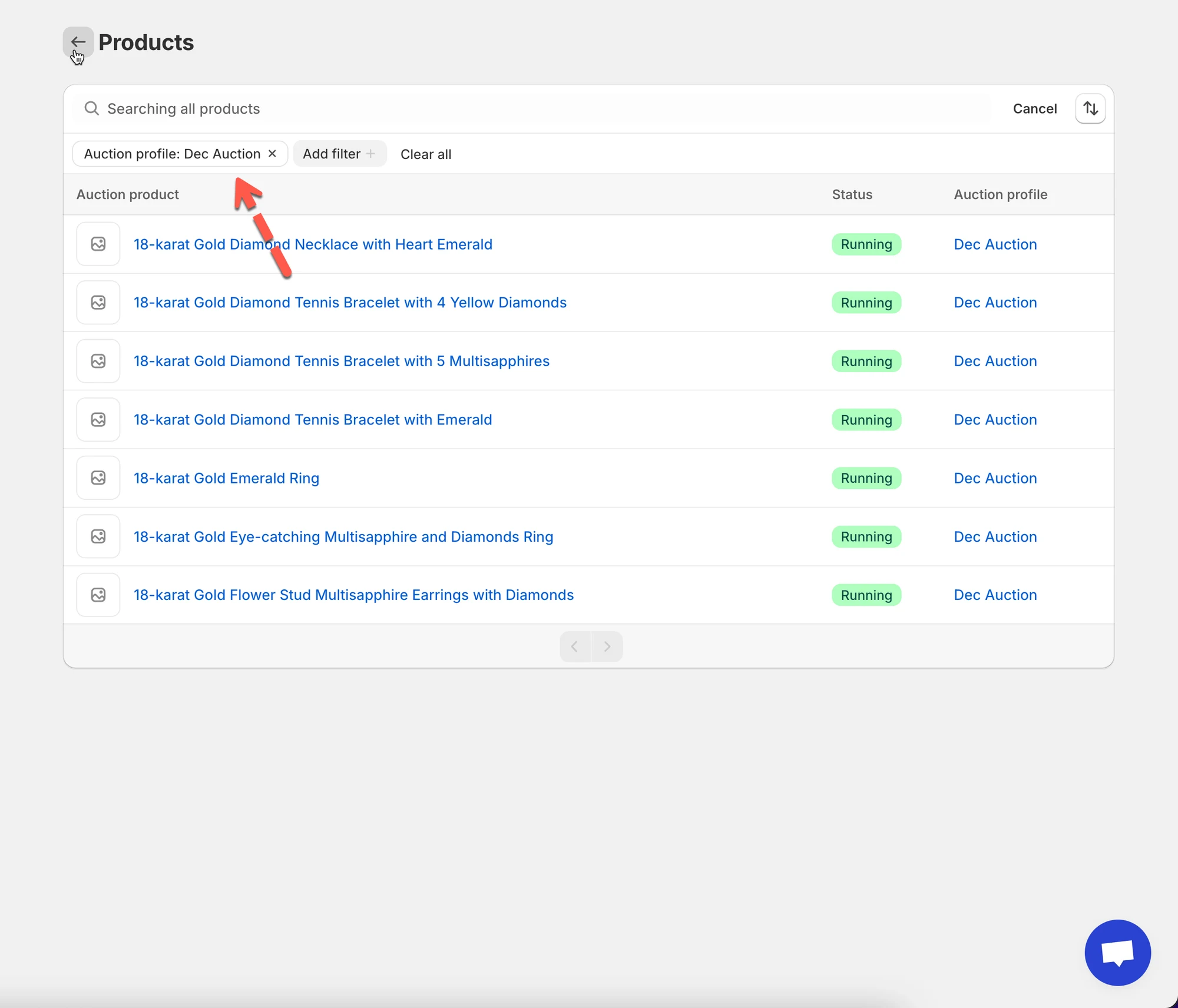
- Wybierz aukcję, którą chcesz zobaczyć (na przykład: Dec Auction)
Lista produktów zaktualizuje się automatycznie.
📋 Zrozumienie listy produktów
Dział zatytułowany „📋 Zrozumienie listy produktów”Każdy wiersz produktu pokazuje ważne informacje o aukcji:
- Product name – kliknij, aby otworzyć szczegóły aukcji
- Status – trwa lub zatrzymana
- Auction profile – do której aukcji należy produkt
Pozwala to sprawdzić, które produkty mają aktualnie trwające aukcje.
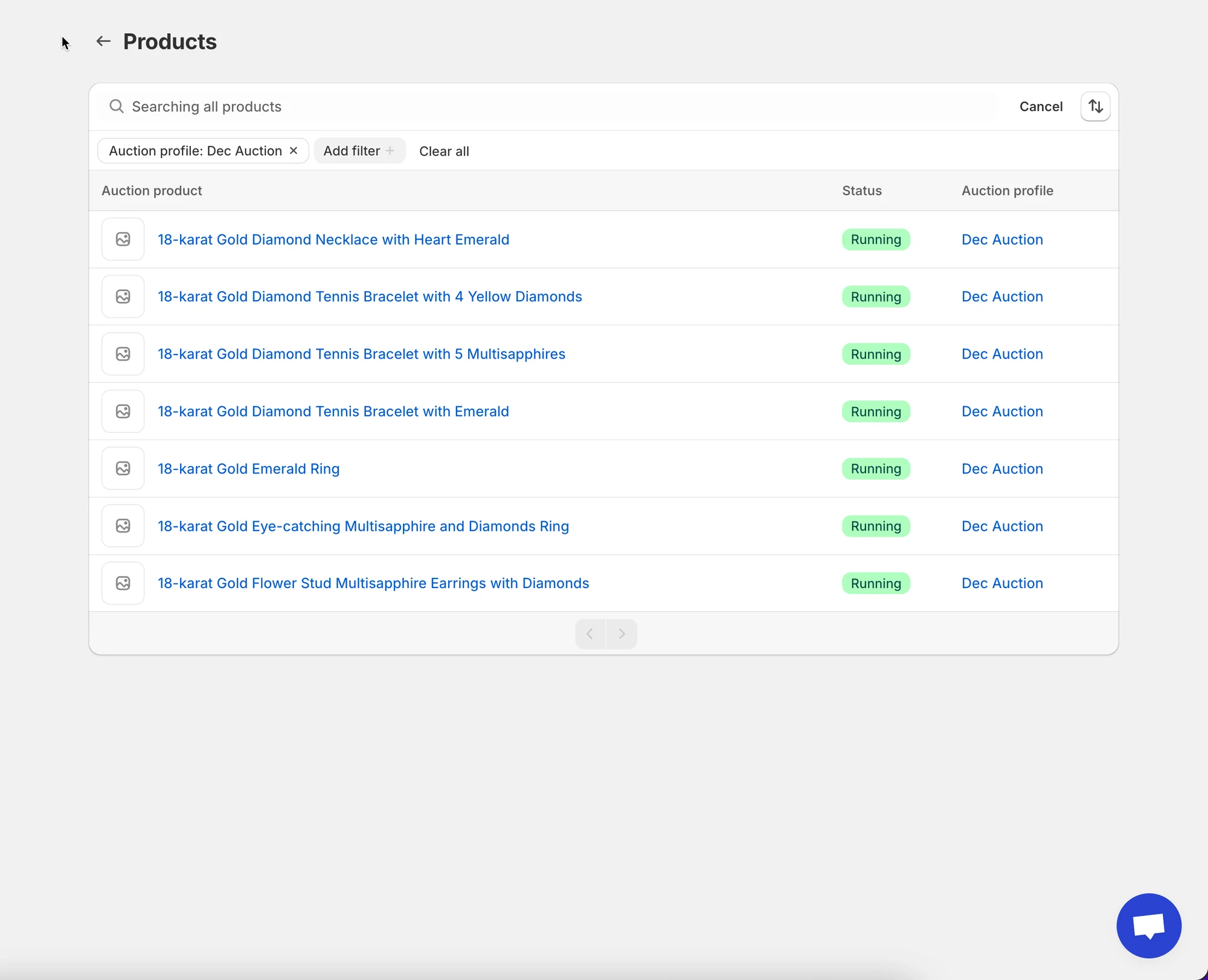
🔎 Przeglądanie szczegółów aukcji produktu
Dział zatytułowany „🔎 Przeglądanie szczegółów aukcji produktu”Aby zobaczyć więcej szczegółów aukcji:
- Kliknij nazwę produktu na liście
- Otworzy się strona ze szczegółami aukcji
Tutaj zobaczysz:
- Status aukcji (Running / Stopped)
- Odliczanie pozostałego czasu
- Podsumowanie aukcji
- Historię ofert
🕒 Sprawdzanie aktywności licytacyjnej
Dział zatytułowany „🕒 Sprawdzanie aktywności licytacyjnej”Przewiń w dół do sekcji Bids history, aby przejrzeć wszystkie oferty złożone na produkt.
Zobaczysz:
- Imię i nazwisko klienta oraz adres e-mail
- Kwotę oferty
- Kwotę licytacji automatycznej (jeśli była użyta)
- Czas złożenia oferty
Jest to przydatne do monitorowania zachowań licytacyjnych i rozstrzygania sporów.
🏆 Ręczny wybór zwycięzcy (opcjonalnie)
Dział zatytułowany „🏆 Ręczny wybór zwycięzcy (opcjonalnie)”Jeśli ustawienia aukcji zezwalają na ręczny wybór zwycięzcy:
- Znajdź zwycięską ofertę w Bids history
- Kliknij Select as winner
Wybrany klient zostaje zwycięzcą aukcji i może przejść do realizacji zamówienia.
🙋 Nadal potrzebujesz pomocy?
Jeśli nadal potrzebujesz pomocy, skontaktuj się z nami pod adresem hi@tipo.io. Chętnie pomożemy.