
Betaling per bud (Penny Bidding)
KI-oversikt
Charge per bid (penny-budgiving) i Tipo Product Auction får kunder til å kjøpe ikke-refunderbare Penny-produkter som gir dem budrunder, der hvert bud bruker én runde. Det bidrar til å hindre falske bud og gir inntekter fra budgebyrer pluss det vinnende budet. Du oppretter produktene i Shopify, kobler dem i appen og slår på alternativet.
Vis merVis mindre
- Opprett penny-produktene under Products i Shopify.
- I appen åpner du Penny products > Create new penny, skriver inn Name og Number of bid, kobler Shopify-produktet og klikker på Save.
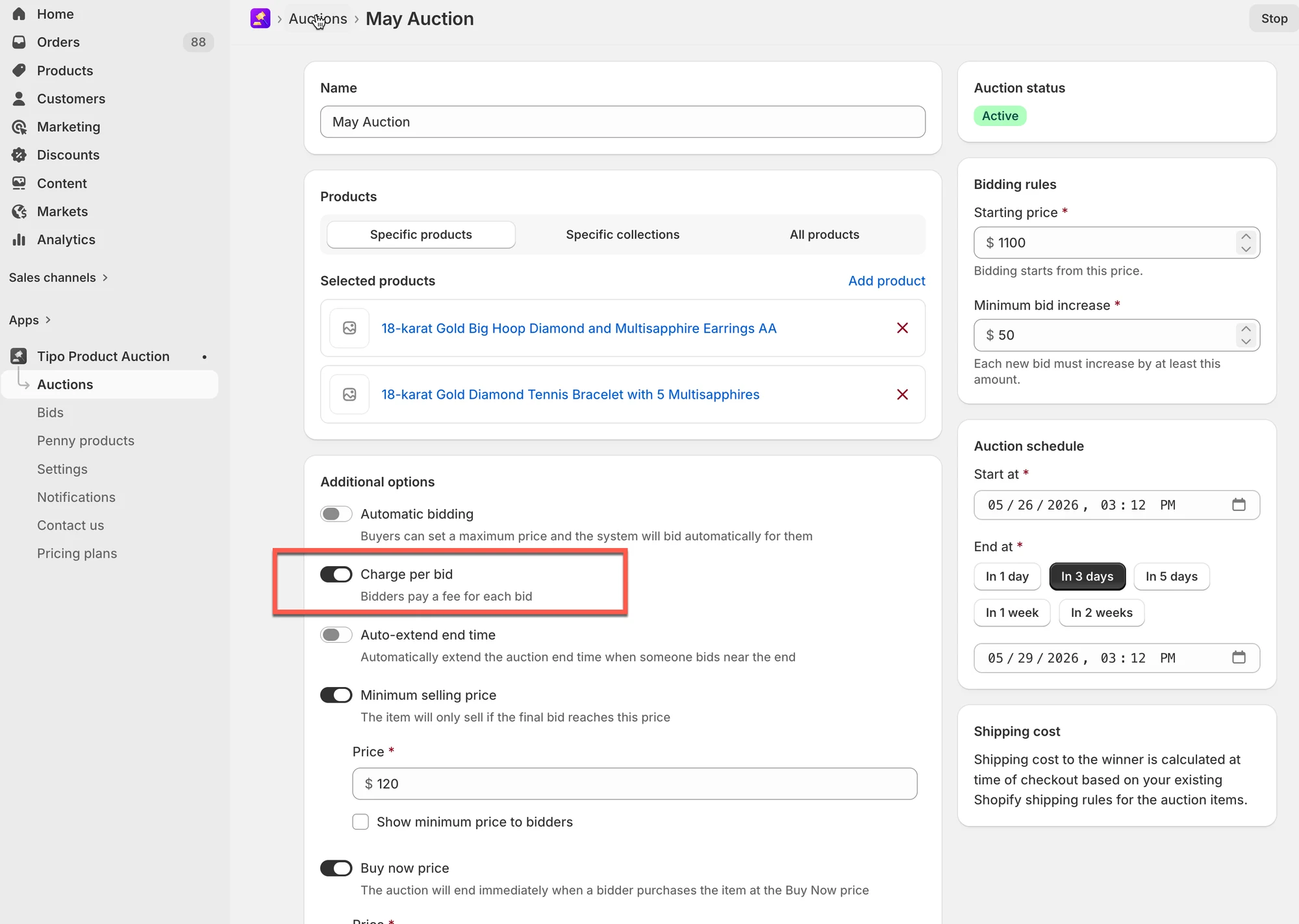
- Åpne en auksjon og slå på Charge per bid under Additional options, og klikk deretter på Save.
- Kunder uten forsøk ser et popup-vindu med Penny-produkter de kan kjøpe.
- Hver Place bid bruker ett forsøk; når de når null, må de kjøpe flere.
Sammendrag generert av KI. Det kan inneholde feil, så sjekk hele veiledningen nedenfor.
ℹ️ Hvordan fungerer det?
Section titled “ℹ️ Hvordan fungerer det?”Et Penny-produkt (også kalt budgebyr) er et produkt som ikke kan refunderes, og som kundene må kjøpe for å kunne legge inn bud i en penny-auksjon.
I stedet for å by gratis bruker kundene budrunder.
Hvert bud bruker én runde.
Enkelt sagt:
- Kundene kjøper Penny-produkter
- Penny-produkter gir dem et antall budrunder
- Hvert bud = 1 runde
- Når rundene er brukt opp, må kundene kjøpe flere for å fortsette å by
Hvorfor bruke Penny-produkter?
Section titled “Hvorfor bruke Penny-produkter?”Bruk av Penny-produkter hjelper deg med å:
- Forhindre falske eller useriøse bud
- Sikre at budgivere er seriøse og forpliktet
- Tjene inntekter fra:
- budgebyrer og
- det endelige vinnerbudet
I mange tilfeller kan den totale inntekten fra budgebyrer + vinnerbud overstige produktets opprinnelige pris.
🛠️ Admin: Sett opp Penny-produkter
Section titled “🛠️ Admin: Sett opp Penny-produkter”Trinn 1: Opprett Penny-produkter i Shopify Products
Section titled “Trinn 1: Opprett Penny-produkter i Shopify Products”Opprett penny-produkter i Shopify Products
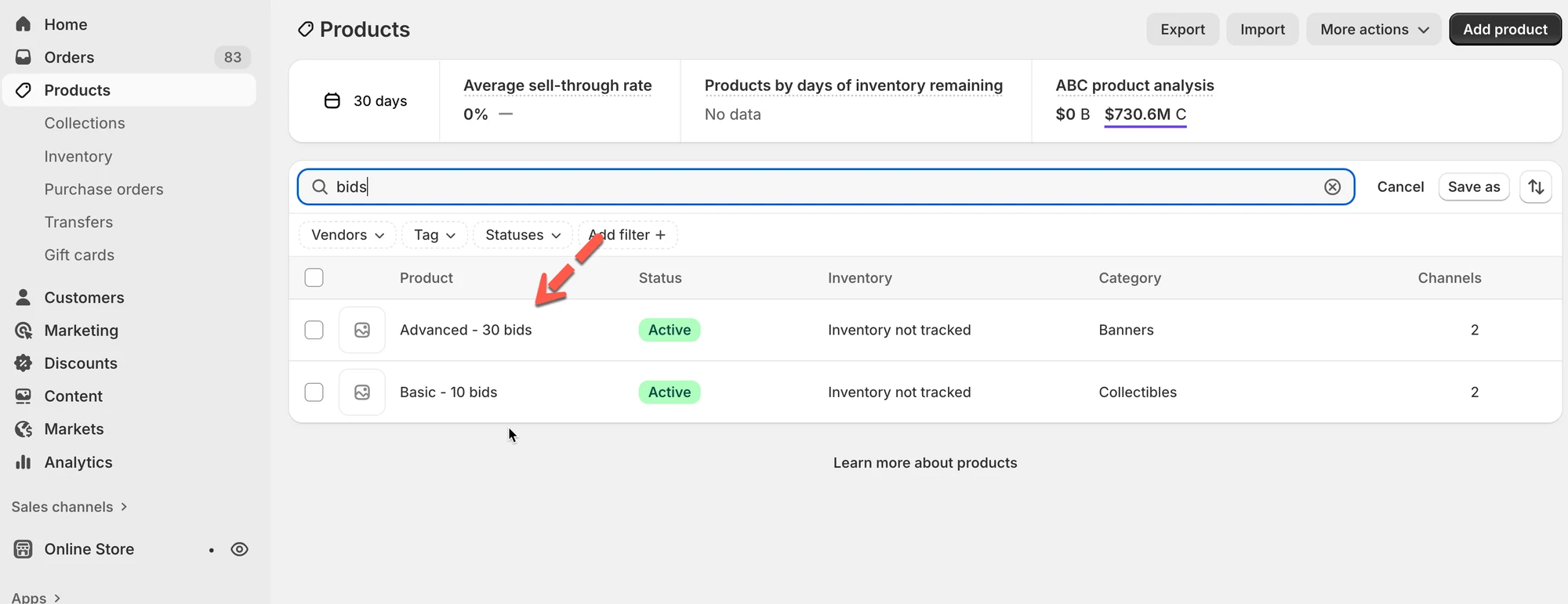
Eksempel:
| Penny-produkt | Inkluderte bud | Pris |
|---|---|---|
| Basic | 10 bud | $5 |
| Advanced | 30 bud | $10 |
Trinn 2: Legg til penny-produkter i Tipo-appen
Section titled “Trinn 2: Legg til penny-produkter i Tipo-appen ”- Gå til appen > klikk Penny products > klikk på knappen Create new penny
- Angi produktdetaljer
I delen General angir du penny-produktets Name og Number of bid
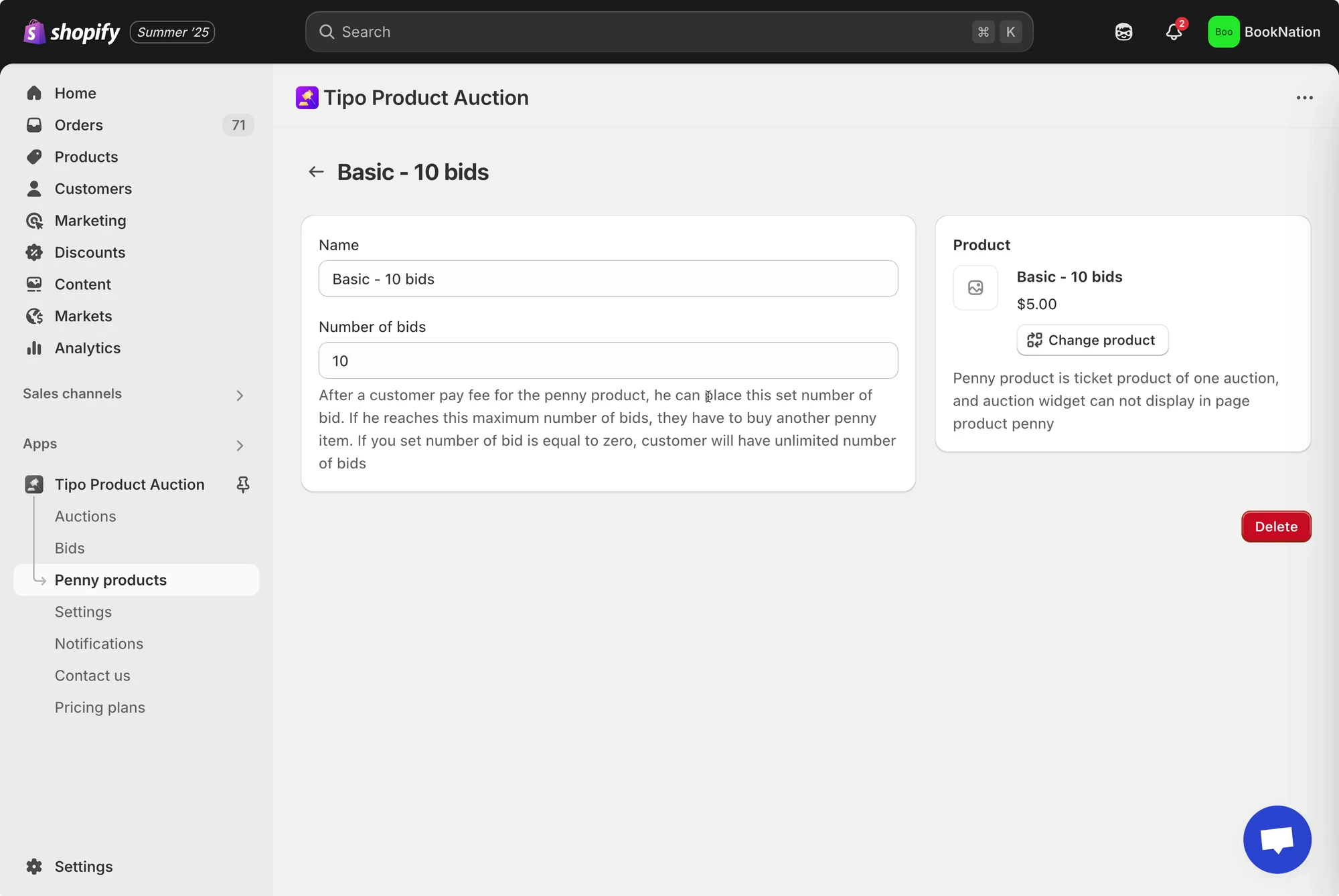
- I delen Product klikker du på Select product to link for å koble til penny-produktet som ble opprettet i forrige trinn
For eksempel: koble penny-produktet “Basic - 10 bids” til Shopify-produktet “Basic - 10 bids”
- Klikk på Save
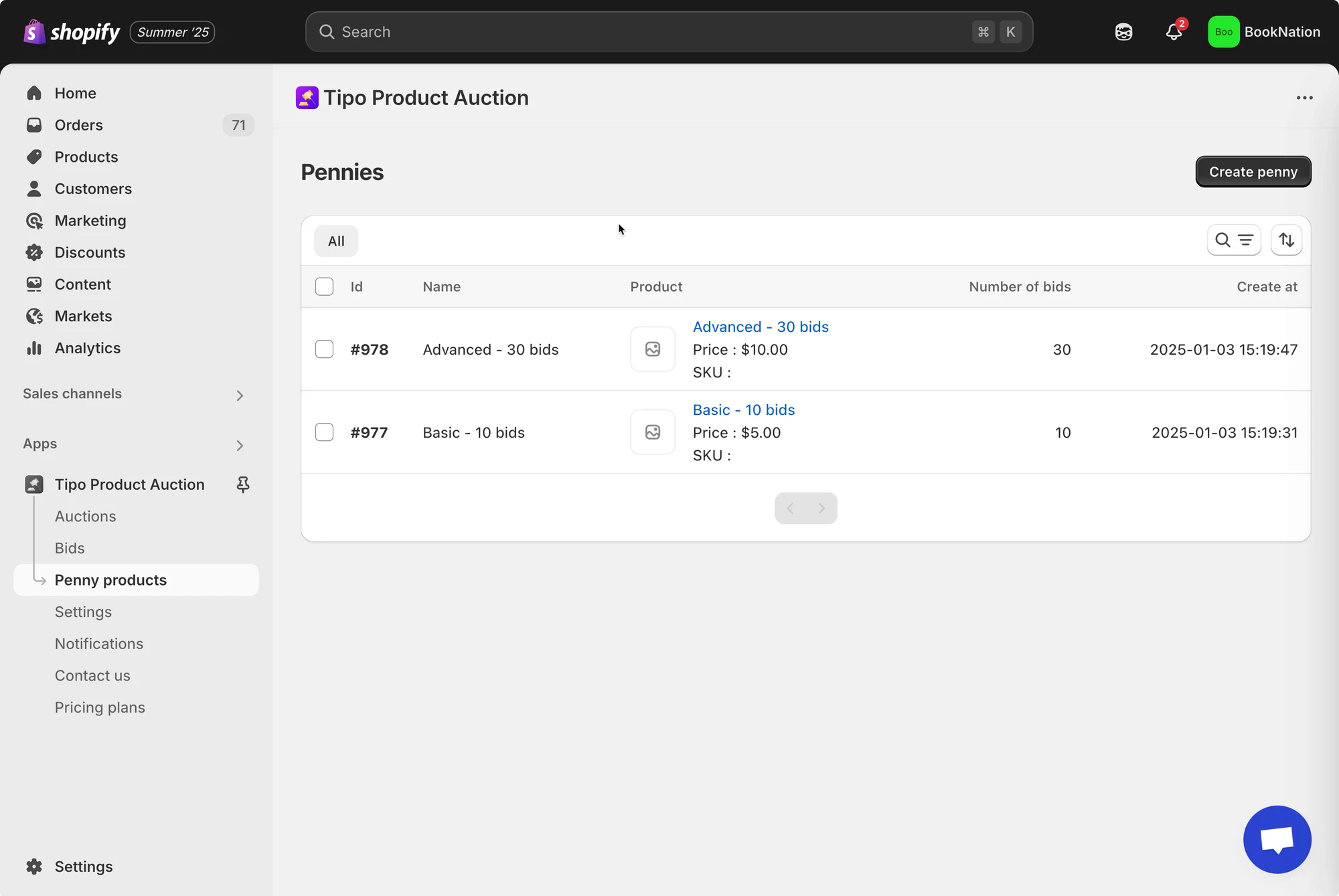
Administrator kan opprette flere penny-produkter, og hvert av dem koster et visst beløp og gir et visst antall budrunder.
Trinn 3: Slå på alternativet “Charge per bid”
Section titled “Trinn 3: Slå på alternativet “Charge per bid””- Gå til appen > klikk Auctions > åpne auksjonen du vil sette opp
- Finn Additional options > slå på alternativet Charge per bid
- Klikk Save
✅ Slik fungerer penny-produkter
Section titled “✅ Slik fungerer penny-produkter ”Når en kunde prøver å by uten nok runder:
- En melding vises som ber dem kjøpe Penny-produkter
- Et popup-vindu viser tilgjengelige Penny-produkter
- Kunden velger et produkt og klikker på Buyout
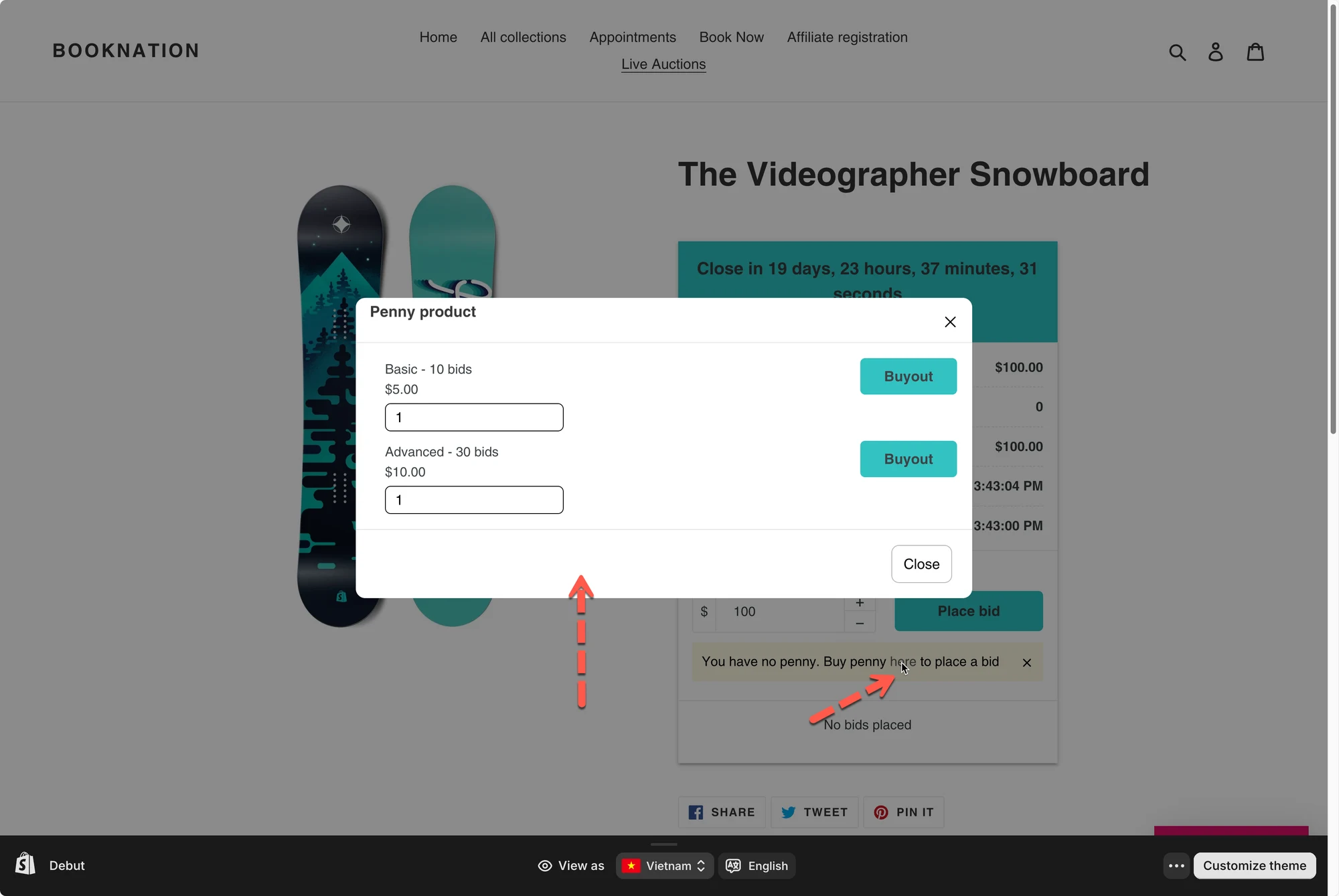
Eksempel:
Scenario:
- Kunden kjøper Basic – 5 bids – $5
Hva skjer:
- Kunden har nå 5 budrunder
- Hver gang de klikker på Place bid, brukes 1 runde
- Etter 5 bud → runder = 0
- Kunden må kjøpe et nytt Penny-produkt for å fortsette å by
🙋 Trenger du fortsatt hjelp?
Hvis du fortsatt trenger hjelp, er du velkommen til å kontakte oss på hi@tipo.io. Vi hjelper deg gjerne videre.