
Ruční push synchronizace
Přehled od AI
Popisuje, kdy a jak spustit ruční push synchronizaci v Tipo Sync. Aplikace synchronizuje v 30minutových blocích, takže změny se mohou objevit až za 30 minut. Manuální push vám umožní synchronizovat vybrané produkty okamžitě, například pro test, po úpravě produktů nebo po změně nastavení.
Zobrazit víceZobrazit méně
- Automatická synchronizace běží v 30minutových blocích; aktualizované produkty se zahrnou do dalšího běhu.
- V cílovém obchodě otevřete Dashboard, klikněte na Stores a poté na ikonu Products u daného propojení.
- Vyberte produkty k synchronizaci a klikněte na Sync.
- V cílovém obchodě zkontrolujte, zda změny dorazily.
- Po změně nastavení aplikace kontaktujte podporu, která pomůže synchronizaci spustit nebo potvrdí, že se nastavení použilo.
Shrnutí vytvořené umělou inteligencí. Může obsahovat chyby, proto si přečtěte celý návod níže.
Ruční push je užitečný, když nechcete čekat na další automatickou synchronizaci nebo když jste právě změnili nastavení a chcete je ihned vyzkoušet.
✅ Kdy použít „Ruční push“?
Sekce “✅ Kdy použít „Ruční push“?”- chcete okamžitě vyzkoušet synchronizaci na několika produktech
- právě jste upravili údaje o produktu ve zdrojovém obchodě a chcete aktualizace ihned
- právě jste změnili nastavení synchronizace (cenová pravidla, metapole, výběr produktů…)
- potřebujete po opravě problému znovu spustit synchronizaci
⏱️ Jak dlouho synchronizace trvá?
Aplikace Tipo nesynchronizuje okamžitě. Běží podle plánu:
- Aplikace synchronizuje v 30minutových blocích
- Všechny produkty vytvořené nebo aktualizované během této doby budou zahrnuty do příští synchronizace
Příklad
Sekce “Příklad”Pokud aktualizujete název produktu ve zdrojovém obchodě:
- Uložte změnu v Shopify
- Počkejte až 30 minut
- Zkontrolujte stejný produkt v cílovém obchodě a ověřte aktualizovaný název
✅ Tip: Pokud potřebujete, aby se změny projevily dříve, použijte ruční push synchronizaci a spusťte synchronizaci okamžitě.
🛠️ Postup ruční opakované synchronizace
Sekce “🛠️ Postup ruční opakované synchronizace”1. Přejděte do cílového obchodu, otevřete řídicí panel aplikace > klikněte na Obchody (Stores) > klikněte na ikonu Produkty (Products), aby se zobrazil seznam synchronizovaných produktů tohoto připojení

2. Vyberte produkty, které chcete synchronizovat
3. Klikněte na tlačítko Synchronizace (Sync) na pravé straně
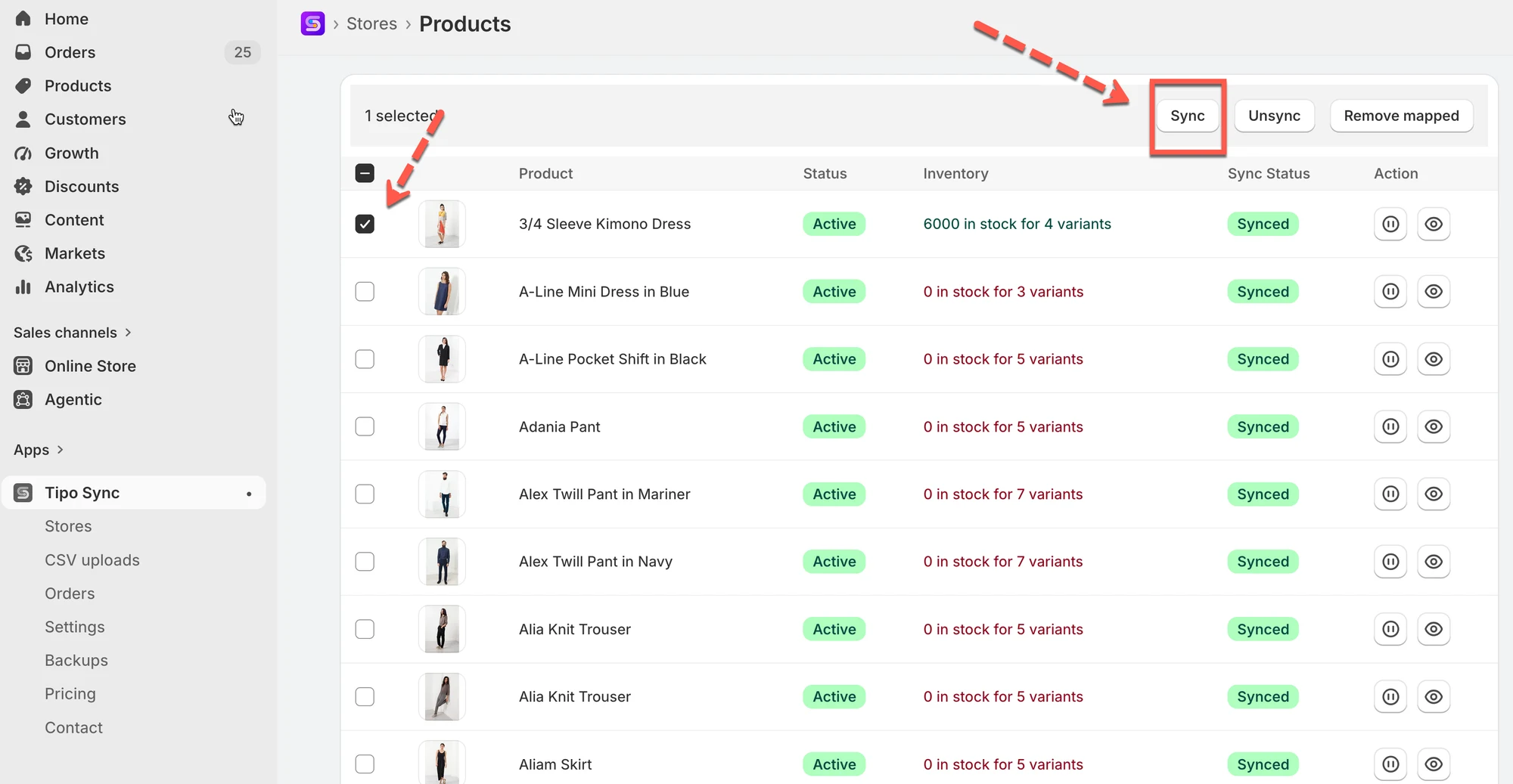
Synchronizace se poté spustí znovu. Zkontrolujte, zda se provedené změny projevily v cílovém obchodě.
Poznámka: Pokud změníte jakékoli nastavení aplikace (například přepnete na jinou možnost v nastavení aplikace), kontaktujte prosím tým podpory a my vám pomůžeme provést push synchronizaci nebo zajistit správné použití nastavení.
🙋 Potřebujete další pomoc?
Pokud stále potřebujete pomoc, napište nám na hi@tipo.io. Rádi vám dále pomůžeme.