
E-mailové oznámení (zdrojový obchod)
Přehled od AI
Ukazuje, jak nastavit e-mailová oznámení pro zdrojový obchod v aplikaci Tipo, aby vy nebo váš tým dostávali upozornění na aktivitu synchronizace a důležité události. Která oznámení chcete dostávat, vyberete zaškrtnutím políček v nastavení aplikace.
Zobrazit víceZobrazit méně
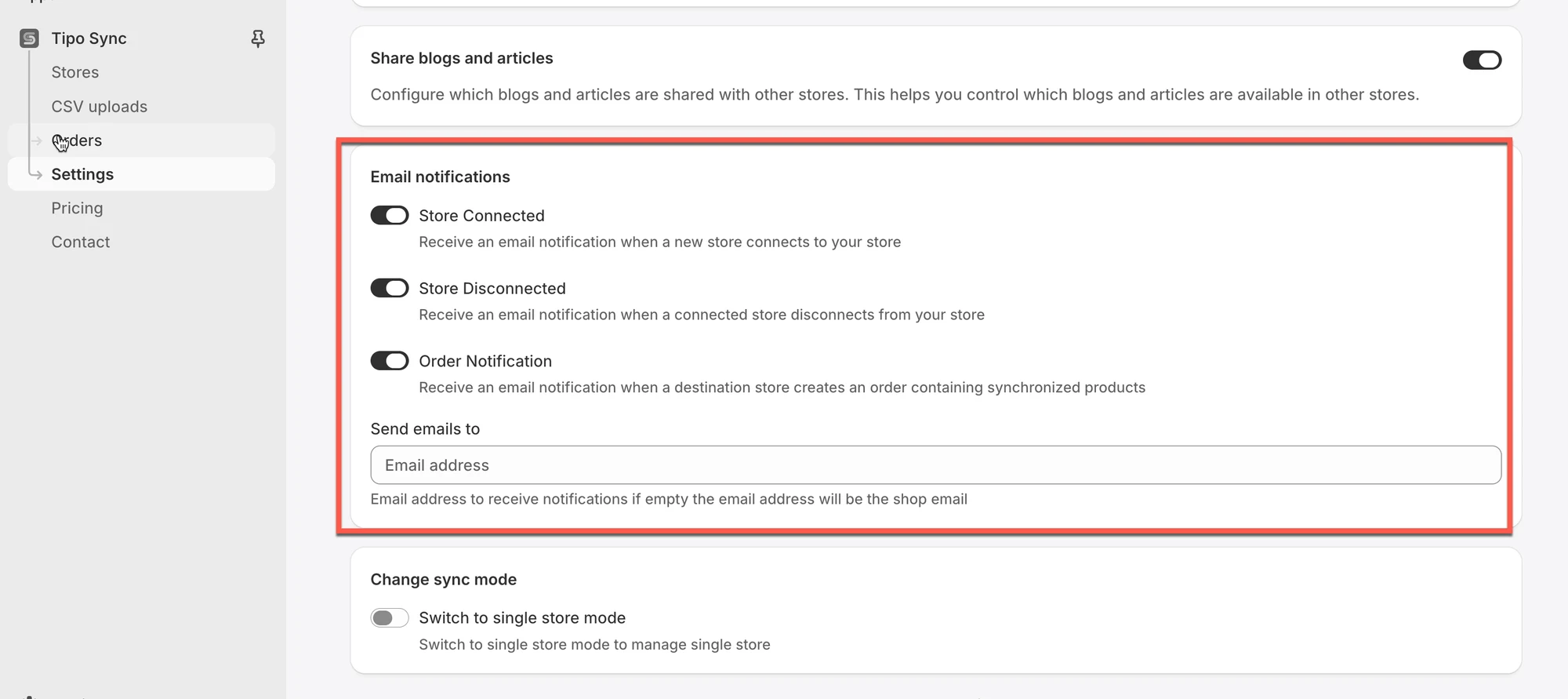
- Otevřete aplikaci ve zdrojovém obchodě, klikněte na Settings a přejděte na Email Notifications.
- Zaškrtněte Store Connected, abyste dostali e-mail, když se připojí nový obchod.
- Zaškrtněte Store Disconnected, abyste dostali e-mail, když se propojený obchod odpojí.
- Zaškrtněte Order Notification, abyste dostali e-mail, když cílový obchod vytvoří objednávku se synchronizovanými produkty, a klikněte na Save.
Shrnutí vytvořené umělou inteligencí. Může obsahovat chyby, proto si přečtěte celý návod níže.
Tento návod vysvětluje, jak nastavit e-mailová oznámení pro zdrojový obchod, aby vy (nebo váš tým) dostávali upozornění na aktivitu synchronizace a důležité události.
Postup
1. Otevřete aplikaci ve zdrojovém obchodě > klikněte na Nastavení (Settings)
2. Přejděte dolů na E-mailová oznámení (Email Notifications) > zaškrtnutím políčka nastavte e-mailové oznámení
- Obchod připojen (Store Connected): Dostanete e-mailové oznámení, když se k vašemu obchodu připojí nový obchod
- Obchod odpojen (Store Disconnected): Dostanete e-mailové oznámení, když se připojený obchod od vašeho obchodu odpojí
- Oznámení o objednávce (Order Notification): Dostanete e-mailové oznámení, když cílový obchod vytvoří objednávku obsahující synchronizované produkty
3. Klikněte na Uložit (Save)
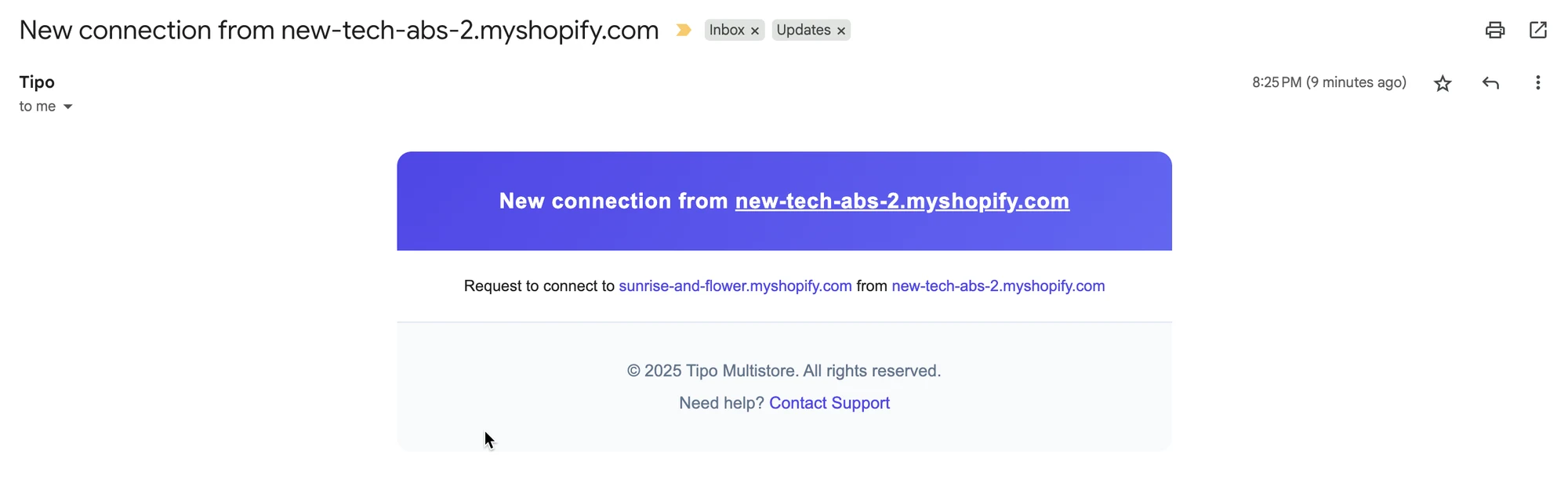
Níže je příklad e-mailu odeslaného aplikací.
🙋 Potřebujete další pomoc?
Pokud stále potřebujete pomoc, napište nám na hi@tipo.io. Rádi vám dále pomůžeme.