
更改应用语言
AI 概览
介绍如何在 Home 页面顶部切换 Backup & Restore Tipo 支持的 10 种语言。您的选择只会记录在当前浏览器中。如果没有已保存的选择,应用会在支持的情况下使用您的 Shopify 后台语言,否则使用英语。
查看更多收起
- 支持的语言:英语、西班牙语、法语、德语、意大利语、日语、葡萄牙语、俄语、中文和越南语。
- 打开 Home,选择右上角的语言按钮,然后选择一种语言。
- 您的选择仅保存在此浏览器中,不会跨设备同步。
- 语言按钮位于 Home 上,而不在 Settings 中。
- 部分较新的信息可能仍显示为英文。
由 AI 生成的摘要,可能存在错误,请查看下方的完整指南。
在 Home 页面即可在 10 种语言之间切换应用;您的选择会保存在此浏览器中。
您可以使用 10 种语言的应用。请从 Home 页面顶部更改语言。
英语、西班牙语、法语、德语、意大利语、日语、葡萄牙语、俄语、中文和越南语。
应用如何选择语言
Section titled “应用如何选择语言”应用按以下顺序选择语言:
- 您在此浏览器中选择的语言。
- 您的 Shopify 后台所使用的语言(如果应用支持)。
- 英语。
打开 Home
Section titled “打开 Home”在您的 Shopify 后台侧边栏中,选择 Backup & Restore Tipo。Home 随即打开。
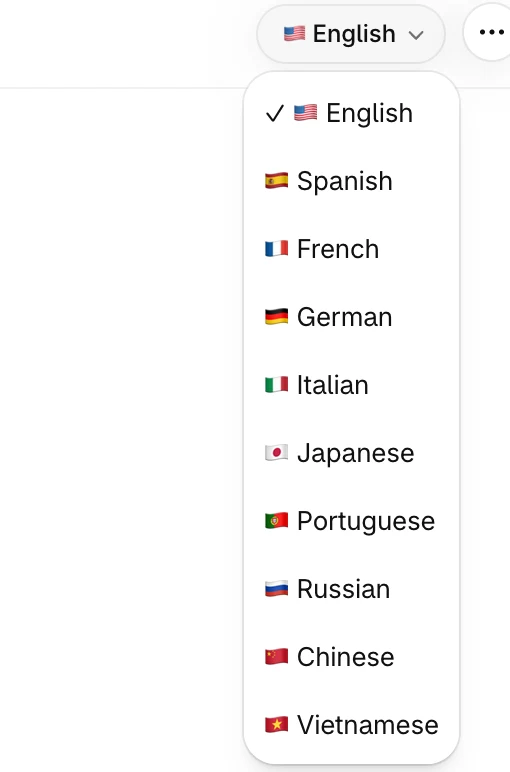
在列表中选择一种语言,应用会立即切换。语言名称始终以英文显示,方便您找到自己的语言。
- 您的选择仅保存在此浏览器中。在其他浏览器或设备上,应用会以您的 Shopify 后台所使用的语言启动。
- 如果您的 Shopify 后台使用的语言应用未完全支持,则只有侧边栏菜单和 Contact us 会被翻译,其余部分在您选择语言之前仍显示为英文。
- 部分较新的消息在其他语言中可能仍显示为英文。
- 语言按钮位于 Home 上,不在 Settings 中。