
Näytä huutokaupat kokoelman mukaan
Tekoälyn yhteenveto
Korjaa tilanne, jossa Tipo Product Auction -widget ei näy kokoelmasivuilla sen jälkeen, kun olet ottanut sen käyttöön sovelluksen asetuksissa. Lisävaihe on luoda teemaasi uusi Liquid-mallitiedosto search.tipoAuctionsJson.liquid ja liittää siihen annettu koodi. Jos se ei vieläkään toimi, ota yhteyttä tukeen.
Näytä lisääNäytä vähemmän
- Ota ensin kokoelmasivun vaihtoehto käyttöön sovelluksen Settings-asetuksissa.
- Siirry kohtaan Online store > Themes > Edit code.
- Luo Template-kansion alle uusi Search-mallitiedosto nimeltä tipoAuctionsJson, jolloin syntyy search.tipoAuctionsJson.liquid.
- Liitä annettu koodi tiedostoon ja napsauta Save.
- Jos se ei vieläkään onnistu, lähetä sähköpostia osoitteeseen hi@tipo.io.
Tekoälyn tuottama yhteenveto. Se voi sisältää virheitä, joten tarkista koko ohje alta.
Sovellus tarjoaa sisäänrakennetun vaihtoehdon huutokaupan widgetin näyttämiseen kokoelmasivullasi. Voit ottaa tämän käyttöön suoraan sovelluksen Settings -kohdassa.
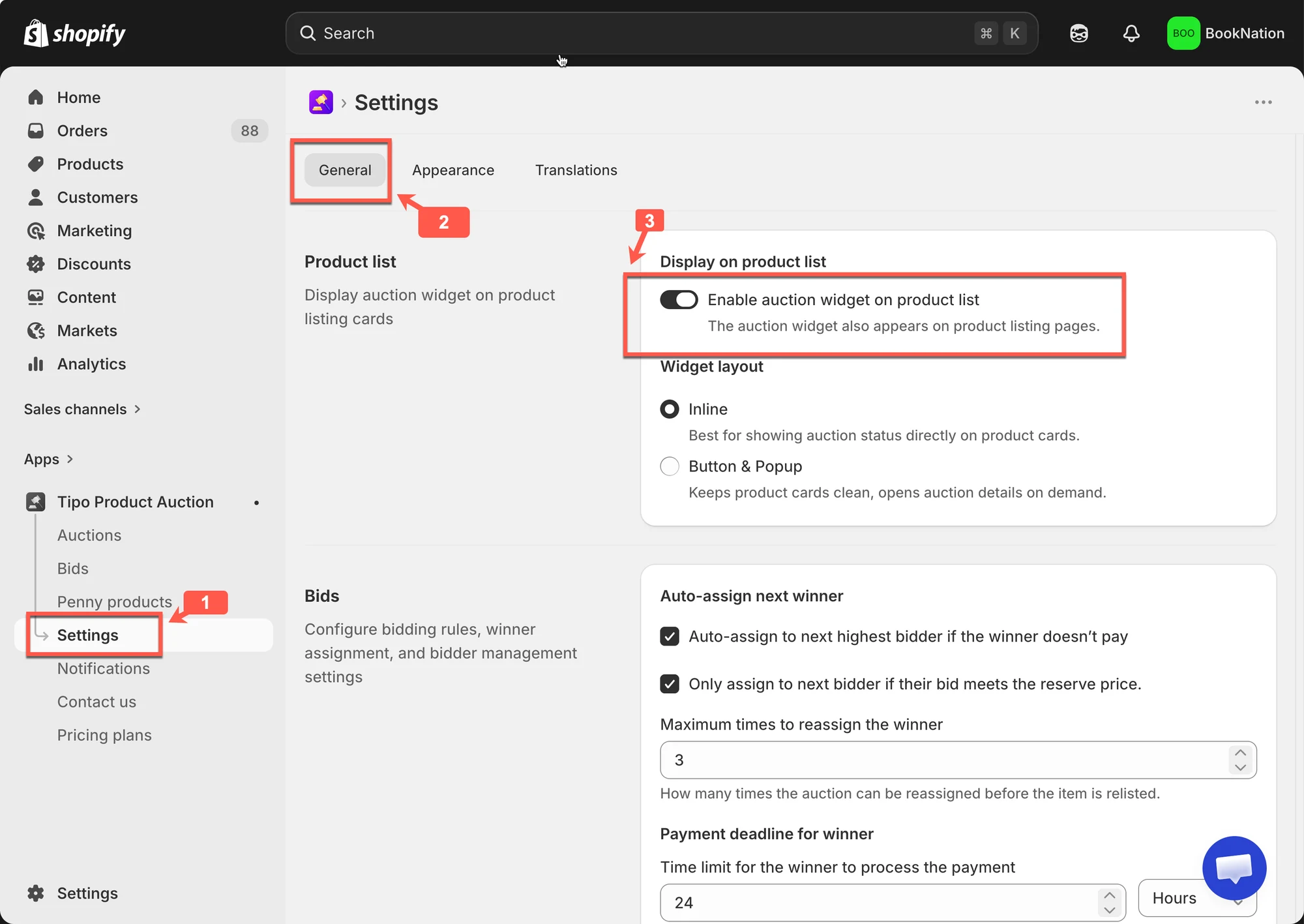
Jos widget ei kuitenkaan näy käyttöönoton jälkeenkään, sinun on noudatettava näitä lisävaiheita, jotta se toimii oikein.
Vaadittu vaihe on luoda teemaan uusi tiedosto, joka mahdollistaa tämän ehdon.
🛠️ Vaihe vaiheelta: Ota kokoelmaehto käyttöön
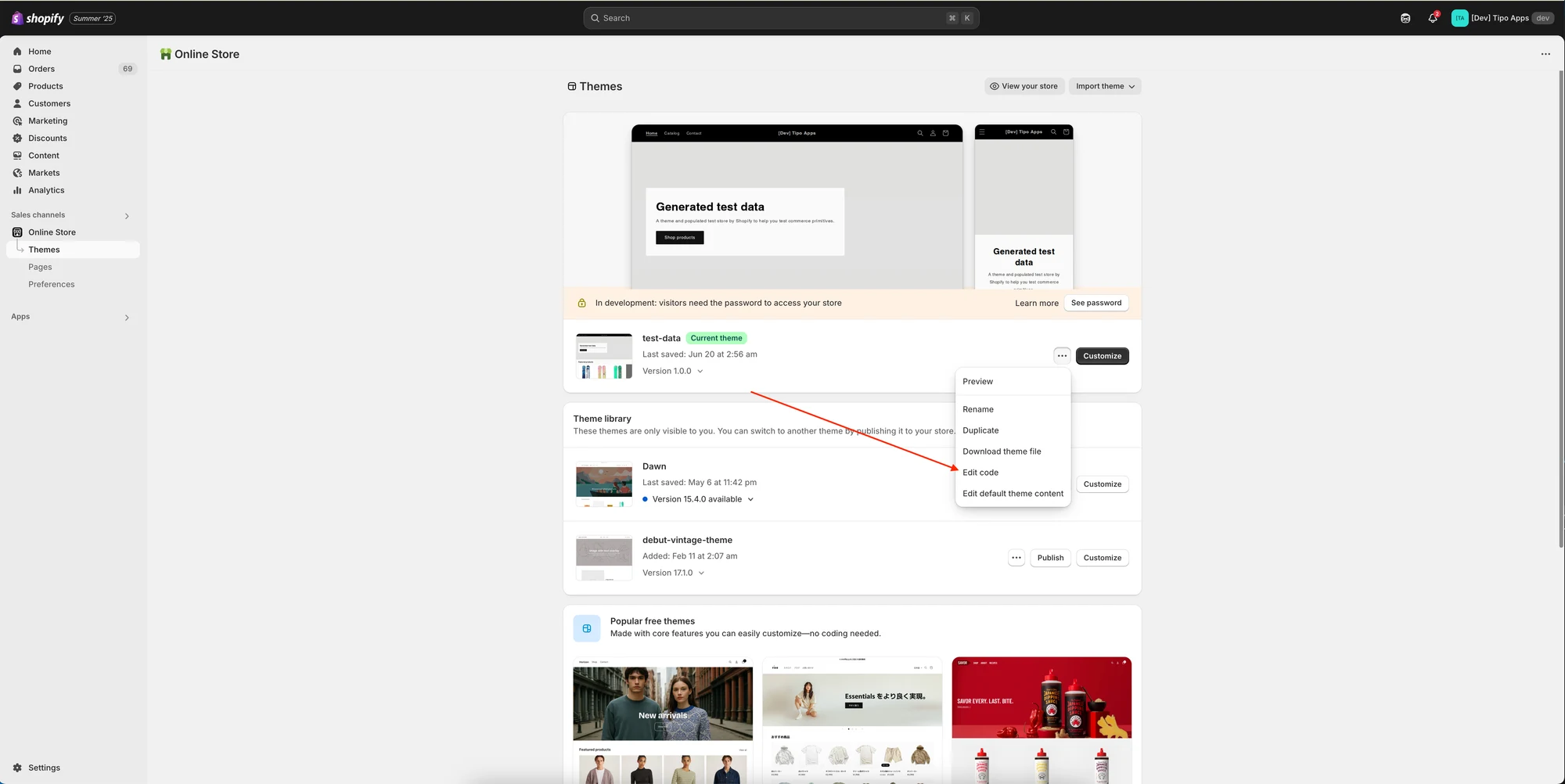
Osio nimeltä “🛠️ Vaihe vaiheelta: Ota kokoelmaehto käyttöön”1. Siirry kauppahallintaan > Online store > napsauta Themes > napsauta Edit code
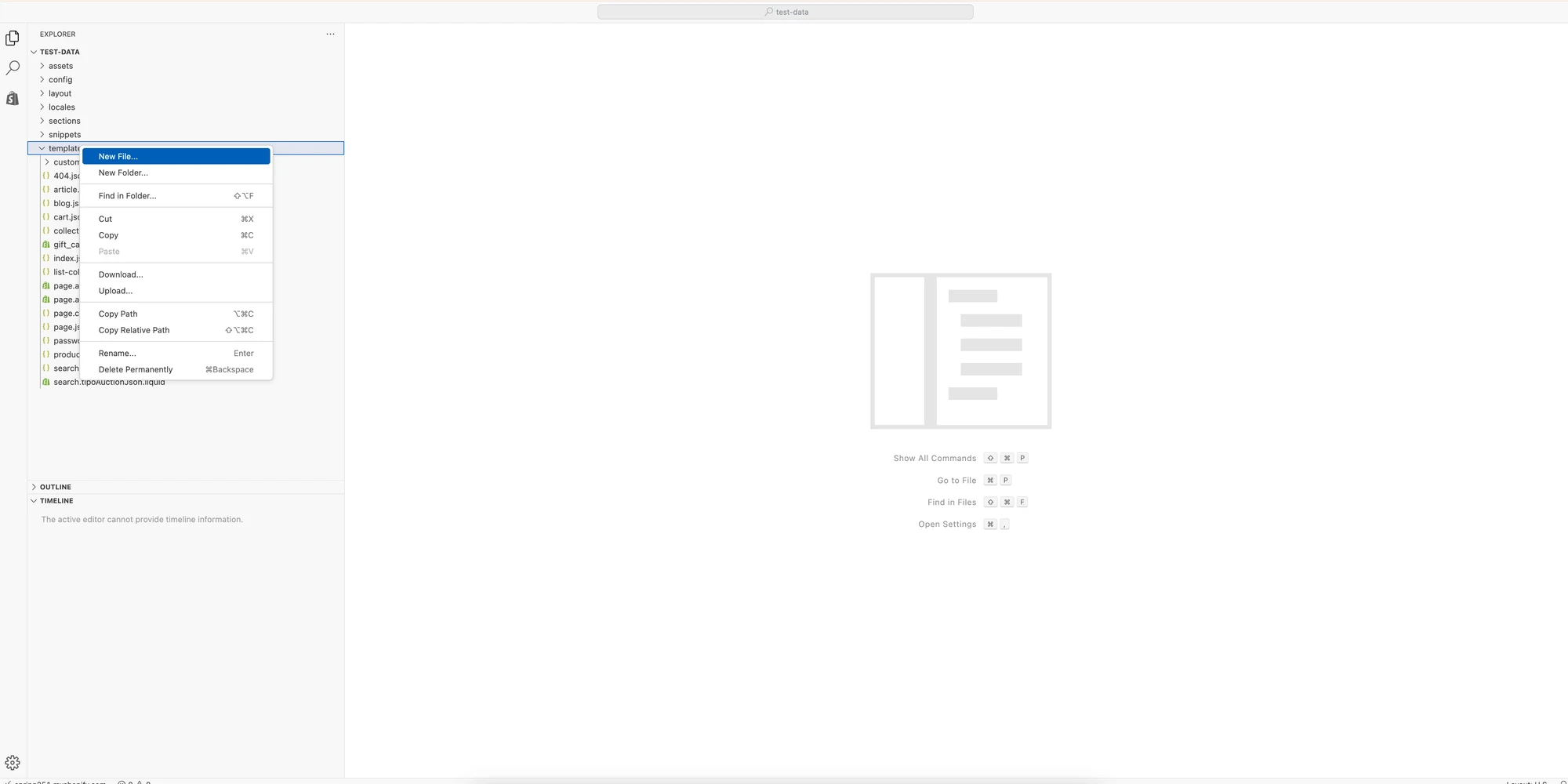
2. Luo Template-kansion alle uusi tiedosto Search-mallilla
3. Luo uusi liquid-tiedosto > anna nimeksi tipoAuctionsJson, jolloin koko tiedostonimi on search.tipoAuctionsJson.liquid
4. Kopioi alla olevat koodit ja liitä ne tiedostoon search.tipoAuctionsJson.liquid
{%- layout none -%}{%- paginate search.results by 100 -%}[{%- for product in search.results -%}{%- unless forloop.first -%},{%- endunless -%}{"id":{{-product.id-}},"title":{{-product.title | json-}},"handle":"{{-product.handle-}}","price":"{{-product.price-}}","featured_image":"{{-product.featured_image-}}","url":"{{-product.url-}}","collections":{{-product.collections | map: 'id' | json-}},"images":[{%- for image in product.images -%}{%- unless forloop.first -%},{%- endunless -%}{"id":{{-image.id-}},"src":{{-image.src | json-}}}{%- endfor -%}],"first_available_variant":{"id":{{product.selected_or_first_available_variant.id}}},"available":{{-product.available-}},"variants":[{%- for variant in product.variants -%}{%- unless forloop.first -%},{%- endunless -%}{"id":{{-variant.id-}},"value":{{-variant.id-}},"title":{{-variant.title | json}},"name":"{{-variant.name | json}}","price":{{-variant.price-}},"available":{{-variant.available-}},"sku":"{{-variant.sku-}}","inventory_quantity":{{-variant.inventory_quantity-}}}{%- endfor -%}]}{%- endfor -%}]{%- endpaginate -%}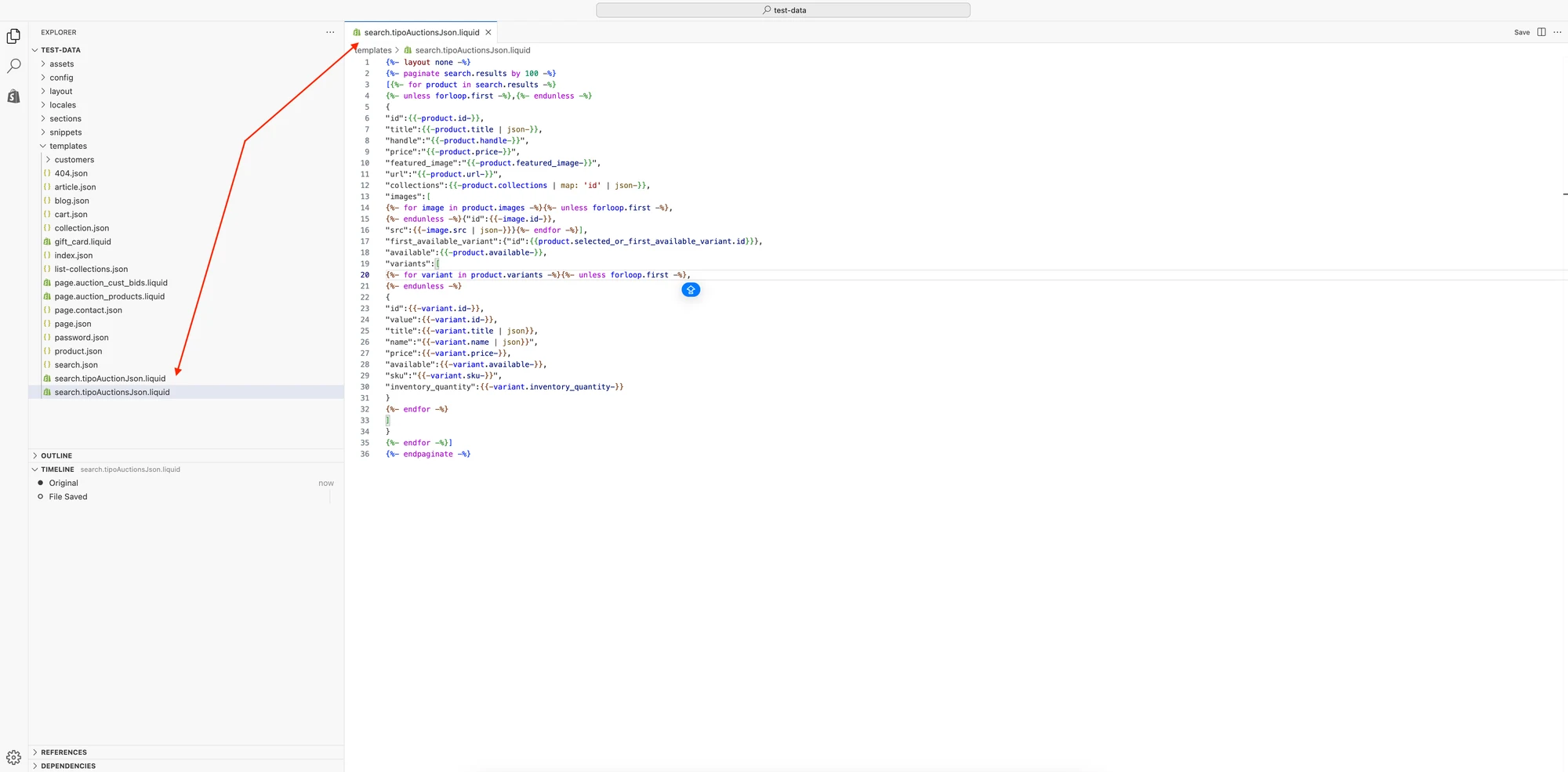
5. Viimeistele uuden tiedoston luominen napsauttamalla Save
Jos ongelma jatkuu oppaan noudattamisen jälkeen, ota yhteyttä osoitteeseen hi@tipo.io. Autamme mielellämme vianmäärityksessä ja varmistamme, että kaikki toimii odotetusti.
🙋 Tarvitsetko yhä tukea?
Jos tarvitset edelleen apua, ota meihin rohkeasti yhteyttä osoitteeseen hi@tipo.io. Autamme mielellämme lisää.