
Zobrazení dražeb podle kolekce
Přehled od AI
Opravte widget Tipo Product Auction, který se po povolení v nastavení aplikace nezobrazuje na stránkách kolekcí. Další krok je vytvoření nového souboru šablony Liquid ve vaší šabloně, search.tipoAuctionsJson.liquid, a vložení poskytnutého kódu. Pokud to stále nefunguje, kontaktujte podporu.
Zobrazit víceZobrazit méně
- Nejprve povolte možnost stránky kolekce v Settings aplikace.
- Přejděte do Online store > Themes > Edit code.
- Ve složce Template vytvořte nový soubor šablony Search s názvem tipoAuctionsJson, čímž vznikne search.tipoAuctionsJson.liquid.
- Vložte poskytnutý kód do souboru a klikněte na Save.
- Pokud to stále selhává, napište na hi@tipo.io.
Shrnutí vytvořené umělou inteligencí. Může obsahovat chyby, proto si přečtěte celý návod níže.
Aplikace nabízí vestavěnou možnost zobrazit widget dražby na stránce kolekce. Můžete ji povolit přímo v Nastavení (Settings) aplikace.
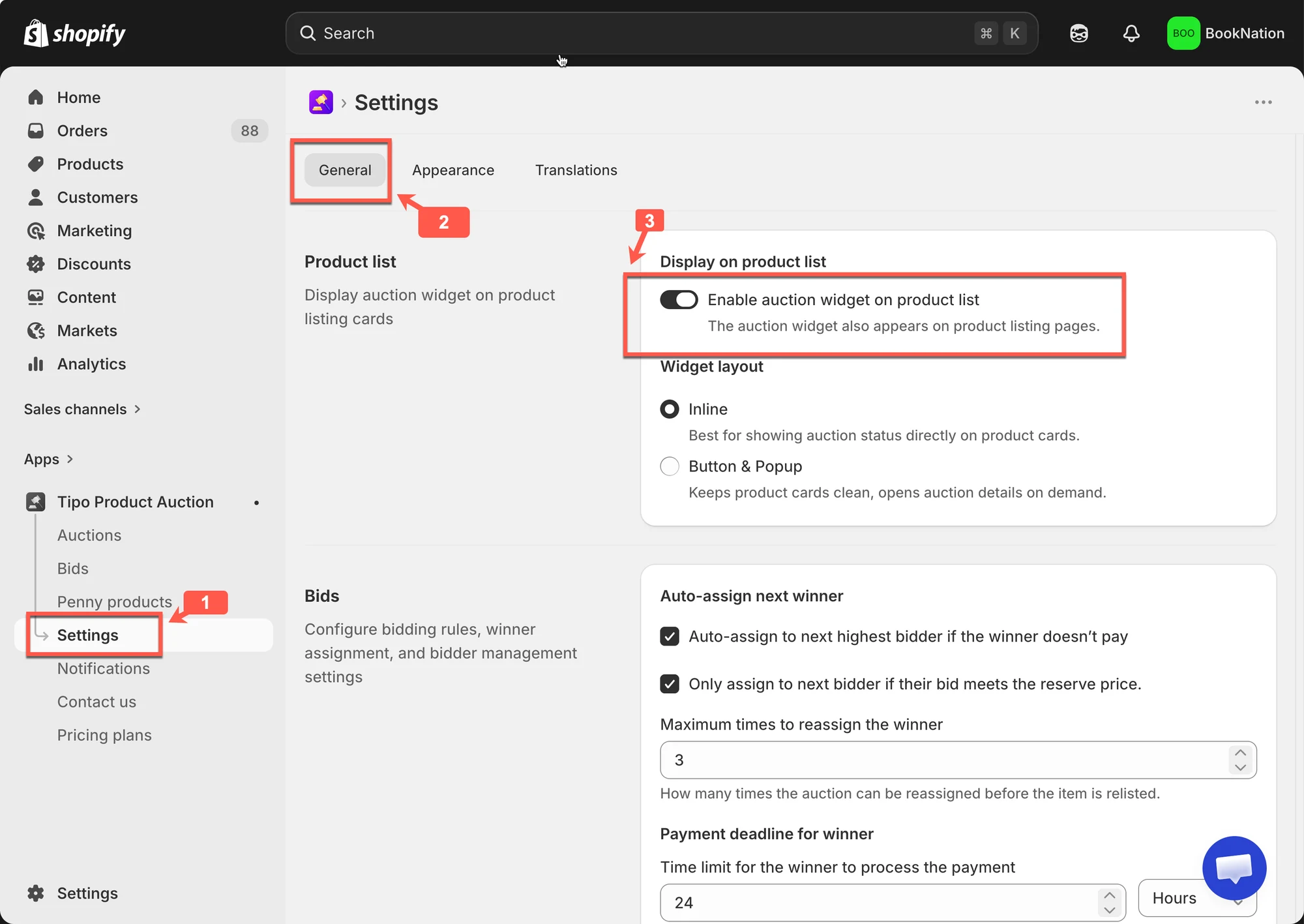
Pokud se ale widget po povolení stále nezobrazuje, musíte provést ještě následující kroky, aby fungoval správně.
Nutným krokem je vytvoření nového souboru ve vaší šabloně, který tuto podmínku zprovozní.
🛠️ Krok za krokem: povolení podmínky kolekce
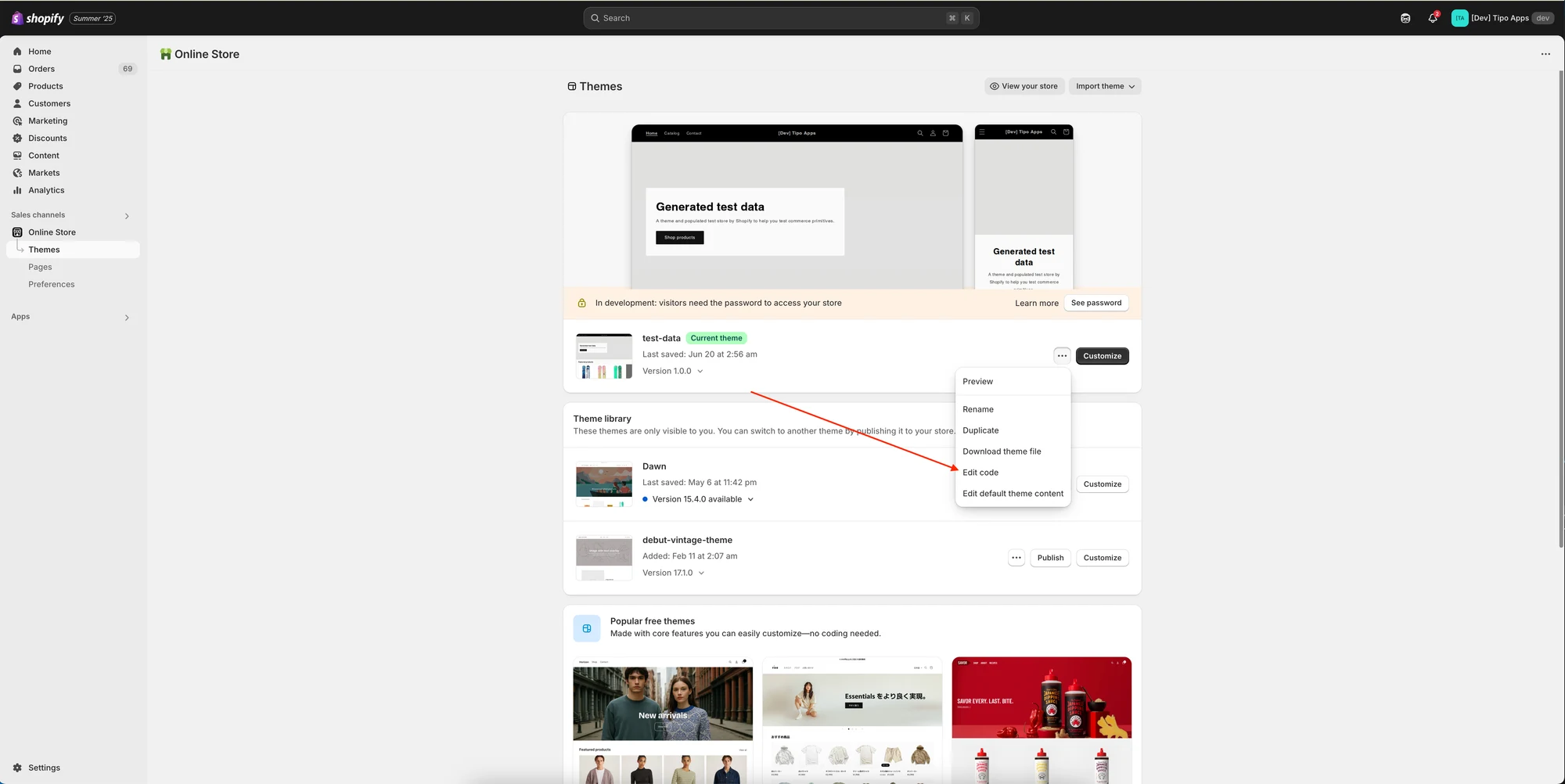
Sekce “🛠️ Krok za krokem: povolení podmínky kolekce”1. V administraci obchodu přejděte na Online obchod (Online store) > klikněte na Šablony (Themes) > klikněte na Upravit kód (Edit code)
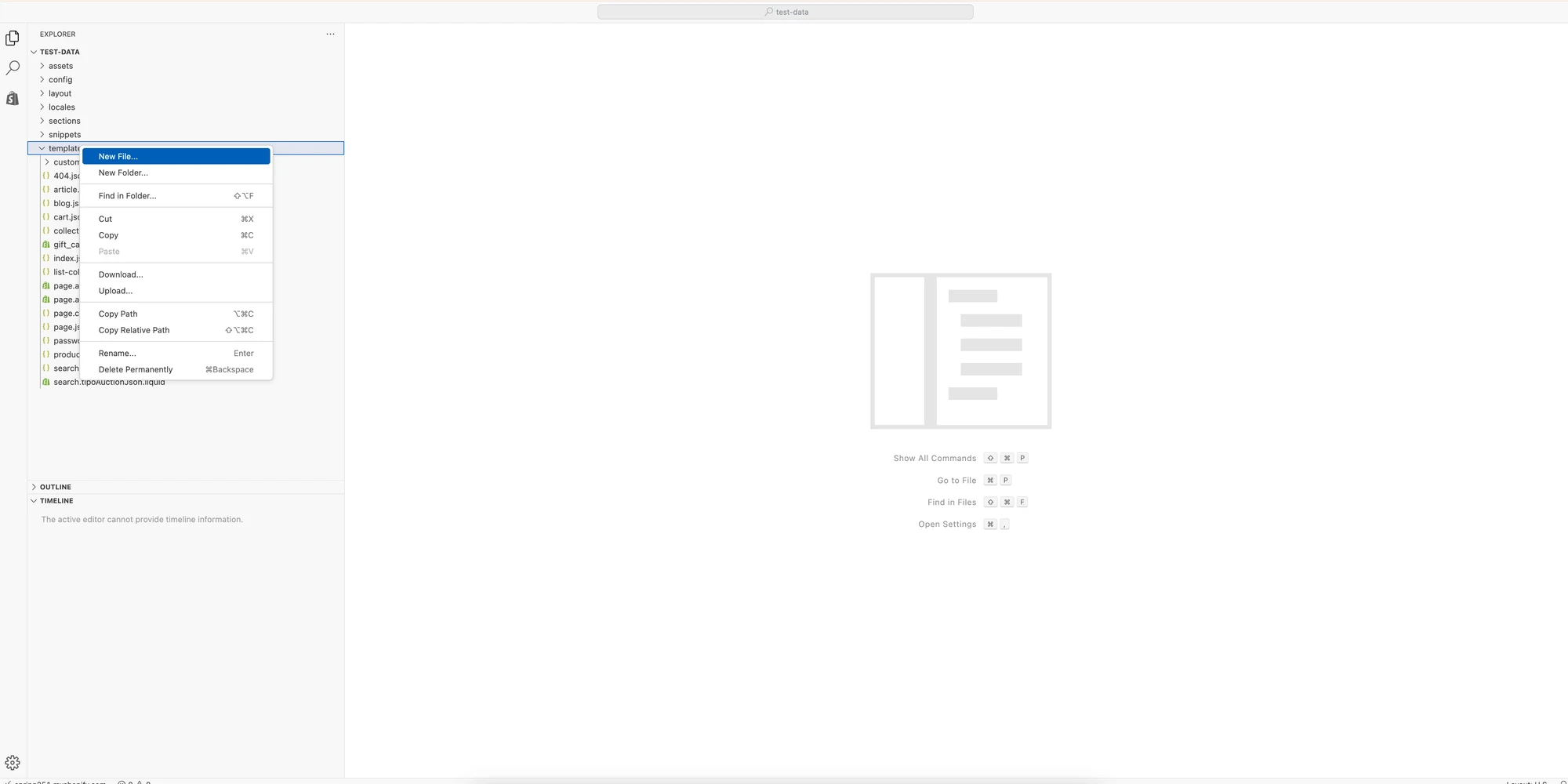
2. Ve složce Template vytvořte nový soubor se šablonou Search
3. Vytvořte nový soubor liquid > zadejte název tipoAuctionsJson, takže úplný název souboru bude search.tipoAuctionsJson.liquid
4. Zkopírujte níže uvedený kód a vložte ho do souboru search.tipoAuctionsJson.liquid
{%- layout none -%}{%- paginate search.results by 100 -%}[{%- for product in search.results -%}{%- unless forloop.first -%},{%- endunless -%}{"id":{{-product.id-}},"title":{{-product.title | json-}},"handle":"{{-product.handle-}}","price":"{{-product.price-}}","featured_image":"{{-product.featured_image-}}","url":"{{-product.url-}}","collections":{{-product.collections | map: 'id' | json-}},"images":[{%- for image in product.images -%}{%- unless forloop.first -%},{%- endunless -%}{"id":{{-image.id-}},"src":{{-image.src | json-}}}{%- endfor -%}],"first_available_variant":{"id":{{product.selected_or_first_available_variant.id}}},"available":{{-product.available-}},"variants":[{%- for variant in product.variants -%}{%- unless forloop.first -%},{%- endunless -%}{"id":{{-variant.id-}},"value":{{-variant.id-}},"title":{{-variant.title | json}},"name":"{{-variant.name | json}}","price":{{-variant.price-}},"available":{{-variant.available-}},"sku":"{{-variant.sku-}}","inventory_quantity":{{-variant.inventory_quantity-}}}{%- endfor -%}]}{%- endfor -%}]{%- endpaginate -%}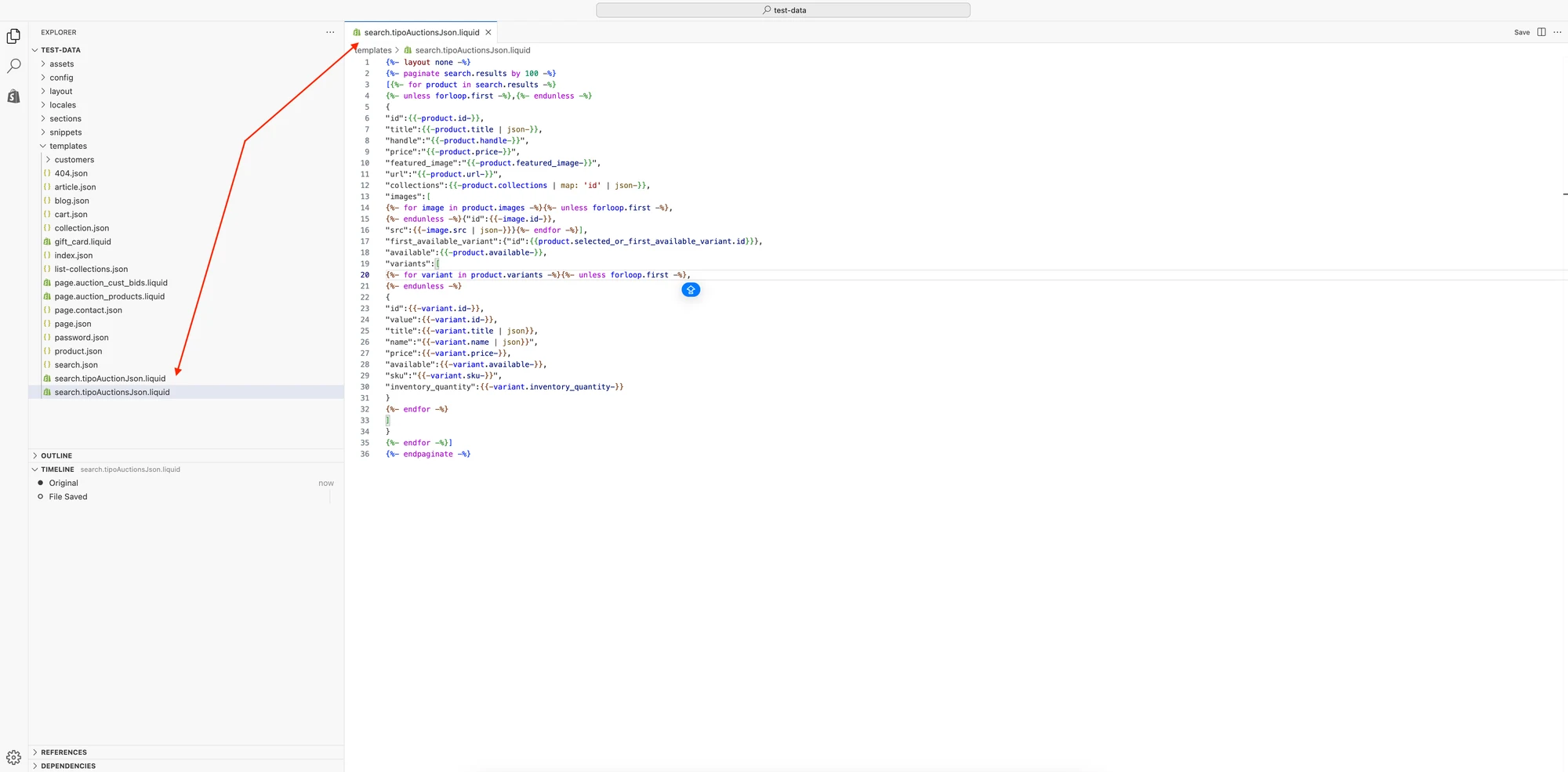
5. Kliknutím na Uložit (Save) vytvoření nového souboru dokončíte
Pokud to po dodržení návodu stále nefunguje, napište nám na hi@tipo.io. Rádi pomůžeme problém vyřešit a zajistit, aby vše fungovalo, jak má.
🙋 Potřebujete další pomoc?
Pokud stále potřebujete pomoc, napište nám na hi@tipo.io. Rádi vám dále pomůžeme.