
Opłata za ofertę (Penny Bidding)
Przegląd AI
Charge per bid (penny bidding) w Tipo Product Auction sprawia, że klienci kupują bezzwrotne produkty Penny, które dają im tury licytacji, a każda oferta zużywa jedną turę. Pomaga to zapobiegać fałszywym ofertom i przynosi przychód z opłat za licytację oraz ze zwycięskiej oferty. Produkty tworzysz w Shopify, łączysz je w aplikacji i włączasz opcję.
Pokaż więcejPokaż mniej
- Utwórz produkty penny w Shopify w Products.
- W aplikacji otwórz Penny products > Create new penny, wpisz Name i Number of bid, powiąż produkt Shopify i kliknij Save.
- Otwórz aukcję i włącz Charge per bid w Additional options, a następnie kliknij Save.
- Klienci bez pozostałych tur widzą okno z produktami Penny do kupienia.
- Każde Place bid zużywa jedną turę; gdy spadnie do zera, muszą dokupić kolejne.
Podsumowanie wygenerowane przez AI. Może zawierać błędy, dlatego sprawdź pełny przewodnik poniżej.
ℹ️ Jak to działa?
Dział zatytułowany „ℹ️ Jak to działa?”Produkt Penny (znany również jako opłata za licytację) to bezzwrotny produkt, który klienci muszą kupić, aby składać oferty w aukcji penny.
Zamiast licytować za darmo, klienci korzystają z tur licytacyjnych.
Każda oferta zużywa jedną turę.
Krótko mówiąc:
- Klienci kupują produkty Penny
- Produkty Penny dają im określoną liczbę tur licytacyjnych
- Każda oferta = 1 tura
- Gdy tury się skończą, klienci muszą kupić więcej, aby dalej licytować
Dlaczego warto używać produktów Penny?
Dział zatytułowany „Dlaczego warto używać produktów Penny?”Korzystanie z produktów Penny pomaga:
- Zapobiegać fałszywym lub spamerskim ofertom
- Zapewnić, że licytujący są poważni i zaangażowani
- Generować przychody z:
- opłat za licytację oraz
- końcowej kwoty wygranej oferty
W wielu przypadkach łączny przychód z opłat za licytację i wygranej oferty może przekroczyć pierwotną cenę produktu.
🛠️ Administrator: konfiguracja produktów Penny
Dział zatytułowany „🛠️ Administrator: konfiguracja produktów Penny”Krok 1: Utwórz produkty Penny w Shopify Products
Dział zatytułowany „Krok 1: Utwórz produkty Penny w Shopify Products”Utwórz produkty Penny w sekcji Shopify Products
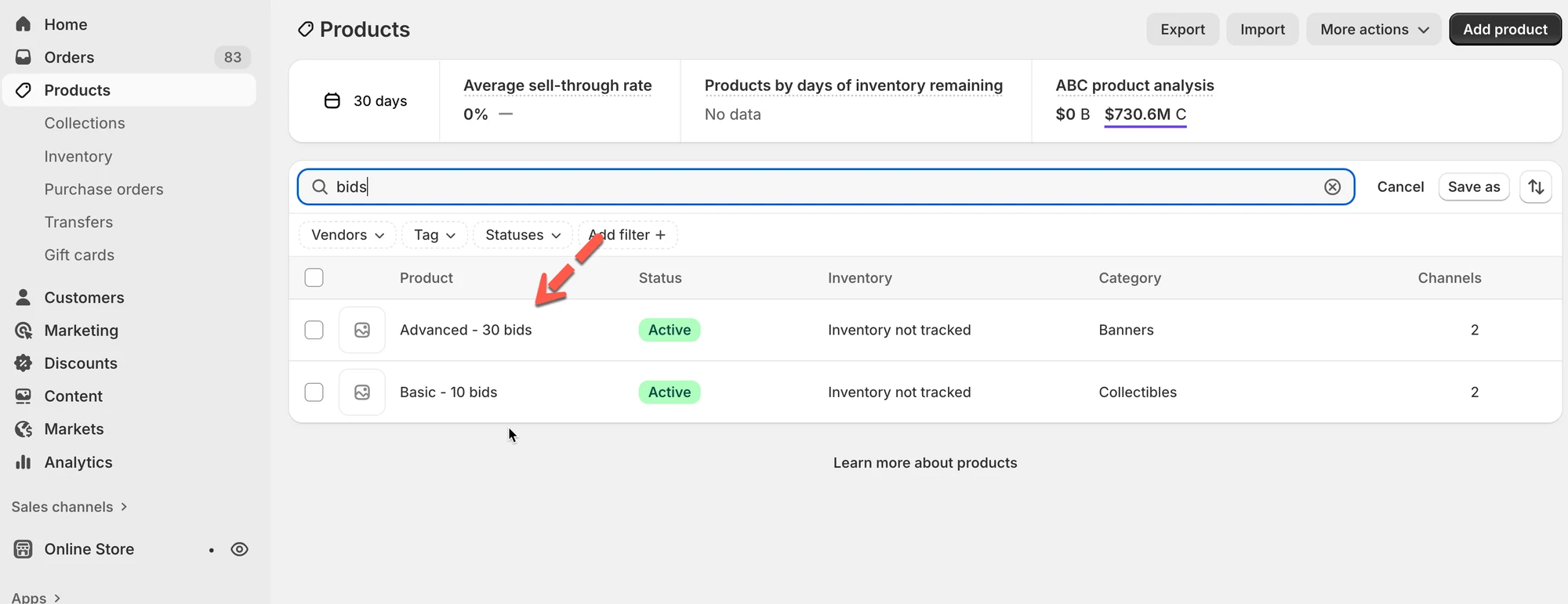
Przykład:
| Produkt Penny | Zawarte oferty | Cena |
|---|---|---|
| Basic | 10 ofert | $5 |
| Advanced | 30 ofert | $10 |
Krok 2: Dodaj produkty Penny w aplikacji Tipo
Dział zatytułowany „Krok 2: Dodaj produkty Penny w aplikacji Tipo ”- Przejdź do aplikacji > kliknij Penny products > kliknij przycisk Create new penny
- Wpisz szczegóły produktu
W sekcji General wpisz Name produktu Penny oraz Number of bid
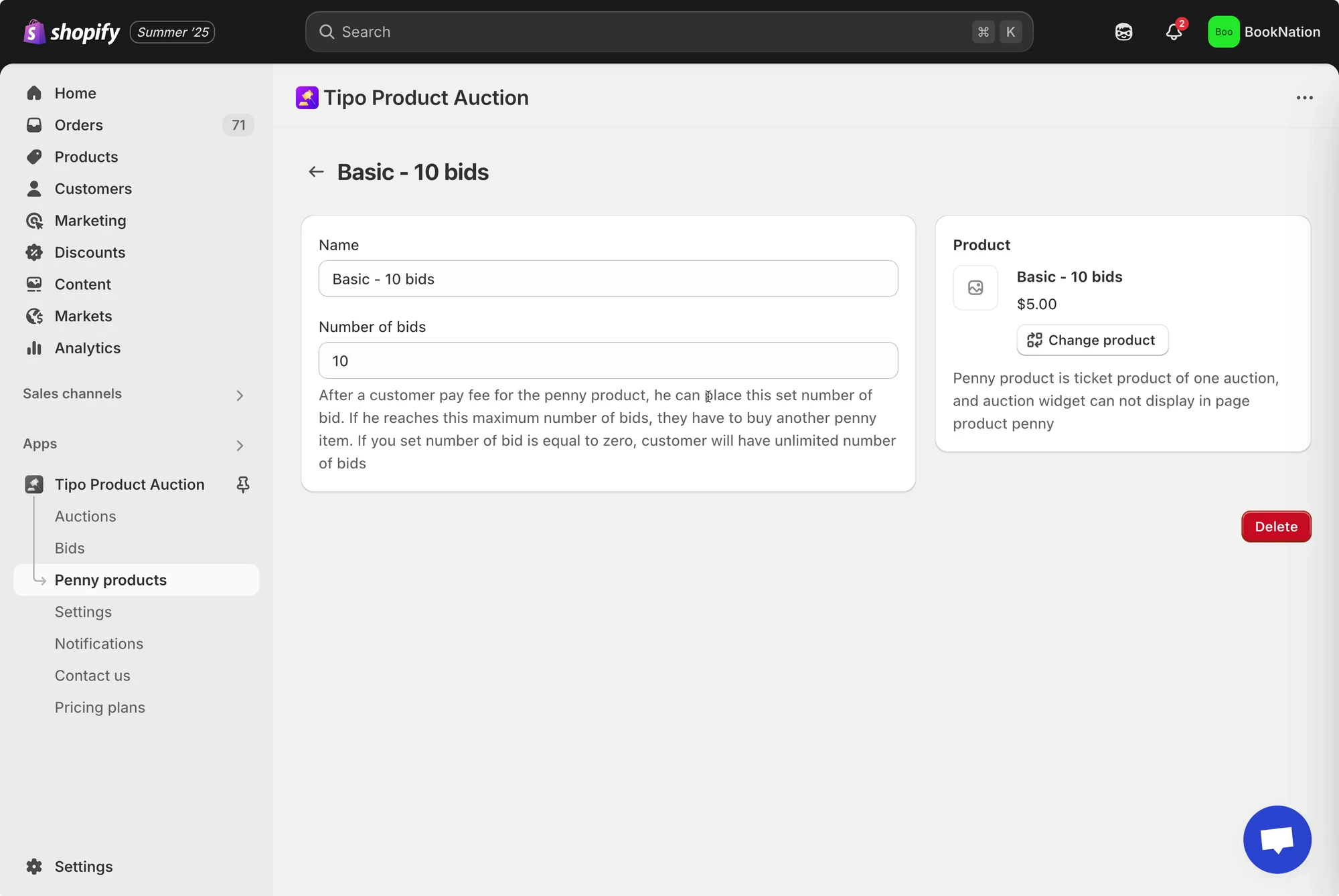
- W sekcji Product kliknij przycisk Select product to link, aby powiązać produkt z produktem Penny utworzonym w poprzednim kroku
Na przykład: powiąż produkty Penny „Basic - 10 bids” z produktem Shopify „Basic - 10 bids”
- Kliknij Save
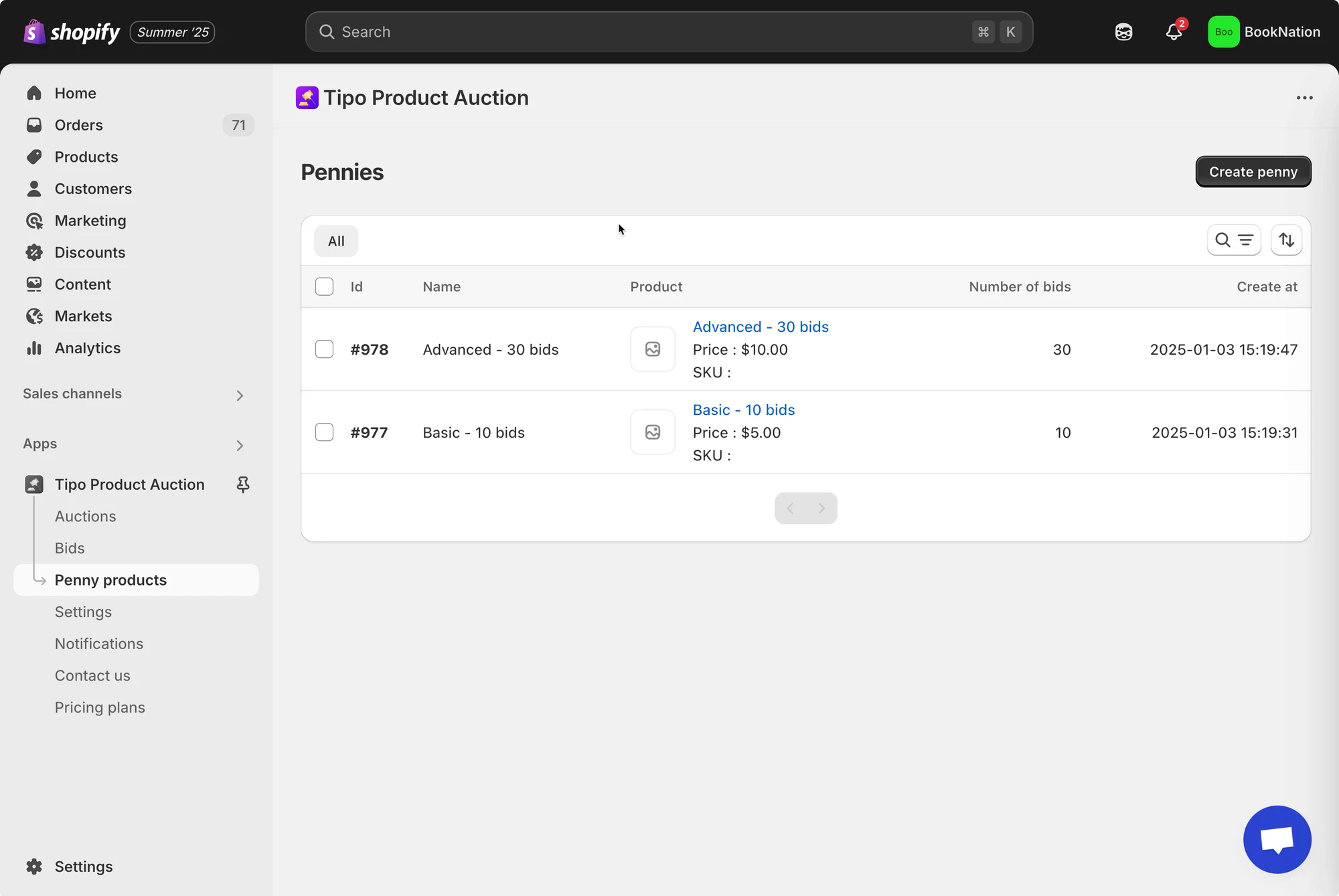
Administrator może utworzyć wiele produktów Penny, a każdy z nich kosztuje określoną kwotę i daje określoną liczbę tur licytacyjnych.
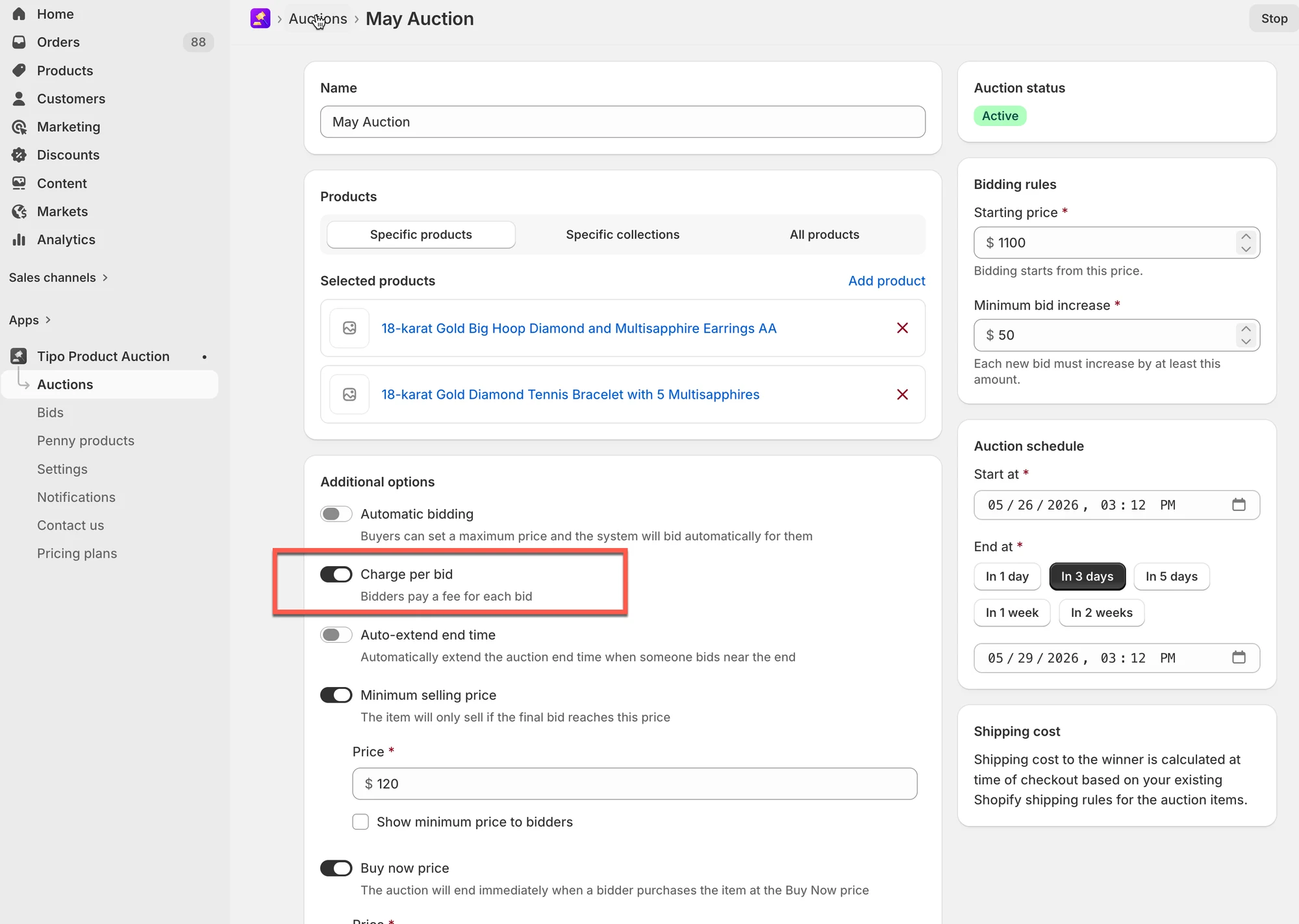
Krok 3: Włącz opcję „Charge per bid”
Dział zatytułowany „Krok 3: Włącz opcję „Charge per bid””- Przejdź do aplikacji > kliknij Auctions > otwórz aukcję, którą chcesz skonfigurować
- Znajdź Additional options > włącz opcję Charge per bid
- Kliknij Save
✅ Jak działają produkty Penny?
Dział zatytułowany „✅ Jak działają produkty Penny? ”Gdy klient próbuje licytować bez wystarczającej liczby tur:
- Pojawia się komunikat z prośbą o zakup produktów Penny
- Wyświetla się okno z dostępnymi opcjami produktów Penny
- Klient wybiera produkt i klika Buyout
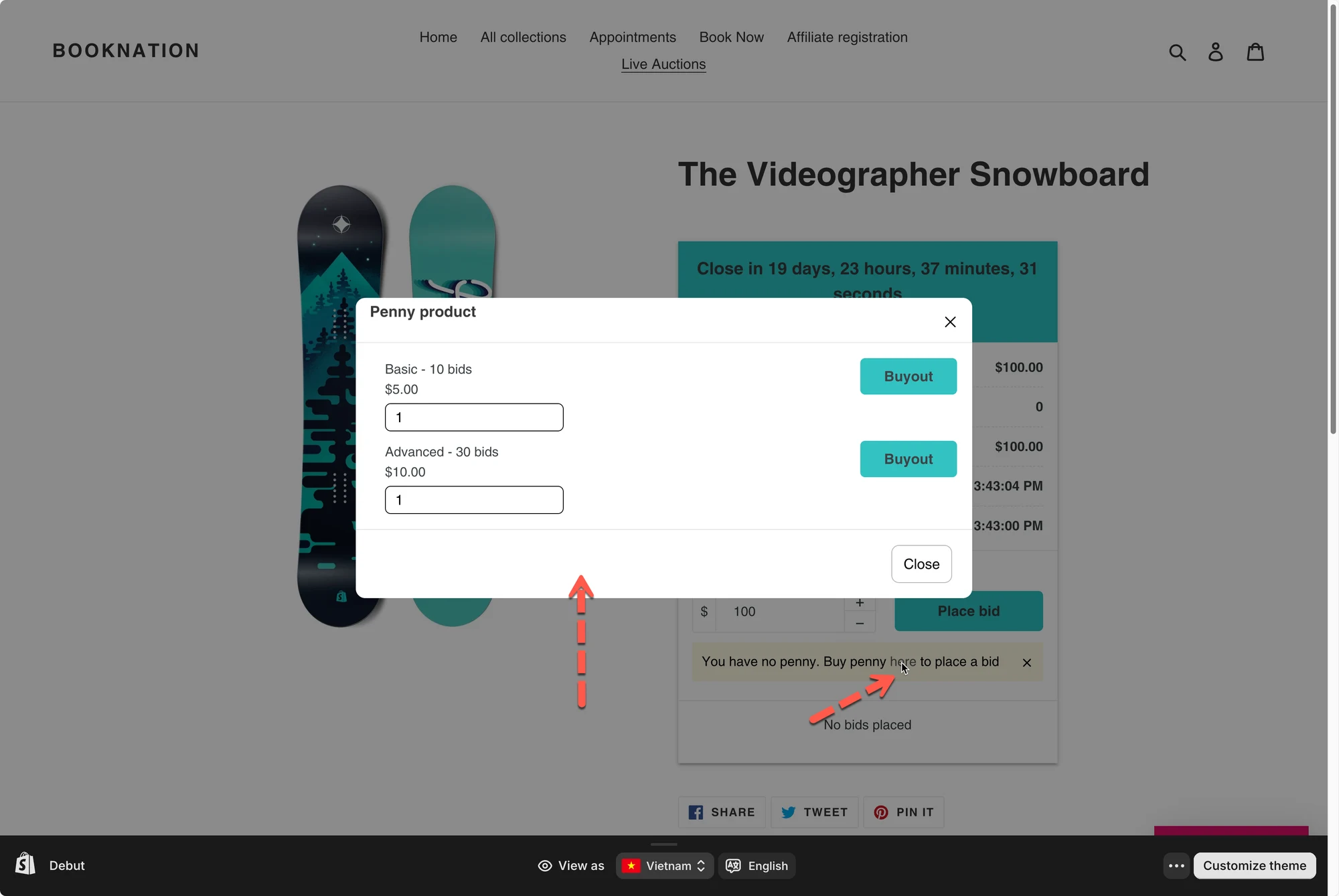
Przykład:
Scenariusz:
- Klient kupuje Basic – 5 bids – $5
Co się dzieje:
- Klient ma teraz 5 tur licytacyjnych
- Za każdym razem, gdy kliknie Place bid, zużywana jest 1 tura
- Po 5 ofertach → tury = 0
- Klient musi kupić kolejny produkt Penny, aby kontynuować licytowanie
🙋 Nadal potrzebujesz pomocy?
Jeśli nadal potrzebujesz pomocy, skontaktuj się z nami pod adresem hi@tipo.io. Chętnie pomożemy.