# Opłata za ofertę (Penny Bidding)
### ℹ️ Jak to działa?
**Produkt Penny** (znany również jako **opłata za licytację**) to bezzwrotny produkt, który klienci muszą kupić, aby składać oferty w aukcji penny.
Zamiast licytować za darmo, klienci korzystają z tur licytacyjnych.\
Każda oferta zużywa jedną turę.
Krótko mówiąc:
* Klienci kupują produkty Penny
* Produkty Penny dają im określoną liczbę tur licytacyjnych
* Każda oferta = 1 tura
* Gdy tury się skończą, klienci muszą kupić więcej, aby dalej licytować
#### Dlaczego warto używać produktów Penny?
Korzystanie z produktów Penny pomaga:
* Zapobiegać fałszywym lub spamerskim ofertom
* Zapewnić, że licytujący są poważni i zaangażowani
* Generować przychody z:
* opłat za licytację oraz
* końcowej kwoty wygranej oferty
W wielu przypadkach łączny przychód z opłat za licytację i wygranej oferty może przekroczyć pierwotną cenę produktu.
***
### 🛠️ Administrator: konfiguracja produktów Penny
#### Krok 1: Utwórz produkty Penny w Shopify Products
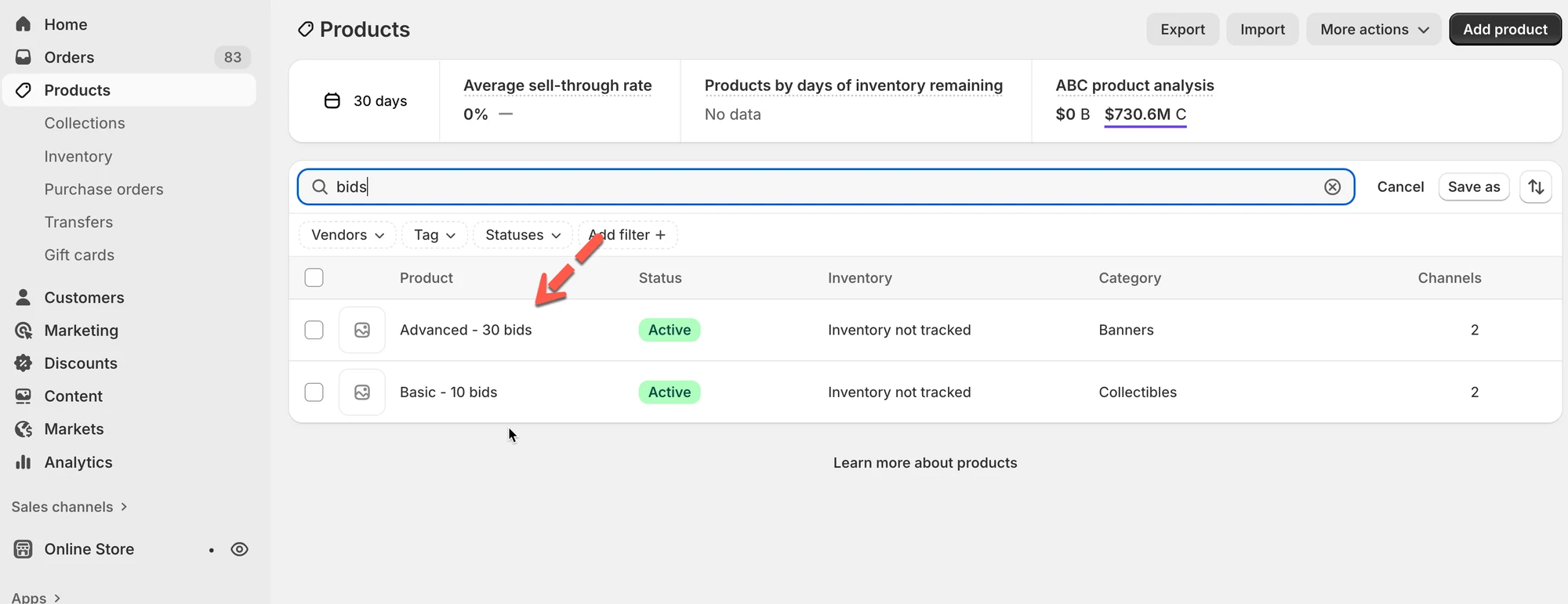
Utwórz produkty Penny w sekcji Shopify **Products**
Przykład:
Produkt Penny
Zawarte oferty
Cena
Basic
10 ofert
$5
Advanced
30 ofert
$10
#### Krok 2: Dodaj produkty Penny w aplikacji Tipo
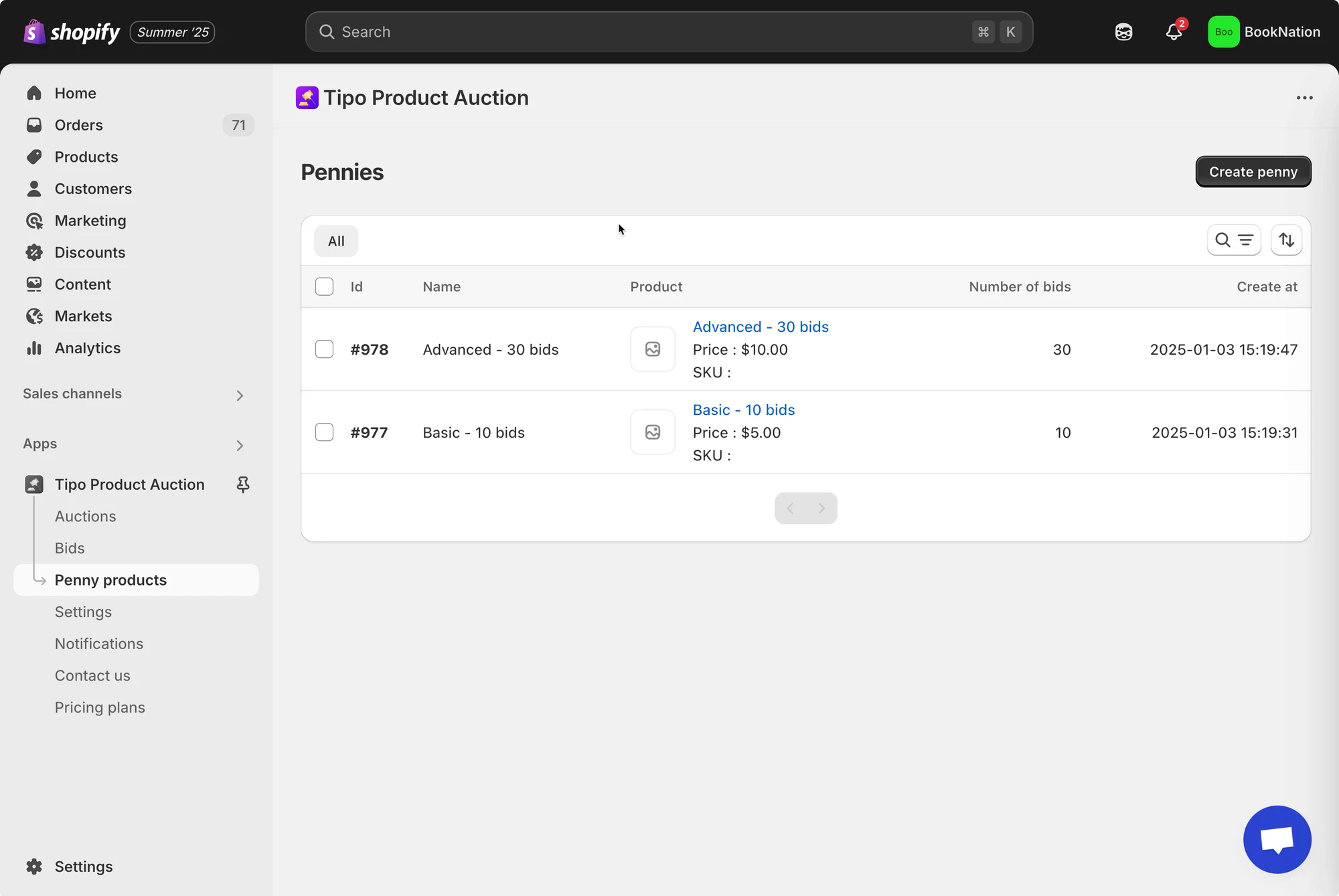
1. Przejdź do aplikacji > kliknij **Penny products** > kliknij przycisk **Create new penny**
2. Wpisz szczegóły produktu
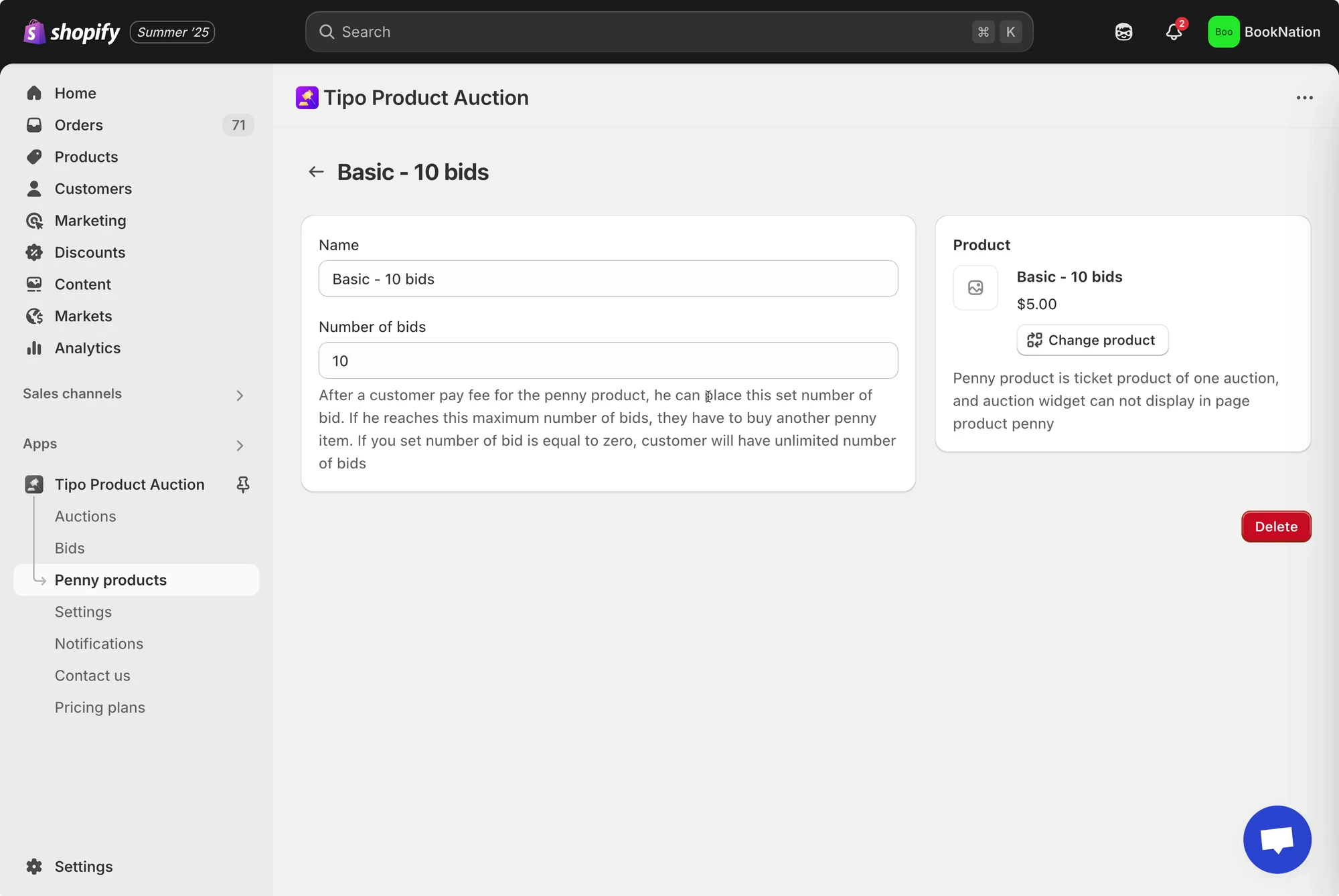
W sekcji **General** wpisz **Name** produktu Penny oraz **Number of bid**
3. W sekcji **Product** kliknij przycisk **Select product to link**, aby powiązać produkt z produktem Penny utworzonym w poprzednim kroku
Na przykład: powiąż produkty Penny „Basic - 10 bids” z produktem Shopify „Basic - 10 bids”
4. Kliknij **Save**
Administrator może utworzyć wiele produktów Penny, a każdy z nich kosztuje określoną kwotę i daje określoną liczbę tur licytacyjnych.
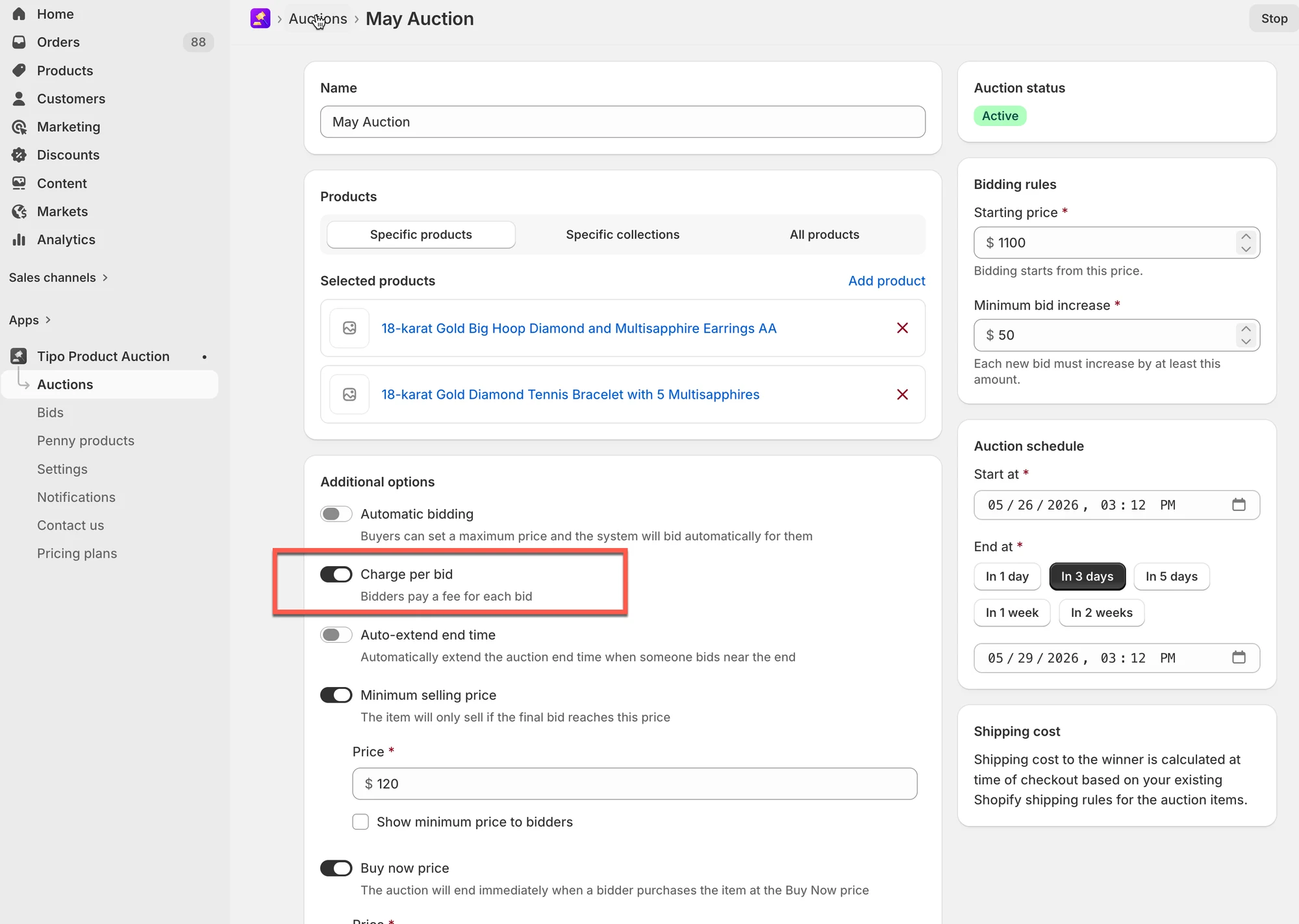
#### Krok 3: Włącz opcję „**Charge per bid”**
1. Przejdź do aplikacji > kliknij **Auctions** > otwórz aukcję, którą chcesz skonfigurować
2. Znajdź **Additional** **options** > włącz opcję **Charge per bid**
3. Kliknij **Save**
***
### ✅ **Jak działają produkty Penny?**
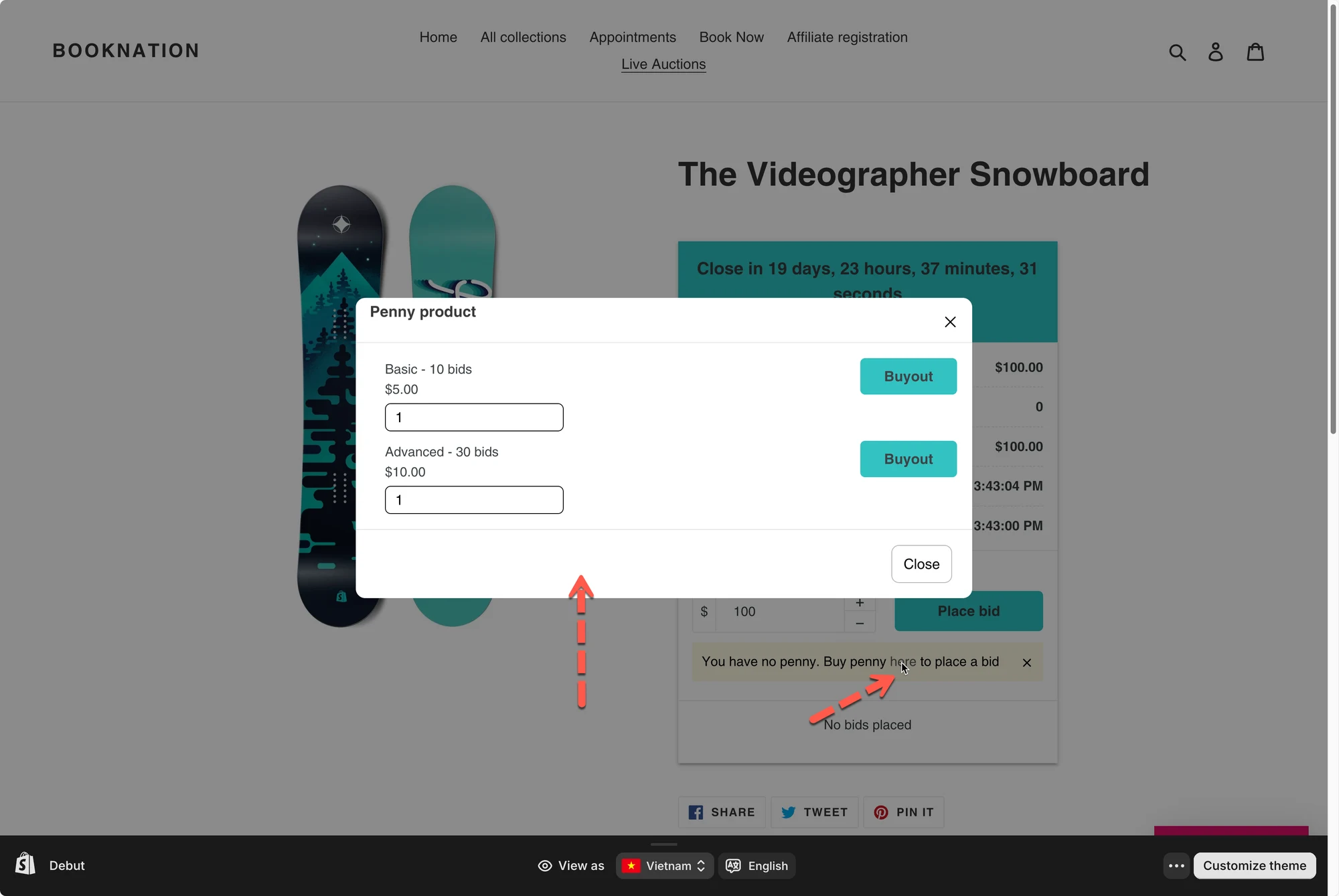
Gdy klient próbuje licytować bez wystarczającej liczby tur:
* Pojawia się komunikat z prośbą o zakup produktów Penny
* Wyświetla się okno z dostępnymi opcjami produktów Penny
* Klient wybiera produkt i klika **Buyout**
Przykład:
**Scenariusz:**
* Klient kupuje **Basic – 5 bids – $5**
**Co się dzieje:**
* Klient ma teraz **5 tur licytacyjnych**
* Za każdym razem, gdy kliknie **Place bid**, zużywana jest 1 tura
* Po 5 ofertach → tury = 0
* Klient musi kupić kolejny produkt Penny, aby kontynuować licytowanie
***
**🙋 Nadal potrzebujesz pomocy?**
Jeśli nadal potrzebujesz pomocy, skontaktuj się z nami pod adresem . Chętnie pomożemy.