
경매 이메일 템플릿 사용자 지정
AI 개요
앱의 Notifications 페이지에서 Tipo Product Auction이 스토어 관리자와 입찰자에게 보내는 이메일을 사용자 지정합니다. 관리자용과 고객용 템플릿은 각각 따로 수정하며, 템플릿마다 제목과 내용이 있습니다. 편집기는 기본 서식과 상품명 같은 동적 변수를 지원하므로 스토어의 문구에 맞춰 이메일을 만들 수 있습니다.
더 보기간략히 보기
- 관리자 템플릿에는 새 입찰, 낙찰자 알림, 입찰 요약이 있고, 고객 템플릿에는 입찰 확인, 더 높은 입찰 발생 알림, 낙찰/낙찰 실패 안내, 리마인더가 있습니다.
- 앱을 열고 Notifications를 클릭한 다음 Admin 또는 Customer 탭을 선택합니다.
- 굵게, 목록, 정렬, 동적 변수를 사용해 이메일 제목과 내용을 수정합니다.
- Save를 클릭하여 변경 사항을 적용합니다.
AI가 생성한 요약입니다. 오류가 있을 수 있으니 아래의 전체 가이드를 확인하세요.
🧩 경매 이메일 템플릿 유형
섹션 제목: “🧩 경매 이메일 템플릿 유형”1) 관리자 이메일 템플릿
섹션 제목: “1) 관리자 이메일 템플릿”다음과 같이 스토어 관리자에게 발송되는 이메일에 사용됩니다.
- 새 입찰 알림
- 경매 낙찰자 알림
- 입찰 요약 이메일
2) 고객 이메일 템플릿
섹션 제목: “2) 고객 이메일 템플릿”다음과 같이 입찰자에게 발송되는 이메일에 사용됩니다.
- 입찰 확인
- 더 높은 입찰 발생 알림
- 낙찰/패찰 알림
- 경매 리마인더
각 템플릿은 개별적으로 사용자 지정할 수 있습니다.
🛠️ 템플릿 수정 단계
섹션 제목: “🛠️ 템플릿 수정 단계 ”- 앱을 열고 Notifications를 클릭합니다.
- 다음 중 하나를 선택합니다.
- Admin 탭 → 관리자 이메일 템플릿
- Customer 탭 → 고객 이메일 템플릿
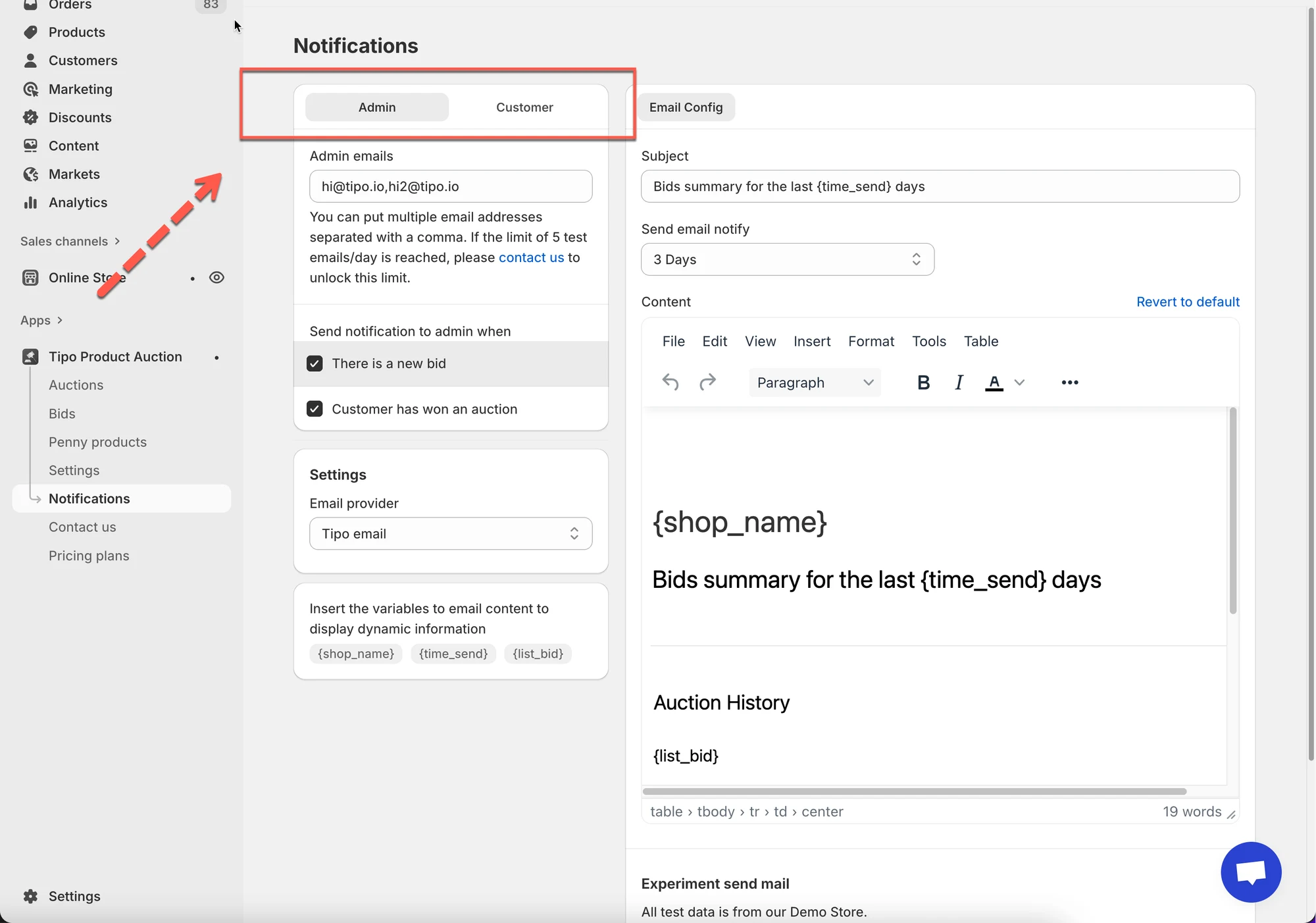
- 이메일 제목을 수정합니다.
제목 예시:
You have a new bid on {product_name}You won the auction for {product_name}You have been outbid on {product_name}
- 이메일 내용을 사용자 지정합니다.
콘텐츠 에디터에서는 다음 작업을 할 수 있습니다.
- 텍스트 편집
- 제목 추가
- 단락 서식 지정
- 동적 변수 삽입
에디터는 기본 서식(굵게, 목록, 정렬)을 지원합니다.
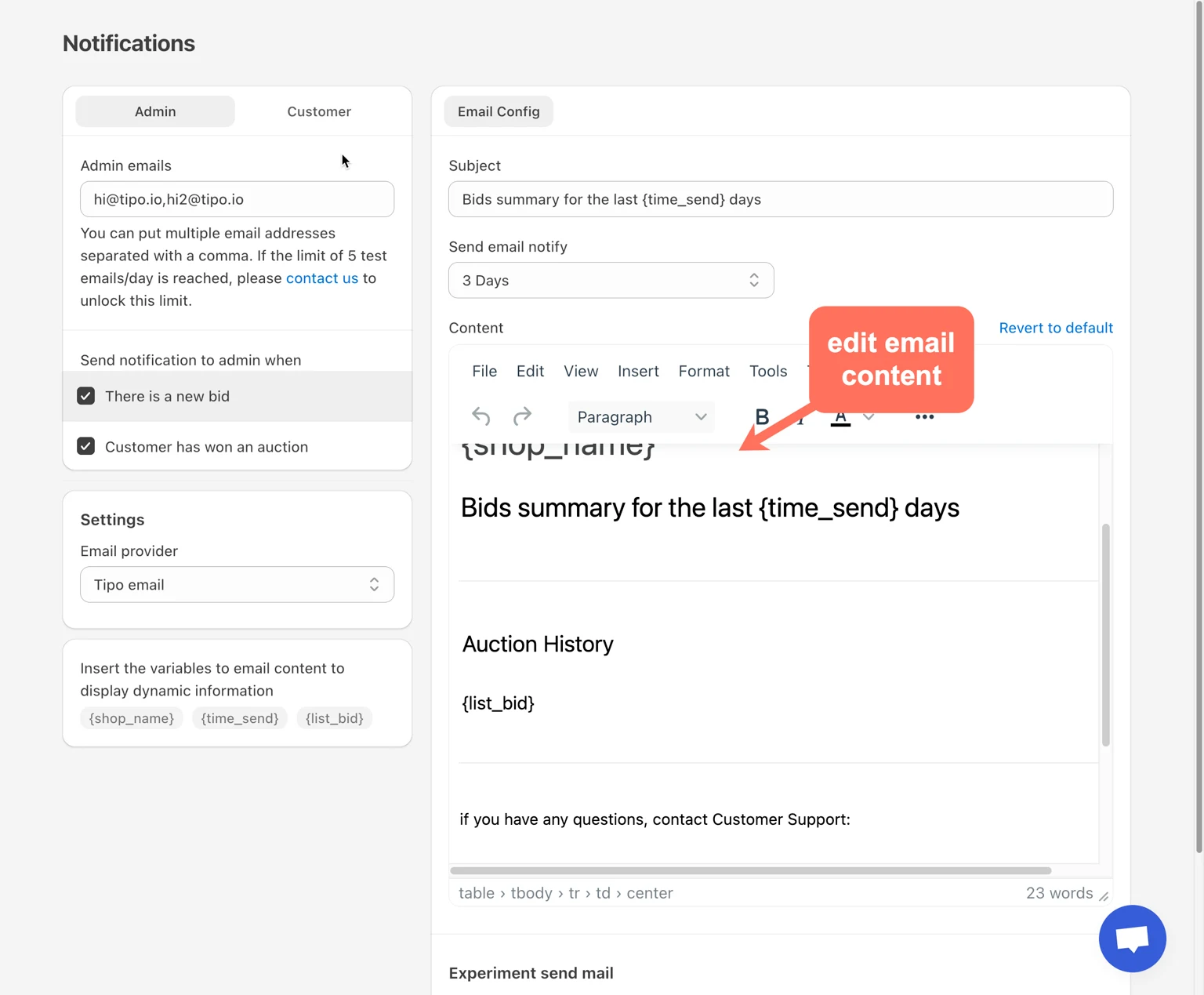
- Save를 클릭합니다.
🧪 예시: 고객에게 보내는 더 높은 입찰 알림 이메일
섹션 제목: “🧪 예시: 고객에게 보내는 더 높은 입찰 알림 이메일”템플릿 내용:
Someone has placed a higher bid on {product_name}.
Your last bid was {bid_amount}.
Visit the product page to place a new bid.
고객에게 표시되는 결과:
Someone has placed a higher bid on Gold Diamond Ring.
Your last bid was $800.
🙋 아직 도움이 필요하신가요?
여전히 도움이 필요하시면 언제든지 hi@tipo.io로 문의해 주세요. 기꺼이 도와드리겠습니다.