
Nastavení časového pásma
Přehled od AI
Nastavte v Tipo Product Auction správné časové pásmo, aby se časy zahájení a ukončení dražby i odpočet na storefrontu zobrazovaly správně. Špatné časové pásmo může způsobit, že dražby začnou nebo skončí dříve či později, než očekáváte. Vyberte časové pásmo, ve kterém působí vaše firma nebo kde je většina zákazníků.
Zobrazit víceZobrazit méně
- Otevřete Settings > General.
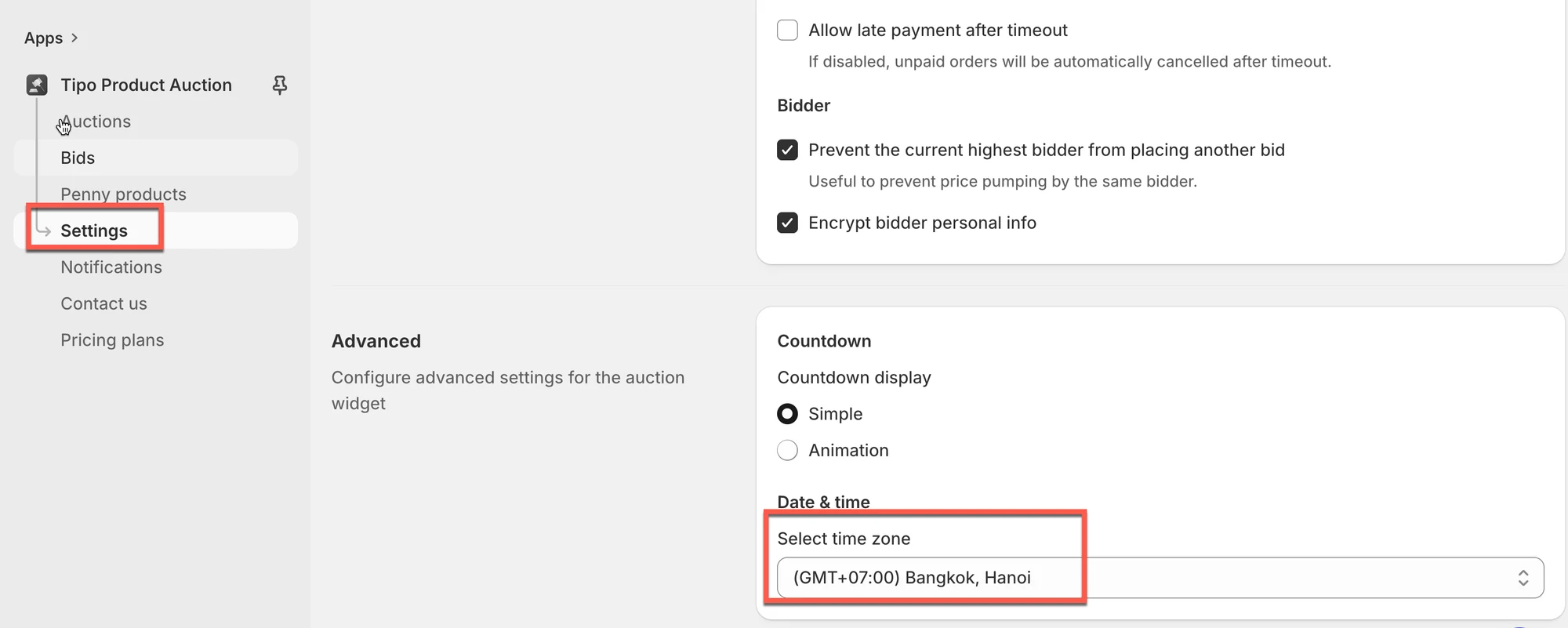
- Najděte Advanced > Timezone a vyberte časové pásmo z rozbalovací nabídky.
- Klikněte na Uložit (Save).
- Časové pásmo se uplatní v detailu dražby i ve widgetu dražby v online obchodě.
Shrnutí vytvořené umělou inteligencí. Může obsahovat chyby, proto si přečtěte celý návod níže.
Nastavení časového pásma určuje, kdy vaše dražby začínají a končí.
Pokud je vaše časové pásmo nesprávné, může časovač dražby ve vašem obchodě zobrazovat špatný čas a dražby mohou začít nebo skončit dříve či později, než očekáváte.
Tento návod ukazuje, jak pro dražby nastavit správné časové pásmo.
✅ Než začnete
Sekce “✅ Než začnete”Rozhodněte se, které časové pásmo chcete použít:
- Obvykle časové pásmo, ve kterém vaše firma působí
- Nebo časové pásmo, ve kterém je většina vašich zákazníků
🧭 Krok za krokem: nastavení časového pásma
Sekce “🧭 Krok za krokem: nastavení časového pásma”Postup
- Otevřete aplikaci > klikněte na Nastavení (Settings) > Obecné (General)
- Najděte Pokročilé (Advanced) > Časové pásmo (Timezone) > vyberte časové pásmo v rozbalovací nabídce
- Kliknutím na Uložit (Save) změny uložíte
Časové pásmo se použije v detailu dražby a ve widgetu dražby v online obchodě.
🙋 Potřebujete další pomoc?
Pokud stále potřebujete pomoc, napište nám na hi@tipo.io. Rádi vám dále pomůžeme.