
Usuwanie oferty
Przegląd AI
Usuń ofertę w Tipo Product Auction, na przykład złożoną przez pomyłkę, testową lub podejrzaną. Znajdź ofertę na stronie Bids, zaznacz ją i usuń. Oferta jest usuwana zarówno w aplikacji, jak i w Bid History w sklepie, a bieżąca oferta lub zwycięzca mogą się zmienić.
Pokaż więcejPokaż mniej
- Otwórz Bids i filtruj według statusu, profilu aukcji, produktu, zakresu kwot lub statusu aukcji.
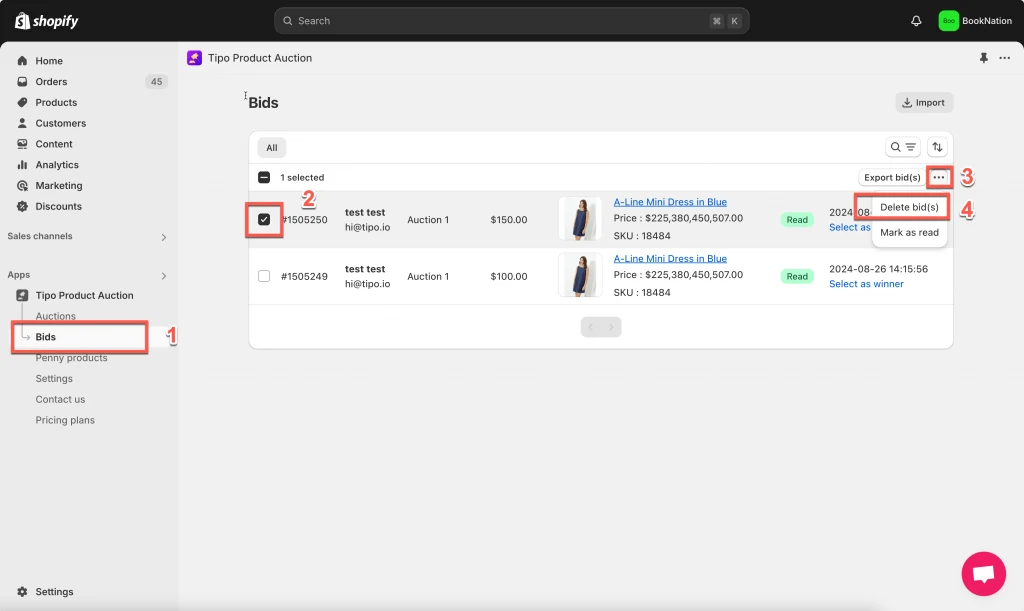
- Zaznacz pole wyboru obok oferty.
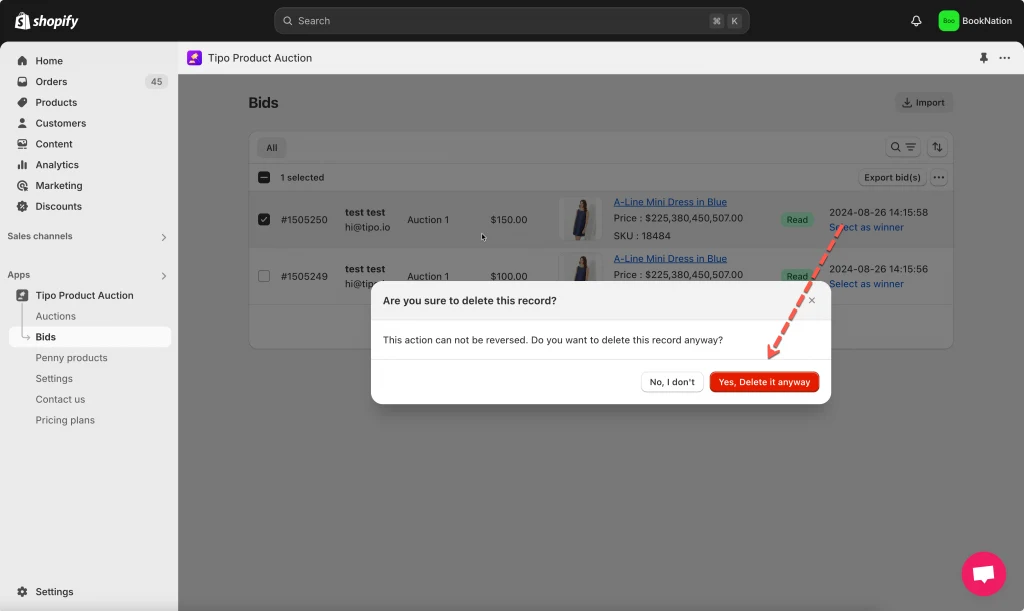
- Kliknij More actions > Delete bid(s) > Yes, delete it anyway.
- Jeśli usunięta oferta była najwyższa, system wraca do następnej ważnej oferty, a zwycięzca może się zmienić, jeśli aukcja już się zakończyła.
Podsumowanie wygenerowane przez AI. Może zawierać błędy, dlatego sprawdź pełny przewodnik poniżej.
Czasami może być konieczne usunięcie oferty. Na przykład, jeśli została złożona przez pomyłkę, jest oferta testowa lub podejrzana.
Ten przewodnik pokazuje, jak znaleźć ofertę i bezpiecznie ją usunąć.
Krok po kroku: usuwanie oferty
Dział zatytułowany „Krok po kroku: usuwanie oferty”- Otwórz aplikację > kliknij Bids
- Filtruj według:
- Status
- Auction profile
- Product
- Amount range
- Auction status
- Znajdź ofertę, którą chcesz usunąć > zaznacz checkbox obok oferty
- Kliknij More actions > Delete bid(s) > Yes, delete it anyway
Oferta(y) zostanie(ą) usunięta(e) zarówno w aplikacji, jak i w historii ofert w sklepie.
Po usunięciu
Dział zatytułowany „Po usunięciu”- Oferta znika z listy
- Aktualna oferta może zaktualizować się automatycznie
- Zwycięzca może się zmienić, jeśli aukcja już się zakończyła
Jeśli usunięta oferta była najwyższa, system przywróci kolejną ważną ofertę.
🙋 Nadal potrzebujesz pomocy?
Jeśli nadal potrzebujesz pomocy, skontaktuj się z nami pod adresem hi@tipo.io. Chętnie pomożemy.