# 開始使用
\
歡迎使用 **Tipo Related Products, Upsell**!
這個應用程式透過在商品、購物車、搜尋與感謝頁面等關鍵頁面顯示相關商品、追加銷售與交叉銷售,協助您提升銷售額。
***
### ✨ 主要功能
* **根據標籤、商品系列、供應商、商品類型等,自動顯示相關商品小工具**
* **手動選擇相關商品**,完全由您掌控(親自挑選想推薦的商品)
* 使用常見的推薦版面配置,例如:
* 「您可能也喜歡」
* 「常一起購買」
* **自訂設計**:小工具的版面配置、商品數量、顏色、按鈕與間距
* **追蹤成效:**曝光次數、點擊次數、轉換次數
* **支援多種語言:**翻譯小工具文字
***
### 🚀 快速開始
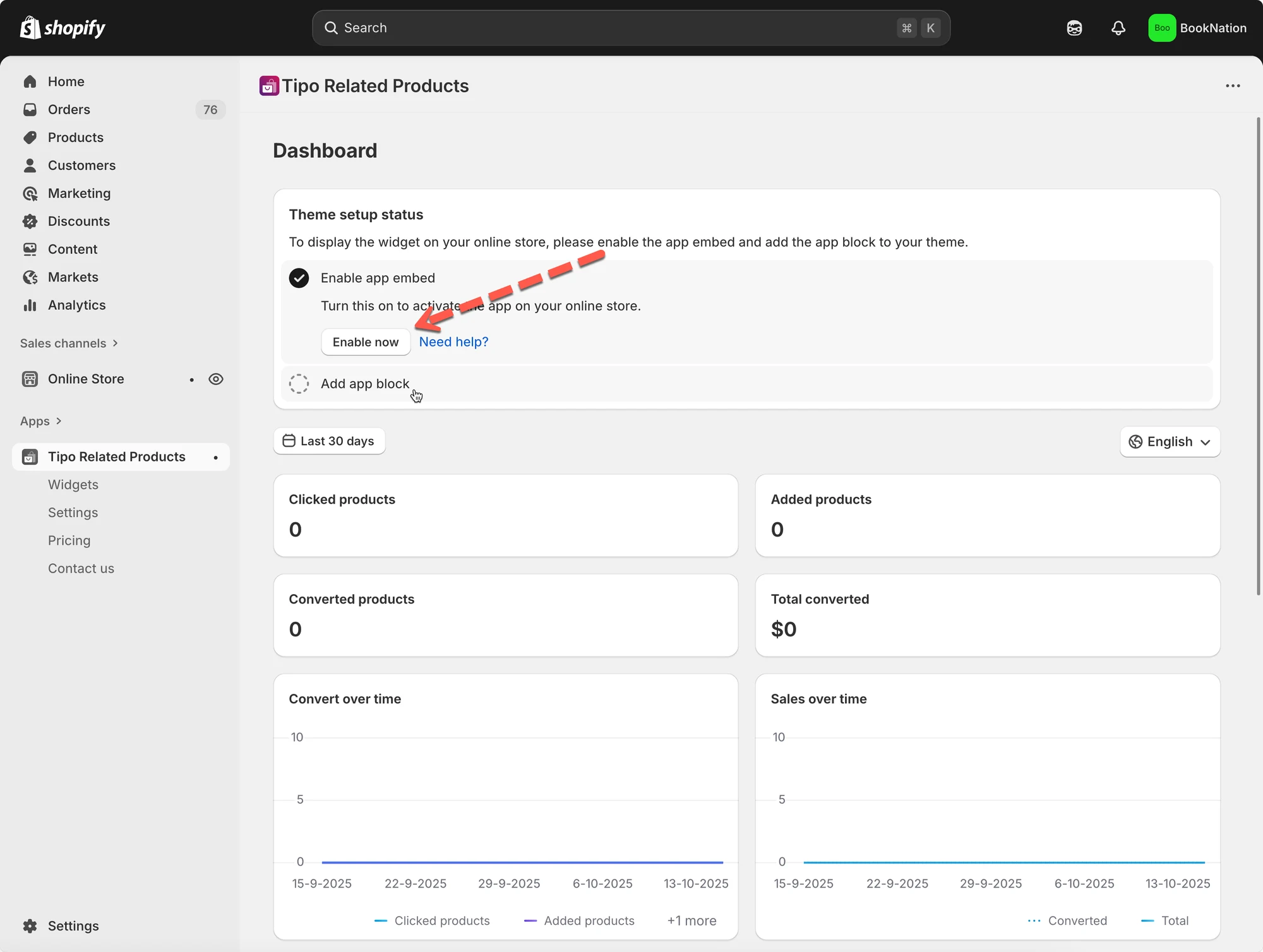
#### 步驟 1:在佈景主題中啟用應用程式
您可以在佈景主題編輯器中啟用 **Inventory Sync, Multi store TP** 應用程式的應用程式嵌入功能。
詳細說明請見[這裡](/tipo-related-products/general-settings-and-translations/theme-integration/activate-the-app-embed)
 ***
#### 步驟 2:建立您的第一個小工具
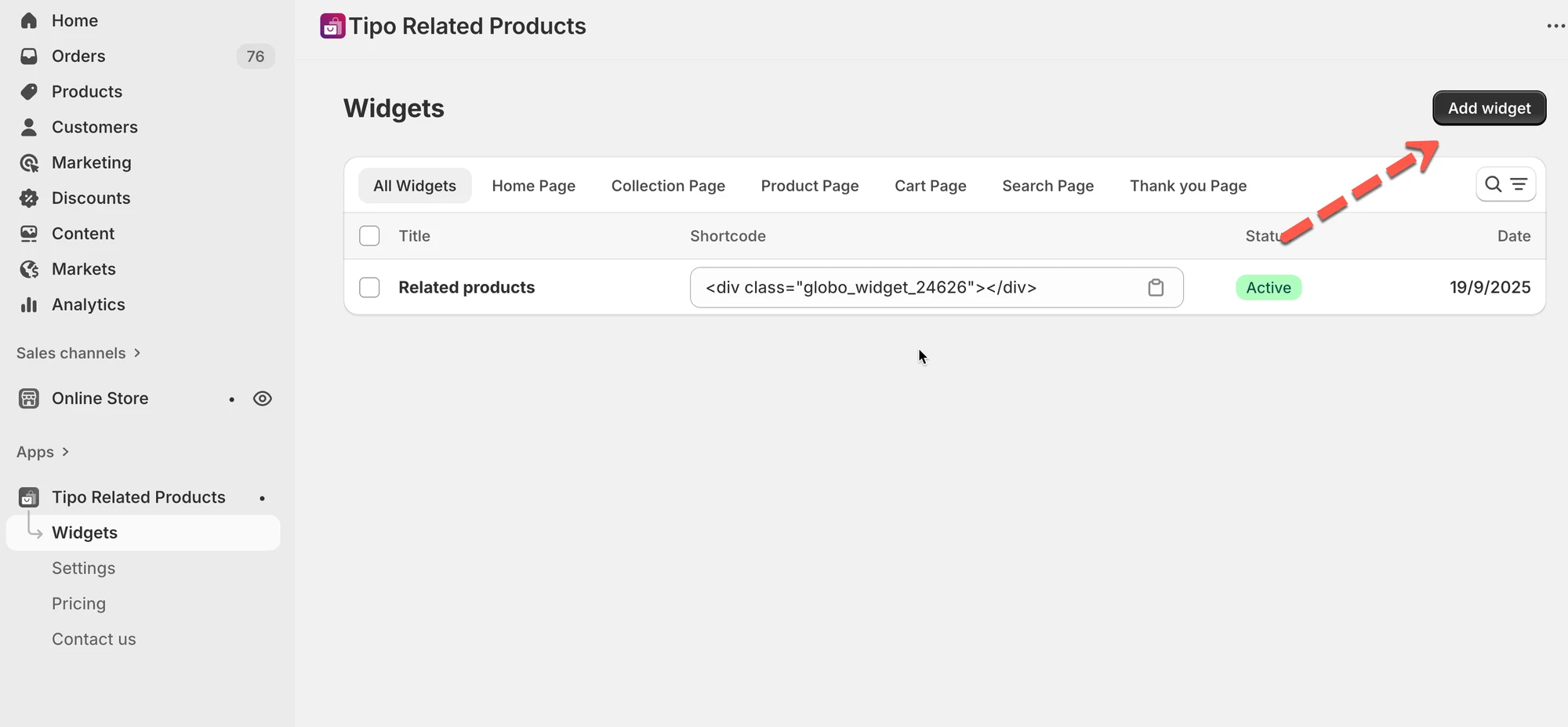
1. 前往 **Widgets**。
2. 點擊 **Add widget**。
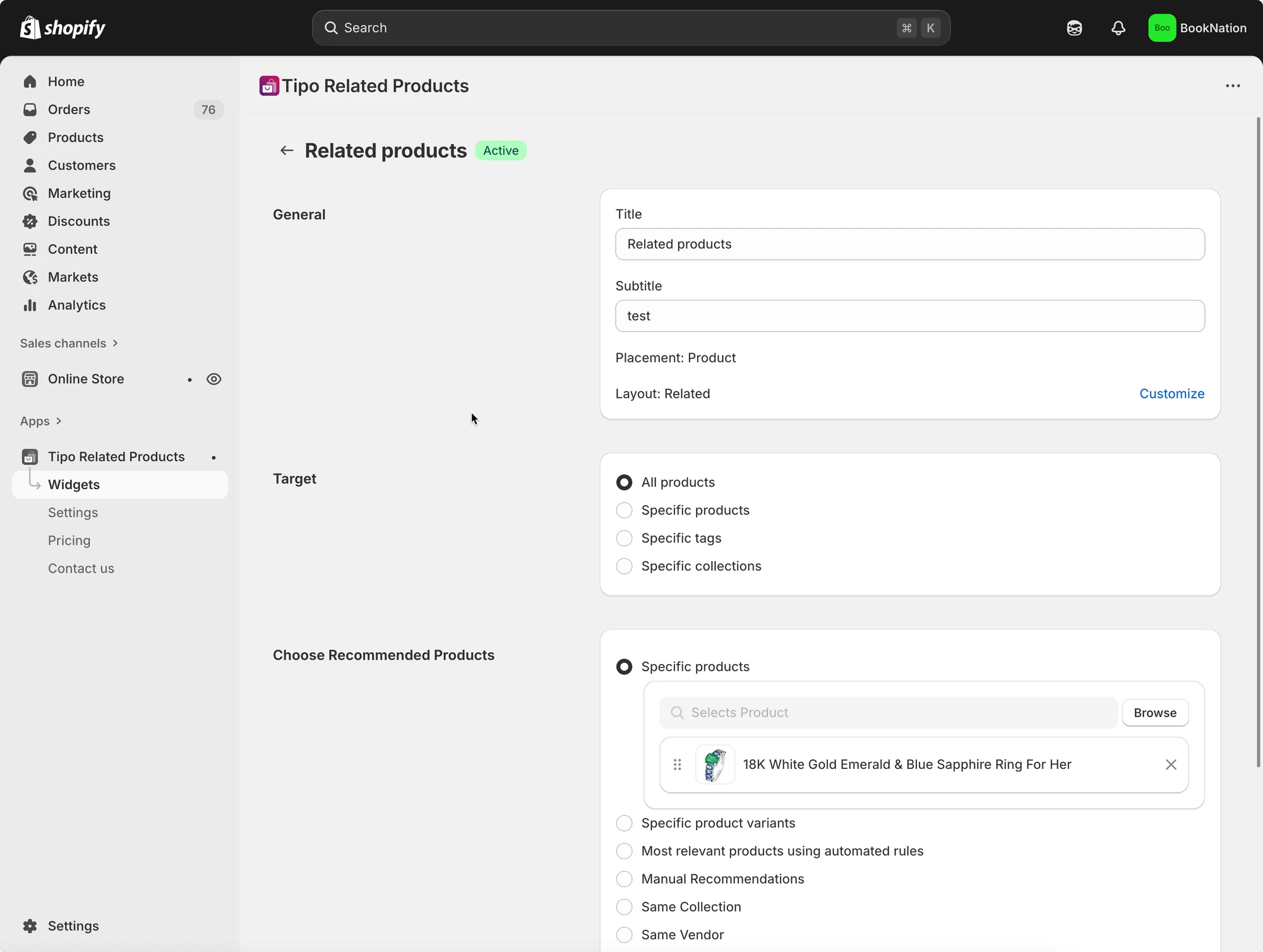
3. 選擇:
* **Placement**(商品頁面、購物車頁面等)
* **Layout**(Related、Frequently Bought Together、Add-on、Recently viewed……)
* 在小工具詳細資料中設定商品
了解更多請見[這裡](/tipo-related-products/getting-started/types-of-widgets)
 #### 小工具類型(可顯示推薦內容的位置)
Tipo 支援在下列頁面使用小工具:
* 商品頁面
* 首頁
* 商品系列頁面
* 購物車頁面
* 搜尋頁面
* 感謝頁面
#### 選擇要推薦的商品
編輯小工具時,您通常需要設定 2 件事:
**1) Target(此小工具套用的位置)**
* 所有商品
* 特定商品
* 特定標籤
* 特定商品系列
**2) 推薦規則(要顯示什麼)**
範例:
* 相同商品系列/標籤/供應商/商品類型
* 手動推薦
* 自動「最相關」規則(需版面配置支援)
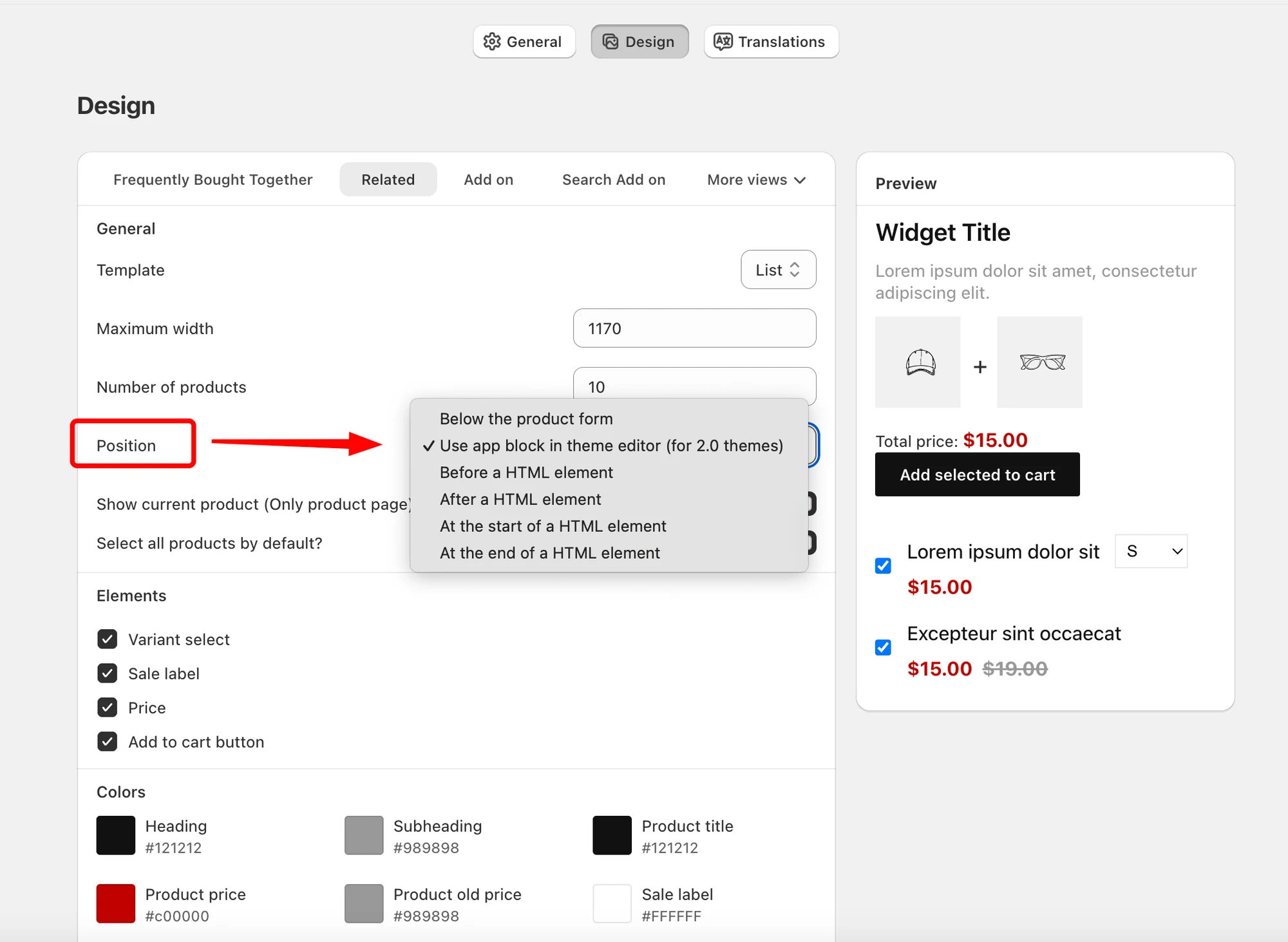
#### 步驟 3:**設定外觀**
前往應用程式的 **Settings** > **Design** 頁面。設定商品數量上限、小工具位置、元素,並設定顏色。
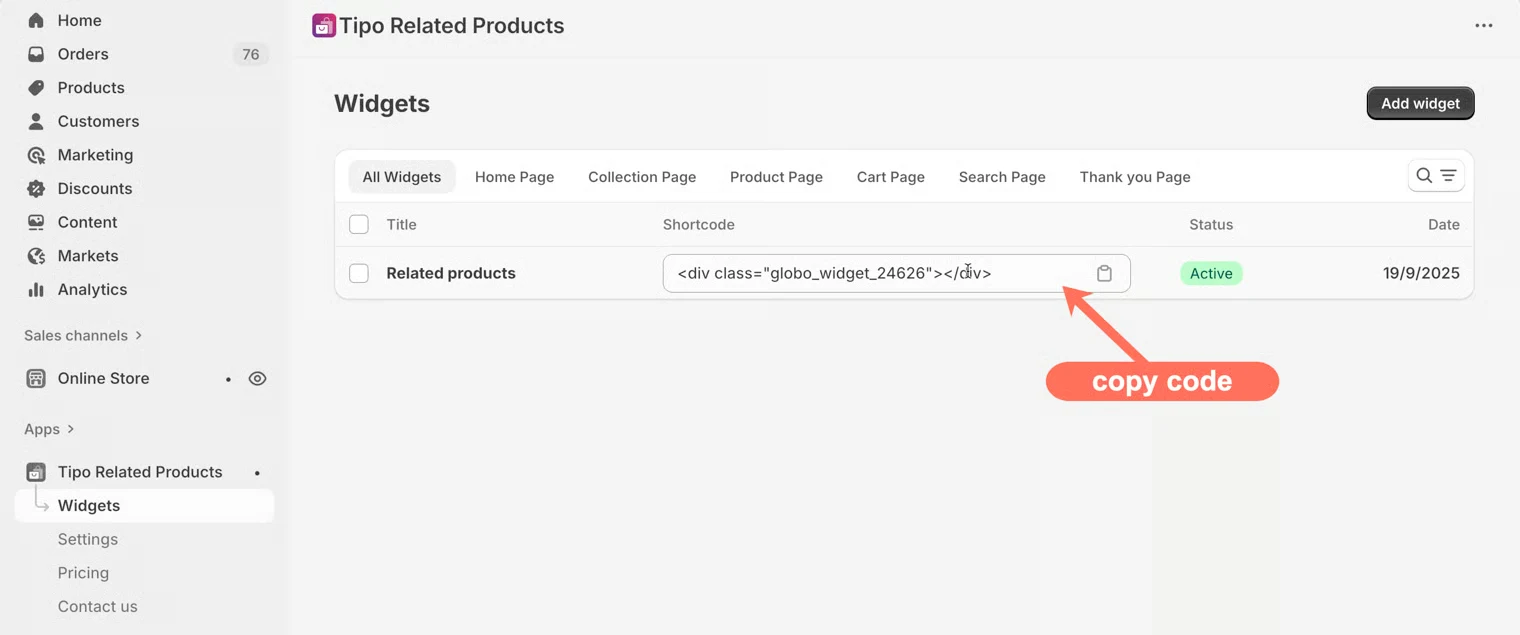
 #### 步驟 4:在店面發布小工具
新增小工具的方式取決於您的佈景主題類型:
* **Online Store 2.0 佈景主題**:在佈景主題編輯器中新增應用程式區塊(建議)
* **舊版佈景主題**:將小工具短代碼貼到佈景主題程式碼中
 ***
### 📚 **參考資料**
[建立小工具](/tipo-related-products/widget-setup/create-a-widget)
[在網站上顯示小工具](/tipo-related-products/widget-setup/display-a-widget)
[小工具類型](/tipo-related-products/getting-started/types-of-widgets)
支援信箱:
***
### **▶️** 參考影片
這個應用程式能做的事:
設定方式:
***
**🙋 還需要協助嗎?**
如果您仍需要協助,歡迎隨時寄信至 與我們聯繫,我們很樂意為您提供進一步的協助。