# 封存已結束的拍賣
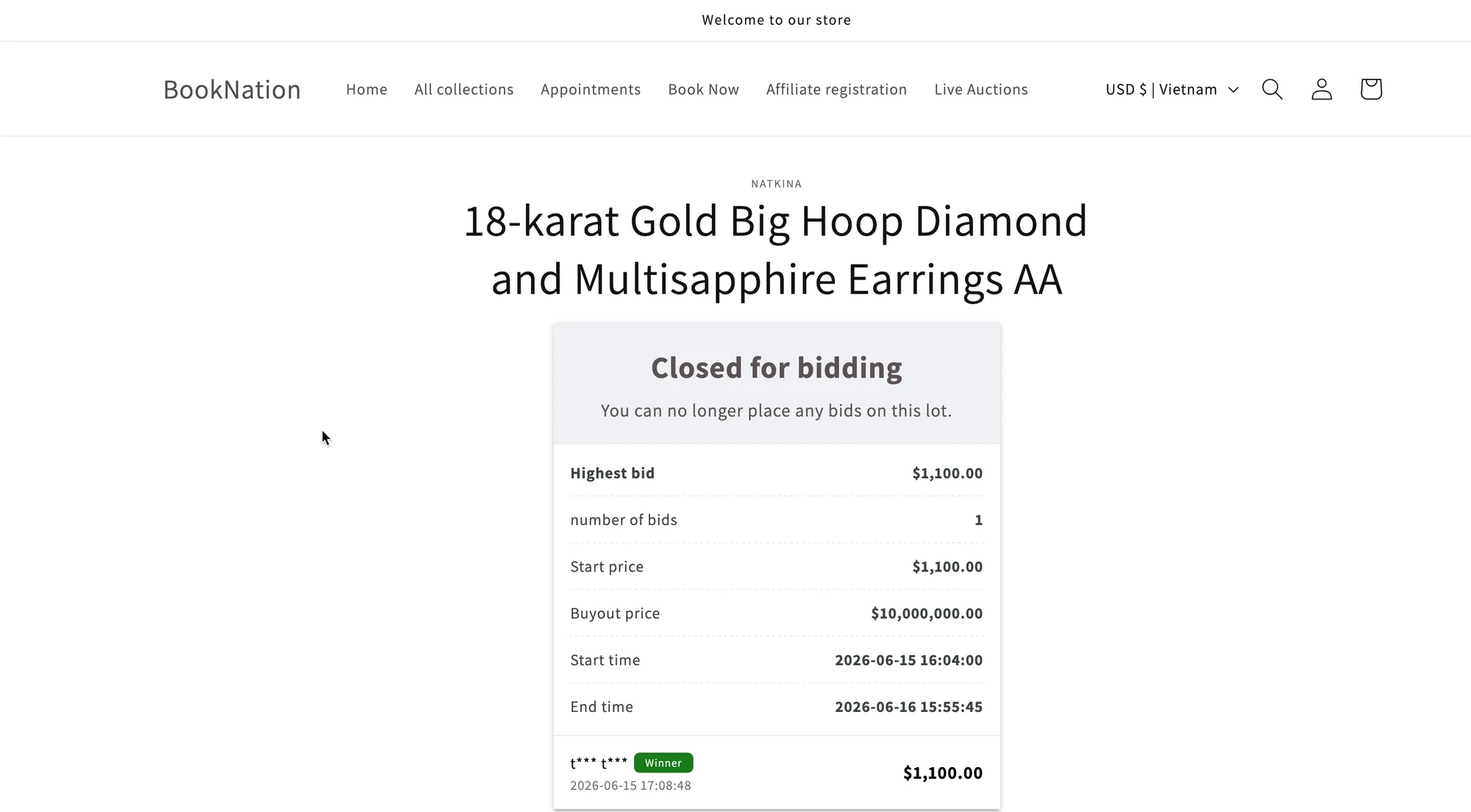
拍賣結束後,拍賣小工具仍會顯示在商品頁面上,讓顧客查看拍賣結果與出價紀錄。如果您不想再顯示已完成的拍賣,可以手動封存,或在指定期間後自動封存。
封存拍賣會從商店前台隱藏拍賣小工具、停用拍賣專屬功能,並讓商品恢復為一般的 Shopify 購買行為。
 ## 自動封存已結束的拍賣
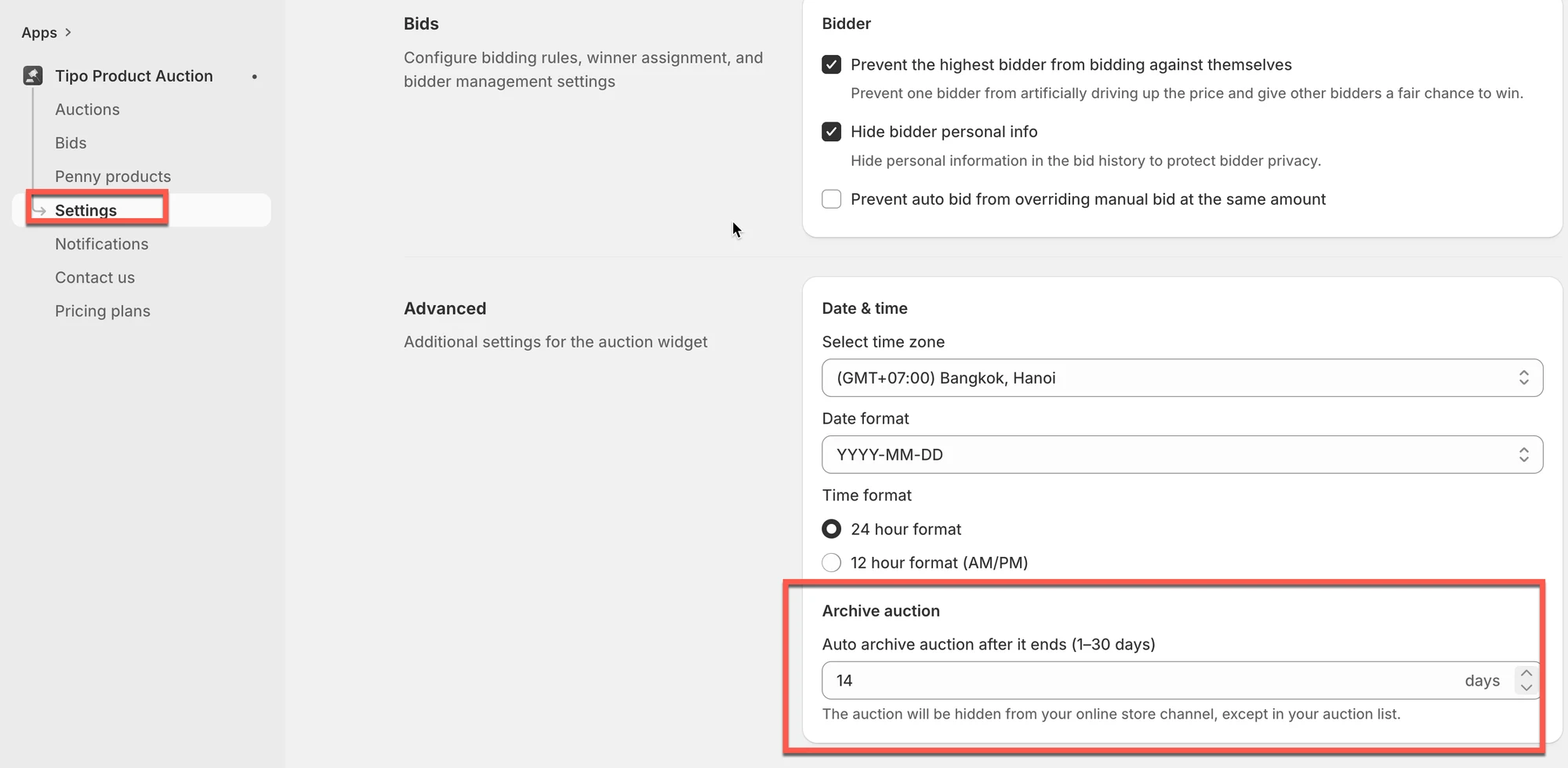
**Archive auction** 設定可讓您在指定天數後自動隱藏已完成的拍賣。
### ⚙️ 設定方式
1. 前往應用程式 > 開啟 **Settings > General**
2. 捲動至 **Advanced** 區段 > 找到 **Archive auction**
3. 輸入拍賣結束後多少天自動封存。
您可以選擇 **1 到 30 天**之間的任何數值。
4. 點選 **Save**
 ***
### ✅ 運作方式
當拍賣到達封存日期時:
* 拍賣會自動封存。拍賣小工具會從 **Online Store** 銷售管道中移除。
* 顧客無法再於商店前台與該拍賣互動。
* 該拍賣仍保留在應用程式的拍賣清單中,供您參考與管理。
> 已封存的拍賣會對顧客隱藏,但不會從應用程式中刪除。
### 💡 範例
您設定了 **Archive auction = 14 days**。
* 某場拍賣於 6 月 1 日結束。
* 該拍賣會在您的商店前台繼續顯示 14 天。
* 6 月 15 日,該拍賣會自動封存。
封存後:
* 商品頁面不再顯示拍賣小工具。
* 顧客無法再出價或查看拍賣詳細資料。
* 商品頁面恢復為一般的商店前台體驗。
***
## 手動封存拍賣
您也可以隨時直接從 Auctions 頁面封存拍賣。
### ⚙️ 設定方式
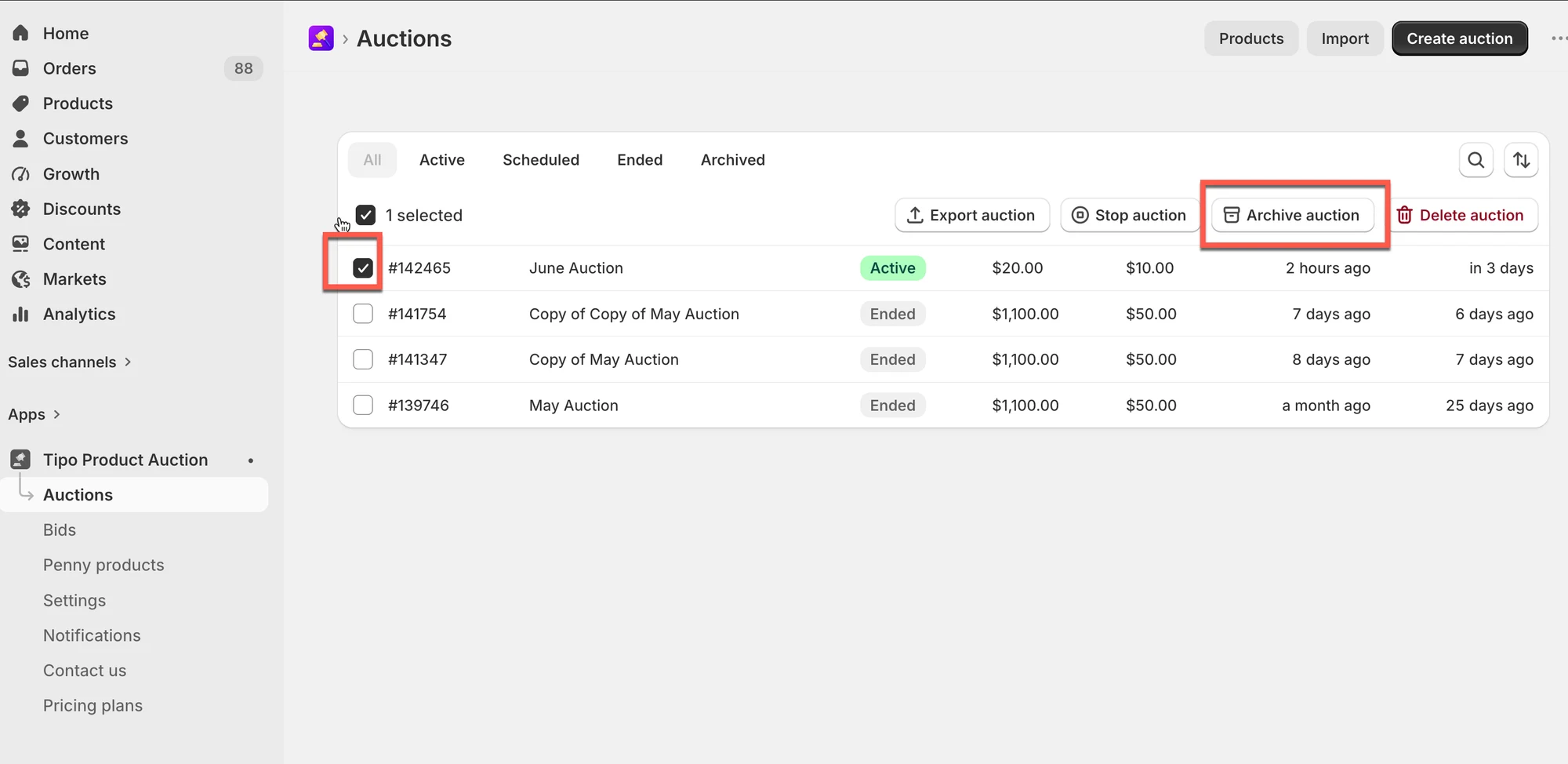
1. 前往應用程式 > 點選 **Auctions**
2. 選擇一個或多個拍賣
3. 點選 **Archive auction**
4. 確認操作
 拍賣封存後:
* 拍賣小工具會從您的商店前台隱藏,顧客可以正常購買該商品。
* 拍賣紀錄會保留在應用程式中
* 該拍賣會移至 **Archived** 分頁,以供日後參考
***
**🙋 還需要協助嗎?**
如果您仍需要協助,歡迎隨時寄信至 與我們聯繫,我們很樂意為您提供進一步的協助。