# 將拍賣商品系列加入主選單

將拍賣商品系列加入商店的**主選單**，可讓顧客輕鬆在同一處找到所有進行中的拍賣（例如 **Live Auctions** 頁面）。

本指南說明如何將拍賣商品系列加入商店前台的選單。

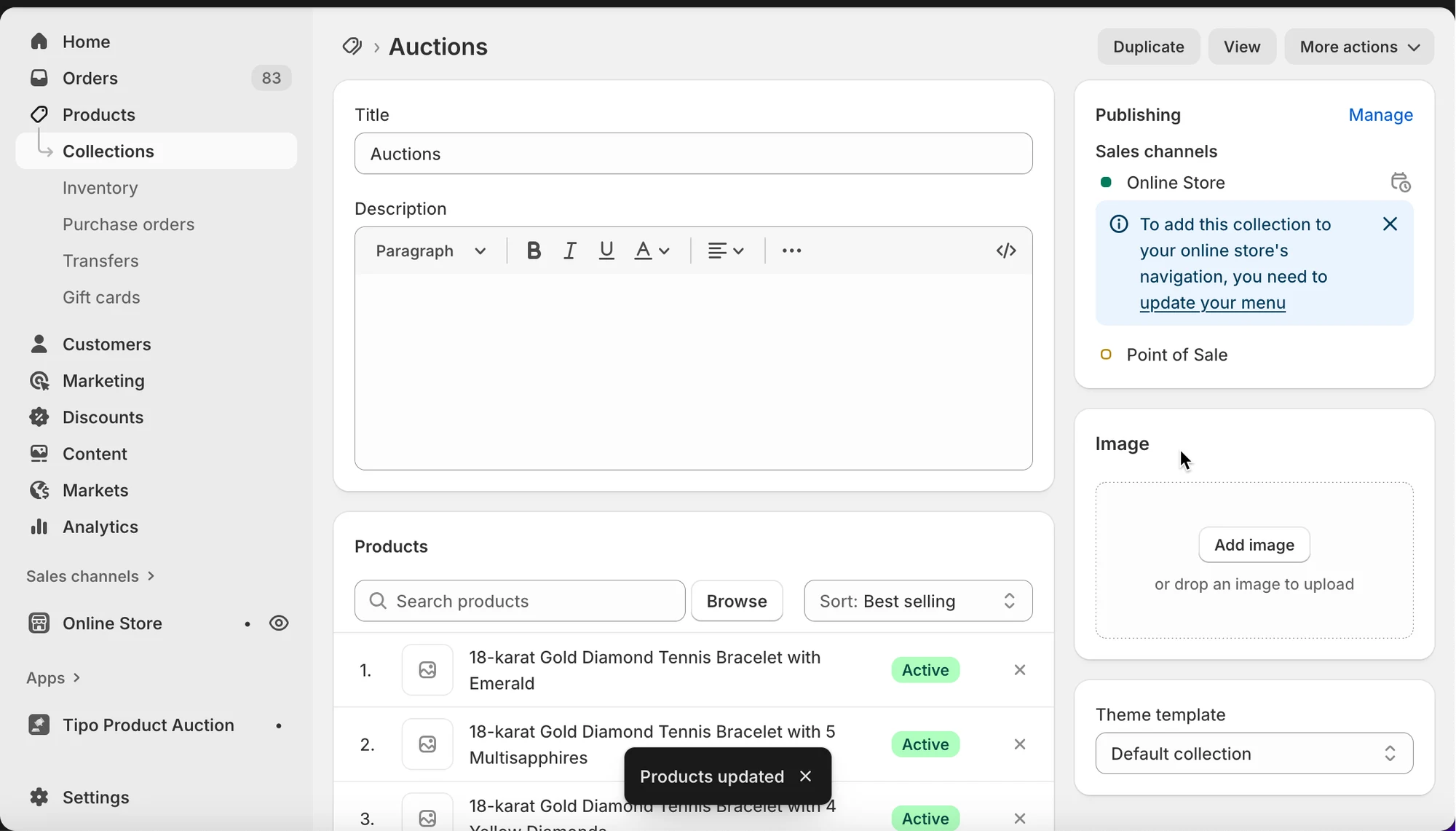
開始之前：您已有一個包含拍賣商品的 Shopify **商品系列**\
（例如：*Live Auctions*）

<figure><img src="/media/7cab90a8947dfa680de3.webp" alt="" loading="lazy" decoding="async"><figcaption></figcaption></figure>

***

### 🛠️ 管理步驟

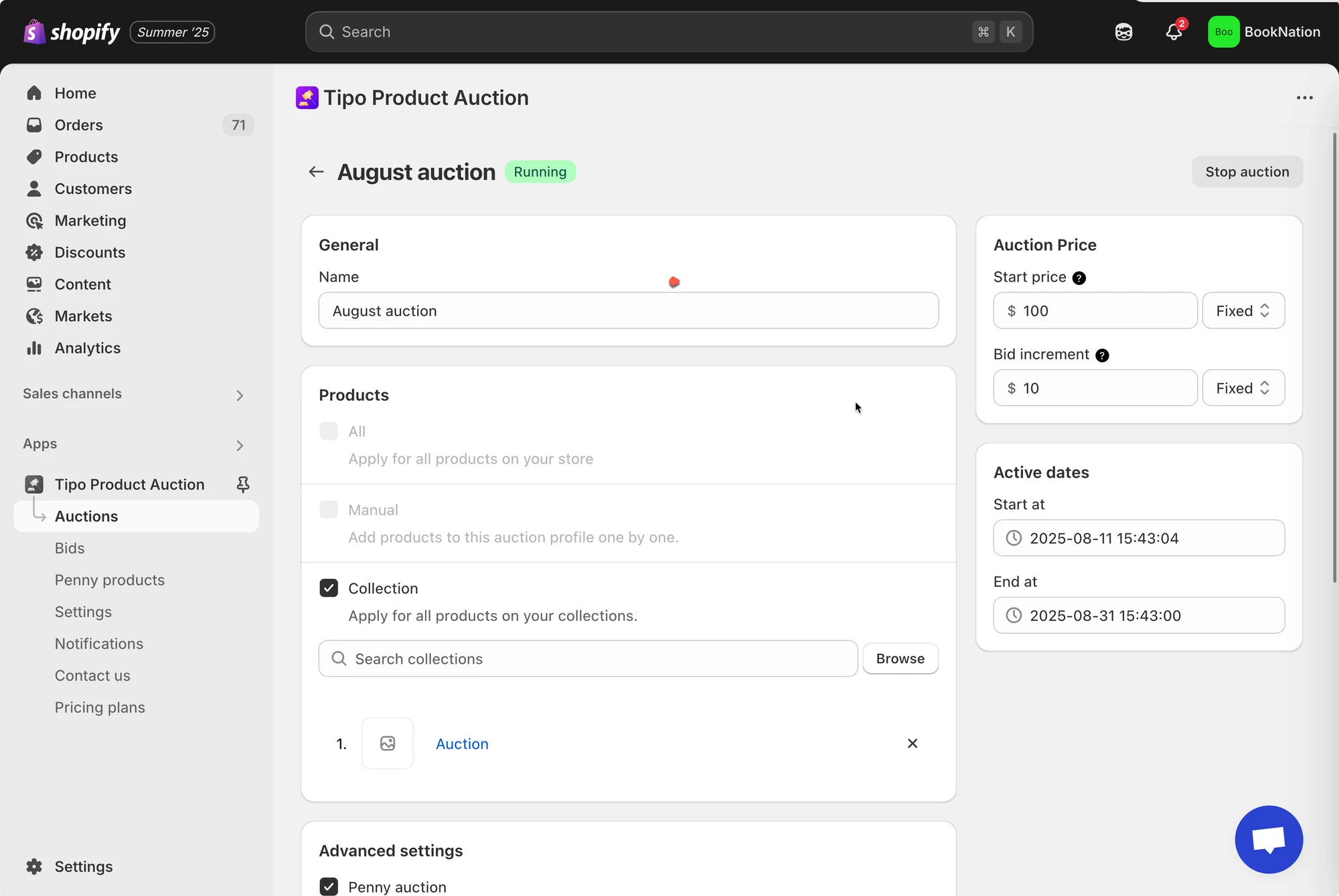
1\. 在應用程式中，您已經為某個商品系列建立了拍賣

如果您還沒有拍賣商品系列，請參閱這篇文章，瞭解如何建立拍賣的詳細說明：[Set up an auction – tipo.io](/tipo-auction/auction-rules-and-bidding-features/create-a-new-auction)
<figure><img src="/media/a580a5bb6c7d05d06139.webp" alt="" loading="lazy" decoding="async"><figcaption></figcaption></figure>

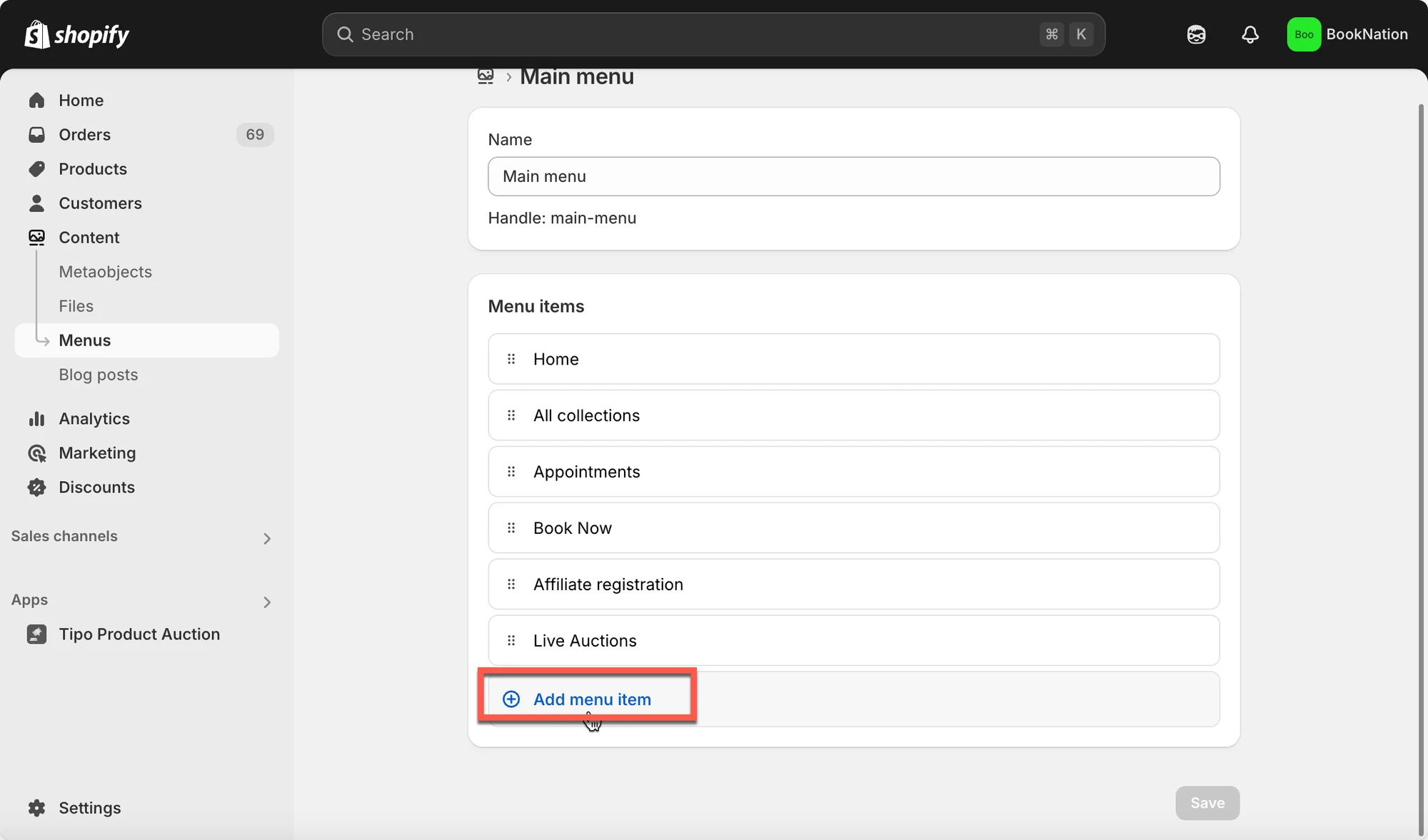
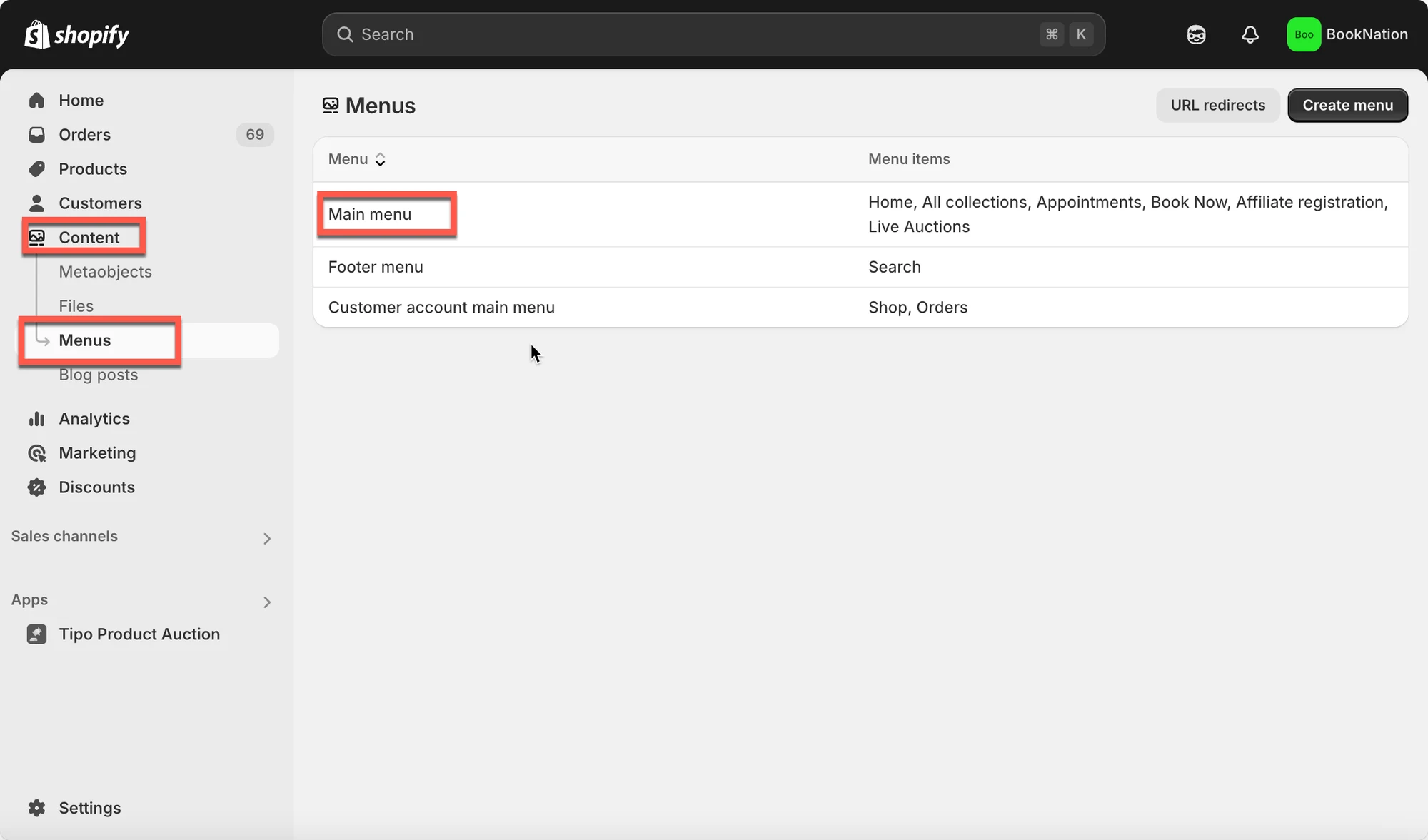
2\. 在 Shopify 後台頁面，點選 **Content** > **Menus** > 前往 **Main menu**
<figure><img src="/media/597b18c4805b3b822ef1.webp" alt="" loading="lazy" decoding="async"><figcaption></figcaption></figure>

3\. 點選 **Add menu item** >  依您的需求為選單項目命名，並連結到商品系列（用於建立拍賣的商品系列）

<figure><img src="/media/0241943b325e3e492429.webp" alt="" loading="lazy" decoding="async"><figcaption></figcaption></figure>

4\. 點選 **Save**

現在前往商店前台查看結果。

***

### ✅ 顧客在商店前台看到的內容

在您的商店中：

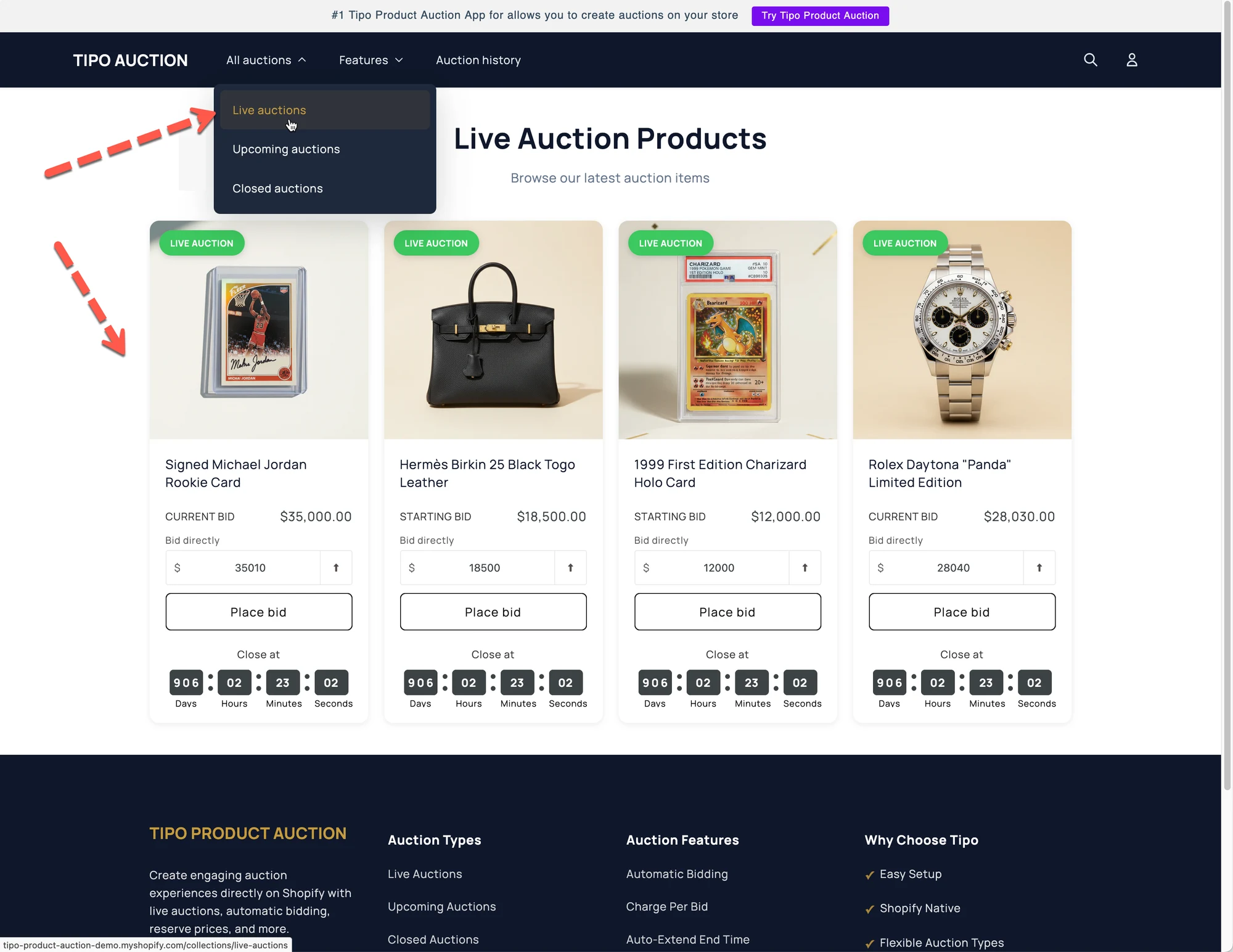
* 顧客點選主選單中的 **Auctions**
* 他們會看到目前正在拍賣的所有商品
* 點選商品會開啟含有拍賣小工具的拍賣商品頁面

這讓拍賣更醒目，也更容易被發現。

<figure><img src="/media/bc749edfe963dc976bfb.webp" alt="" loading="lazy" decoding="async"><figcaption></figcaption></figure>

***

### ▶️ 教學影片

<iframe class="video-embed" src="https://www.youtube-nocookie.com/embed/J9BnVnAF-4k" title="Video tutorial: Add auction collection to the main menu" loading="lazy" allowfullscreen></iframe>

**🙋 還需要協助嗎？**

如果您仍需要協助，歡迎隨時寄信至 <hi@tipo.io> 與我們聯繫，我們很樂意為您提供進一步的協助。