# 翻譯預約小工具文字
如果您經營的是多語言 Shopify 商店,可以自訂 Tipo Appointment Booking 日曆的語言,讓它與您的店面語言一致,為顧客提供流暢的體驗。
### 🛠️ **步驟**
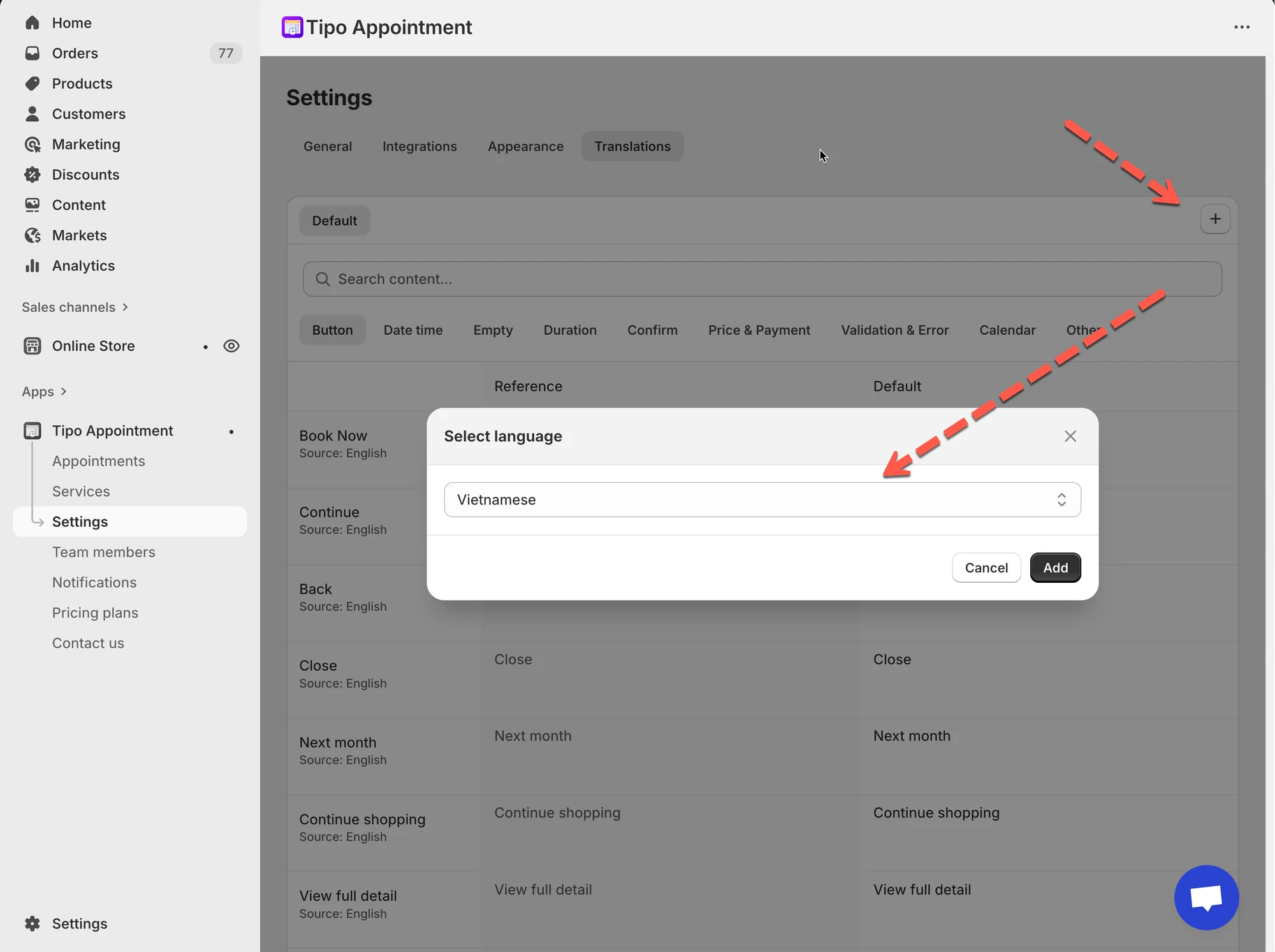
1. 開啟應用程式 > 點擊 **Settings** > **Translations**
2. 點擊右上角的 **➕** 按鈕 > 選擇語言(範例:**Vietnamese**)> 點擊 **Add**
3. 點擊您剛新增的語言(範例:**Vietnamese**)> 使用分類分頁找到文字:
* **Button**(Book Now、Continue、Back…)
* **Confirm**(確認訊息)
* **Calendar**(Next month、星期、標籤…)
* **Validation & Error**(錯誤訊息)
* **Other**(其他文字)
* 在**語言欄位**(右側)編輯文字
注意:使用 **Search content…** 欄位快速找到像這樣的字詞:
* “Book”
* “Confirm”
* “Next month”
5. 點擊 **Save** 以更新變更
6. 在店面檢查您的小工具
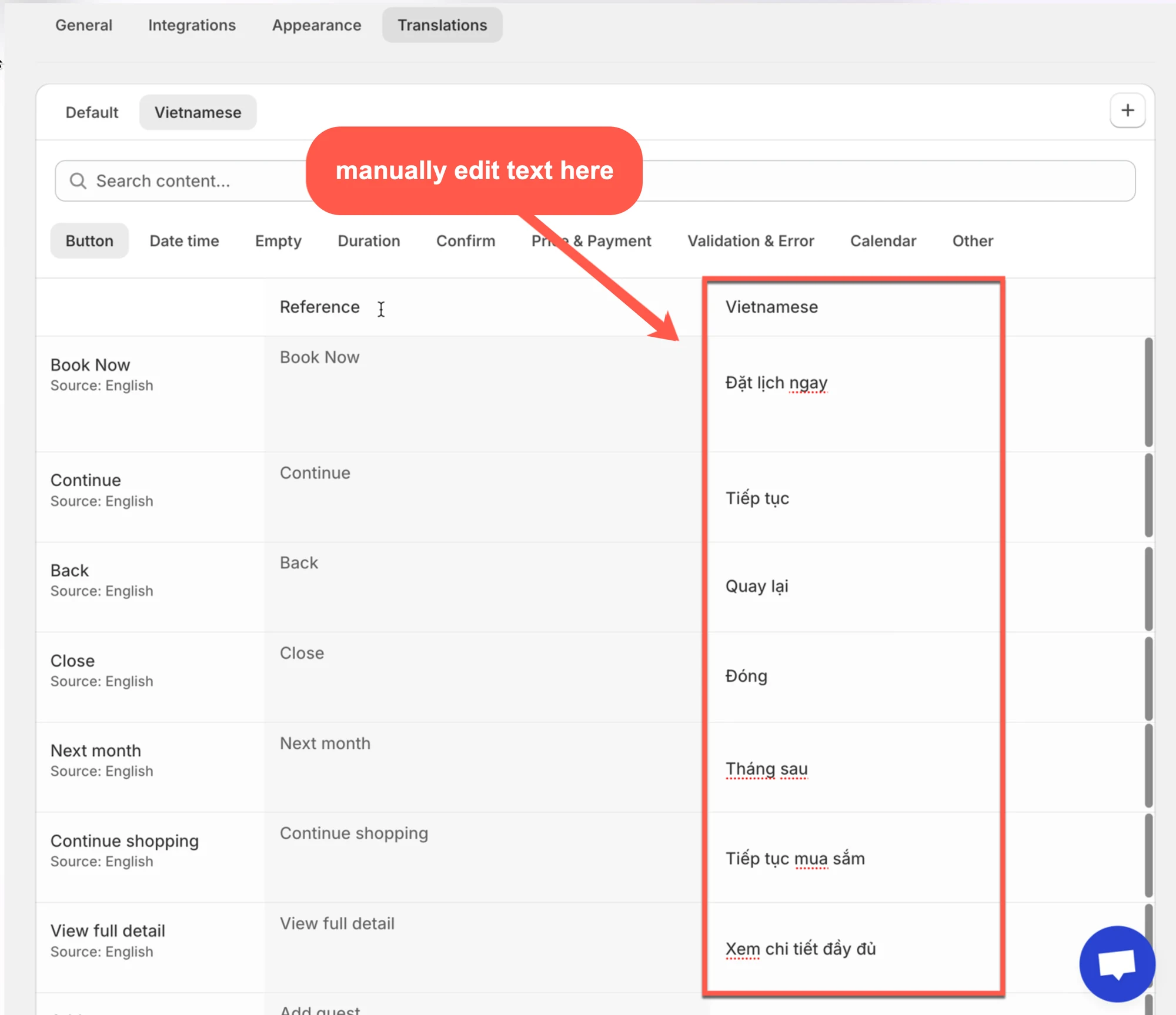 在線上商店中,當顧客選擇新的語言時,預約應用程式的文字也會依所選語言而改變。
***
### 💡 小技巧與最佳做法
**圖示:** 💡
* 保持翻譯風格一致(正式或親切)。
* 避免更動特殊變數/預留位置(如果您的文字包含像 `{{ ... }}` 這類內容)。
* 先翻譯最顯眼的項目:**按鈕 + 日曆 + 確認訊息**。\\
***
### 🌐 文字在店面如何顯示
當顧客在您的店面選擇不同語言時,只要您已在應用程式中完成設定,預約日曆就會自動依所選語言顯示翻譯後的文字。
***
**🙋 還需要協助嗎?**
如果您仍需要協助,歡迎隨時寄信至 與我們聯繫,我們很樂意為您提供進一步的協助。