# 編輯小工具文字
使用此功能來變更顧客在預約小工具上看到的文字(按鈕、標籤、錯誤訊息、日曆文字等)。
### ✏️ 編輯小工具文字的**步驟**
1. 開啟應用程式 > 點擊 **Settings** > **Translations**
2. 找到您想變更的文字
3. 直接在 **Default** 欄位編輯文字。所有可編輯的文字都列在 **Default** 欄位下
注意:如果您只是更新預設用語,**不需要**新增語言
3. 使用**搜尋列**或分類篩選(例如 Button、Calendar、Validation & Error)來找到特定的字句
4. 點擊 **Save** 以更新變更
5. 在店面檢視您的變更
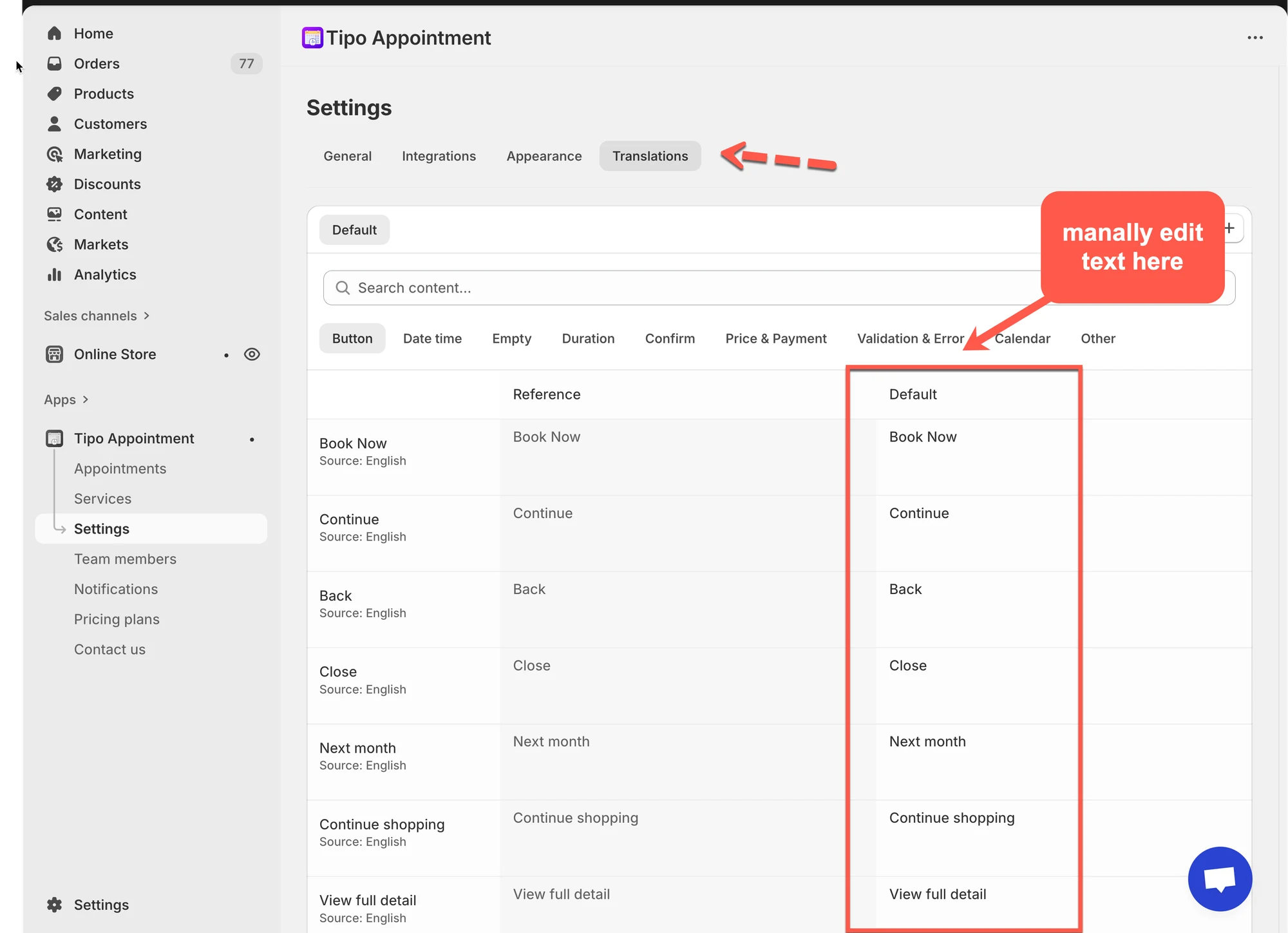 重新整理您的店面,即可看到更新後的小工具文字。
***
### 💡 了解翻譯表格
在此頁面上,您會看到:
* **Search content…**:快速找到任何文字(範例:「Book」、「Confirm」、「Error」)
* 分類分頁,例如:\
**Button**、**Date time**、**Empty**、**Duration**、**Confirm**、**Price & Payment**、**Validation & Error**、**Calendar**、**Other**
* 一個包含以下欄位的表格:
* **Key / Item**(範例:Book Now、Continue、Close…)
* **Reference**(原始文字)
* **Default**(目前小工具使用的文字,也就是您要編輯的內容)
> 💡 可以這樣理解:**Reference = 原始文字**,**Default = 顧客會看到的文字**。
**修改範例:**
| Reference Text | Custom Text (Default) |
| ---------------- | --------------------- |
| Book Now | Reserve Now |
| Continue | Proceed |
| Back | Go Back |
| Add guest | Add another person |
| View full detail | See all details |
***
### ⭐ 最佳做法
#### 保持文字簡短
按鈕文字以 1–3 個字最合適:
* “Reserve”
* “Next”
* “Confirm”
#### 保持用語一致
如果第一個按鈕使用「Reserve」,之後就避免改用「Book」。
#### 不要改變系統訊息的原意
對於錯誤訊息,請讓意思保持清楚,讓顧客知道該修正什麼。
***
**🙋 還需要協助嗎?**
如果您仍需要協助,歡迎隨時寄信至 與我們聯繫,我們很樂意為您提供進一步的協助。