# Klaviyo 整合

將 Tipo 連接到 Klaviyo，讓新預約的顧客被加入 Klaviyo 名單。

### 🔑 步驟 1：建立 Klaviyo 私人 API 金鑰

[了解更多](https://help.klaviyo.com/hc/en-us/articles/115005062267)

&#x20;1\. 前往 [klaviyo.com](https://www.klaviyo.com/) 並登入您的帳號

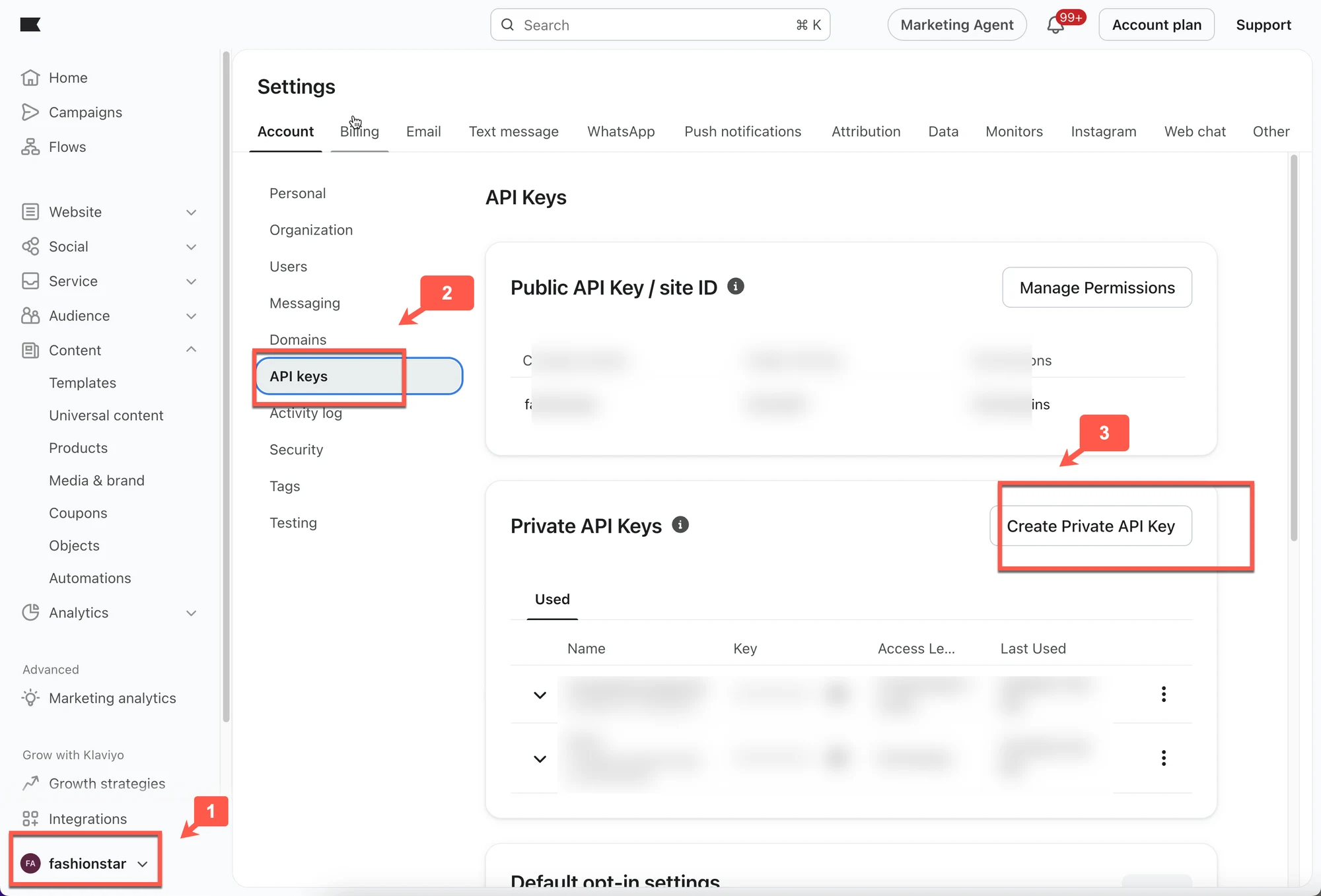
2. 點擊左下角的**個人檔案圖示** > 選擇 **Account** > 點擊 **Settings**&#x20;
3. 選擇 **API Keys** > 點擊 **Create Private API Key** 按鈕 > 設定您的整合所需的權限
<figure><img src="/media/db1da19fa26edf48c881.webp" alt="" loading="lazy" decoding="async"><figcaption></figcaption></figure>

***

### 🔌 步驟 2：將 Tipo 連接到 Klaviyo

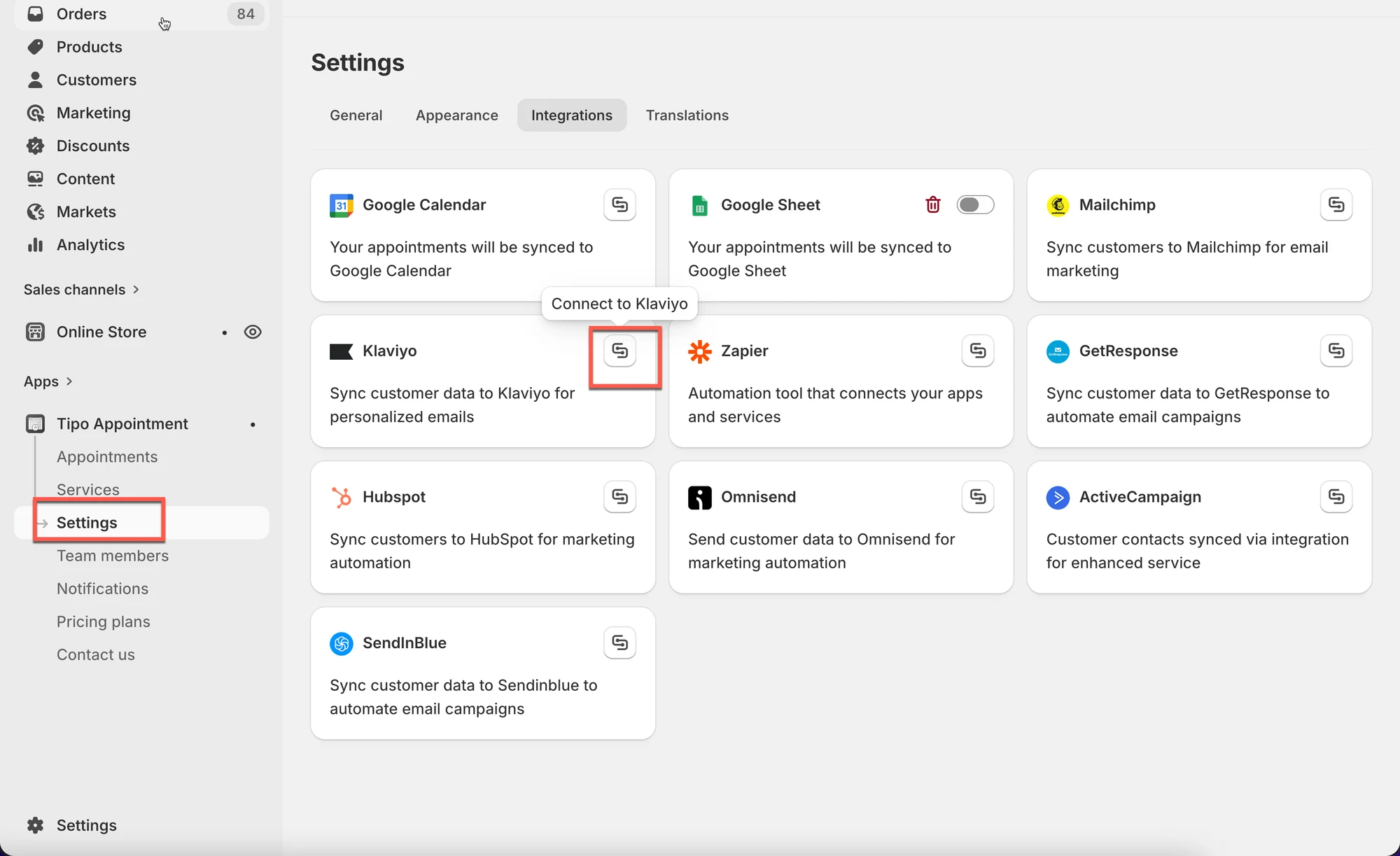
1. 開啟應用程式 > 點擊 **Settings** > **Integrations** > 找到 **Klaviyo**
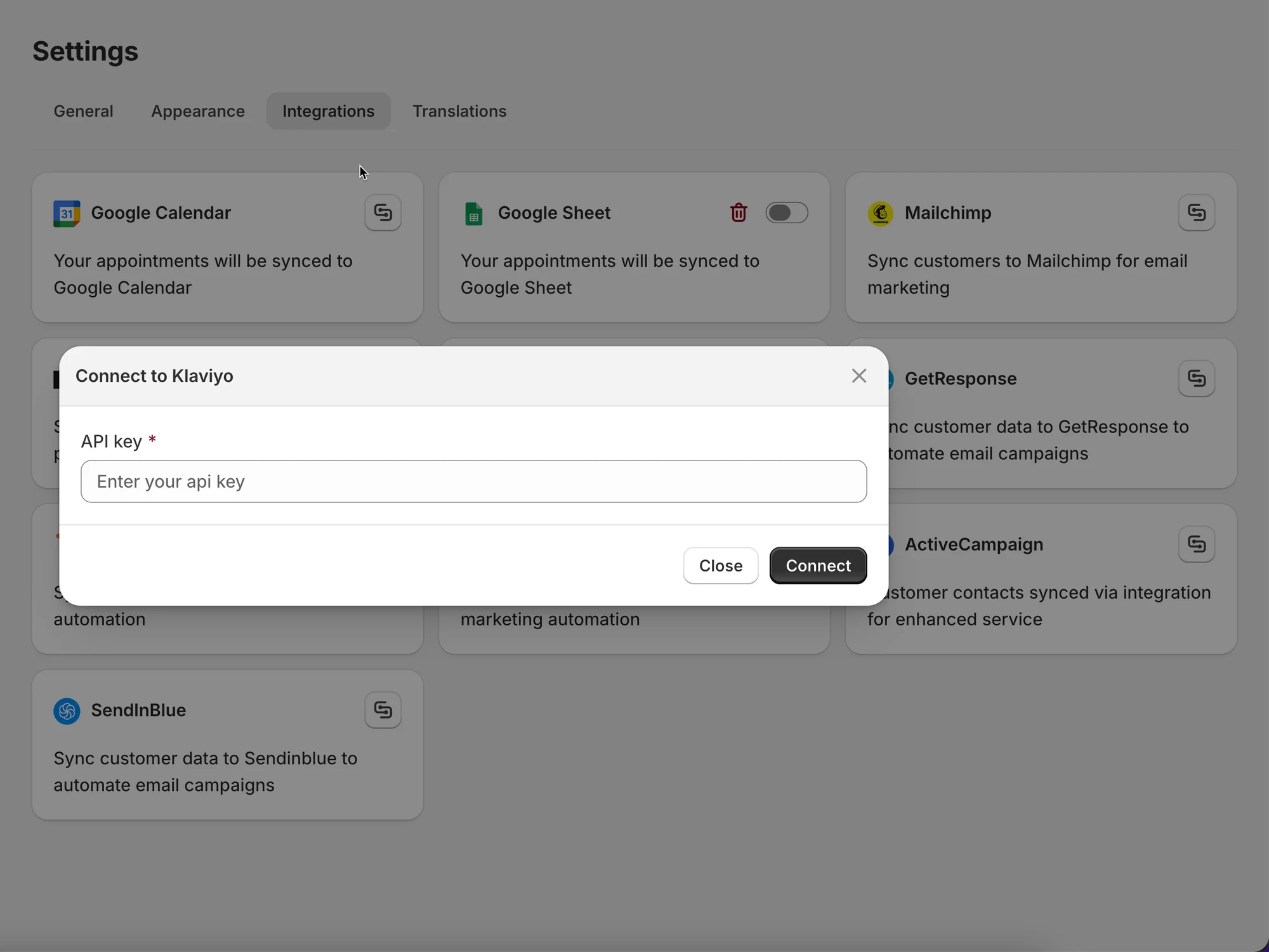
2. 點擊 **Connect** 圖示
3. 將 Private API Key 貼到 **API Key** 欄位
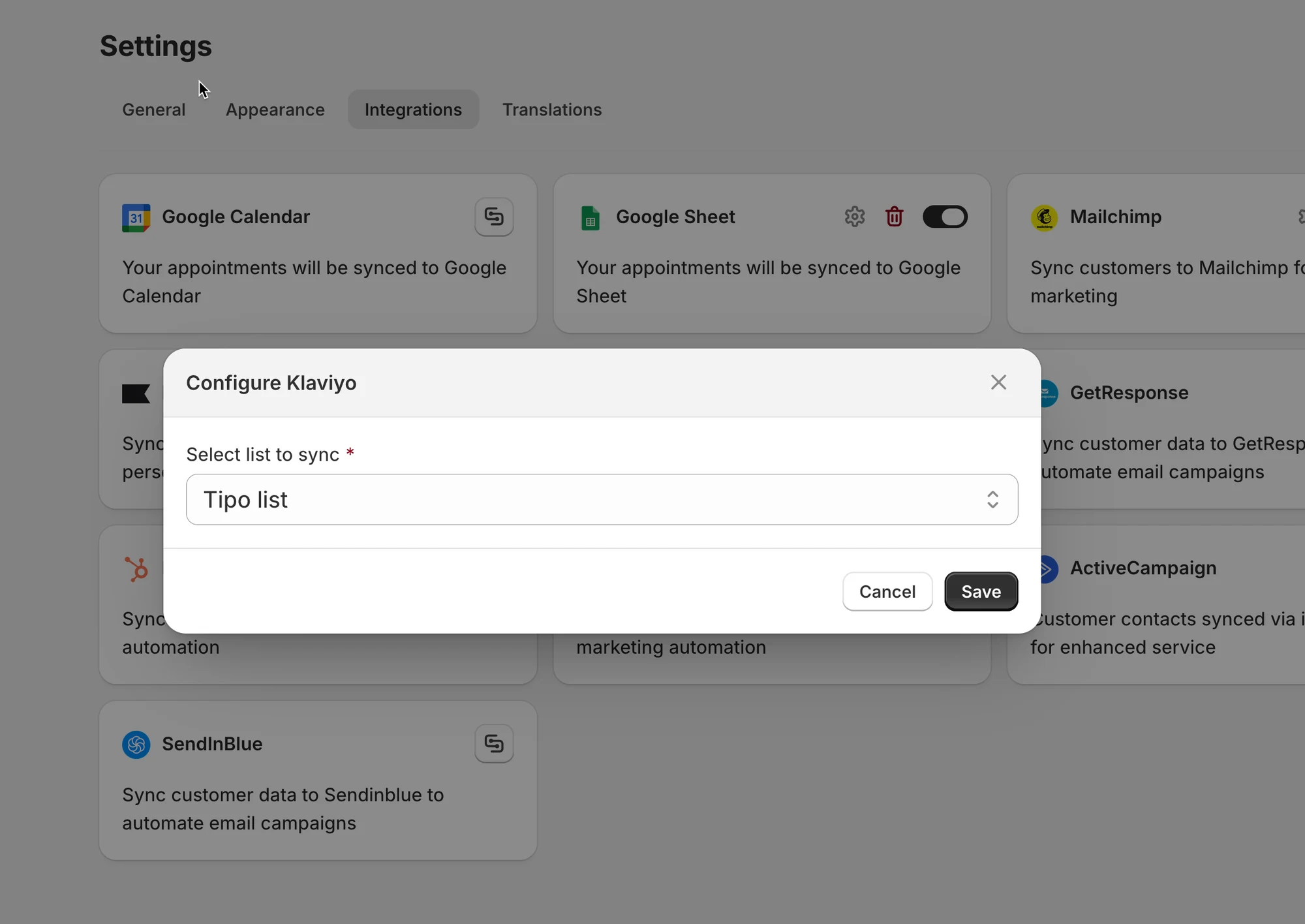
4. 在 **Integrate** 區段中，從 **Klaviyo** 選擇一個名單來連接資料
5. 點擊 **Save**
<figure><img src="/media/5c8d22a270b9817ababb.webp" alt="" loading="lazy" decoding="async"><figcaption></figcaption></figure>

<figure><img src="/media/34bd6e23993daa92b701.webp" alt="" loading="lazy" decoding="async"><figcaption></figcaption></figure>

<figure><img src="/media/3b45135f0d11d843f579.webp" alt="" loading="lazy" decoding="async"><figcaption></figcaption></figure>

***

### ✅ Klaviyo 整合如何運作？&#x20;

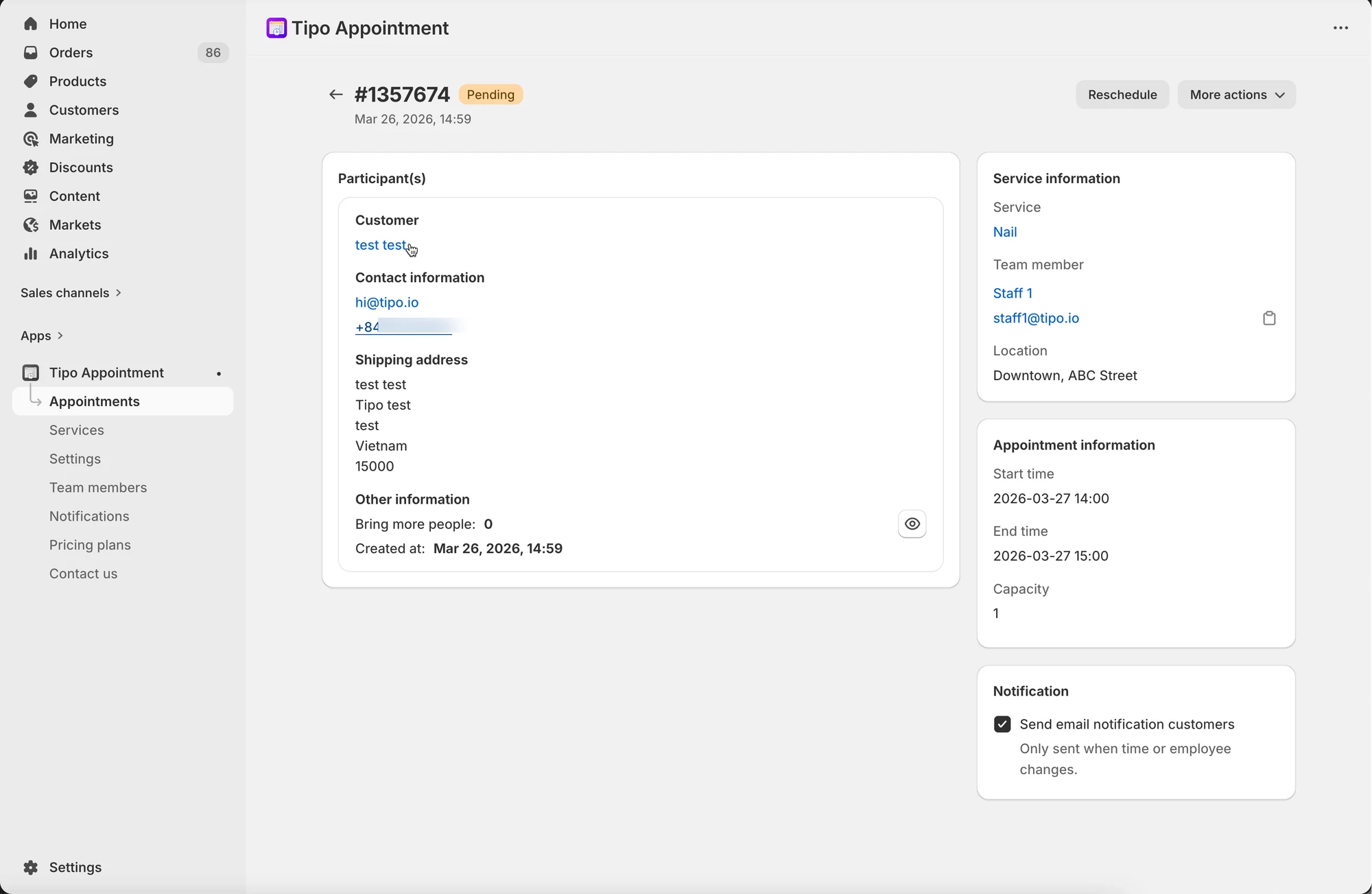
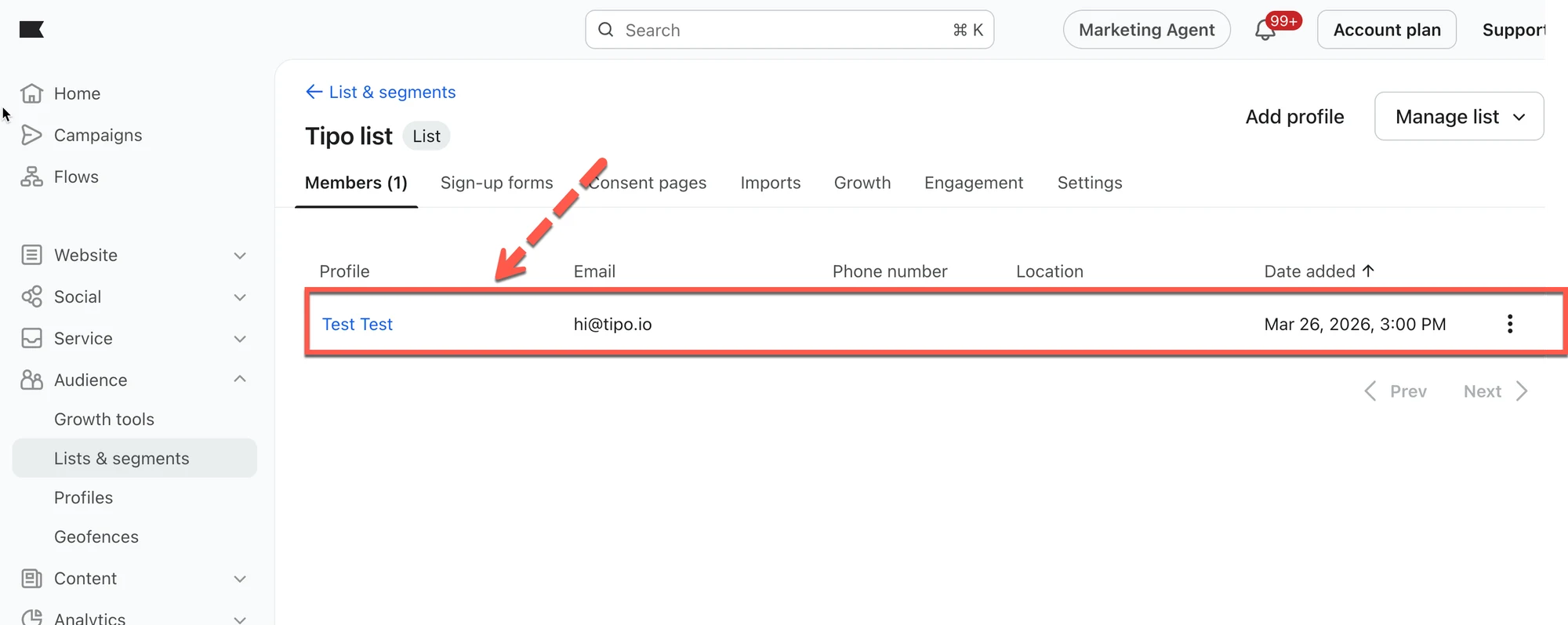
在 Tipo 日曆中完成預約後，顧客的電子郵件會被加入所選的 Klaviyo 聯絡人名單。

<figure><img src="/media/7142cc6c135a993f3aac.webp" alt="" loading="lazy" decoding="async"><figcaption></figcaption></figure>

<figure><img src="/media/aa21f46534f74b49cf10.webp" alt="" loading="lazy" decoding="async"><figcaption></figcaption></figure>

***

**🙋 還需要協助嗎？**

如果您仍需要協助，歡迎隨時寄信至 <hi@tipo.io> 與我們聯絡，我們很樂意為您提供進一步的協助。<br>