# 整合總覽
整合功能可將 Tipo Appointment 連接到您已在使用的其他工具,讓預約資料能自動同步到日曆、試算表、行銷應用程式與自動化平台。
### 🧩 整合的作用
啟用整合後,Tipo 可以將預約資訊(例如服務、日期/時間、顧客詳細資料)傳送到其他平台。
常見範例:
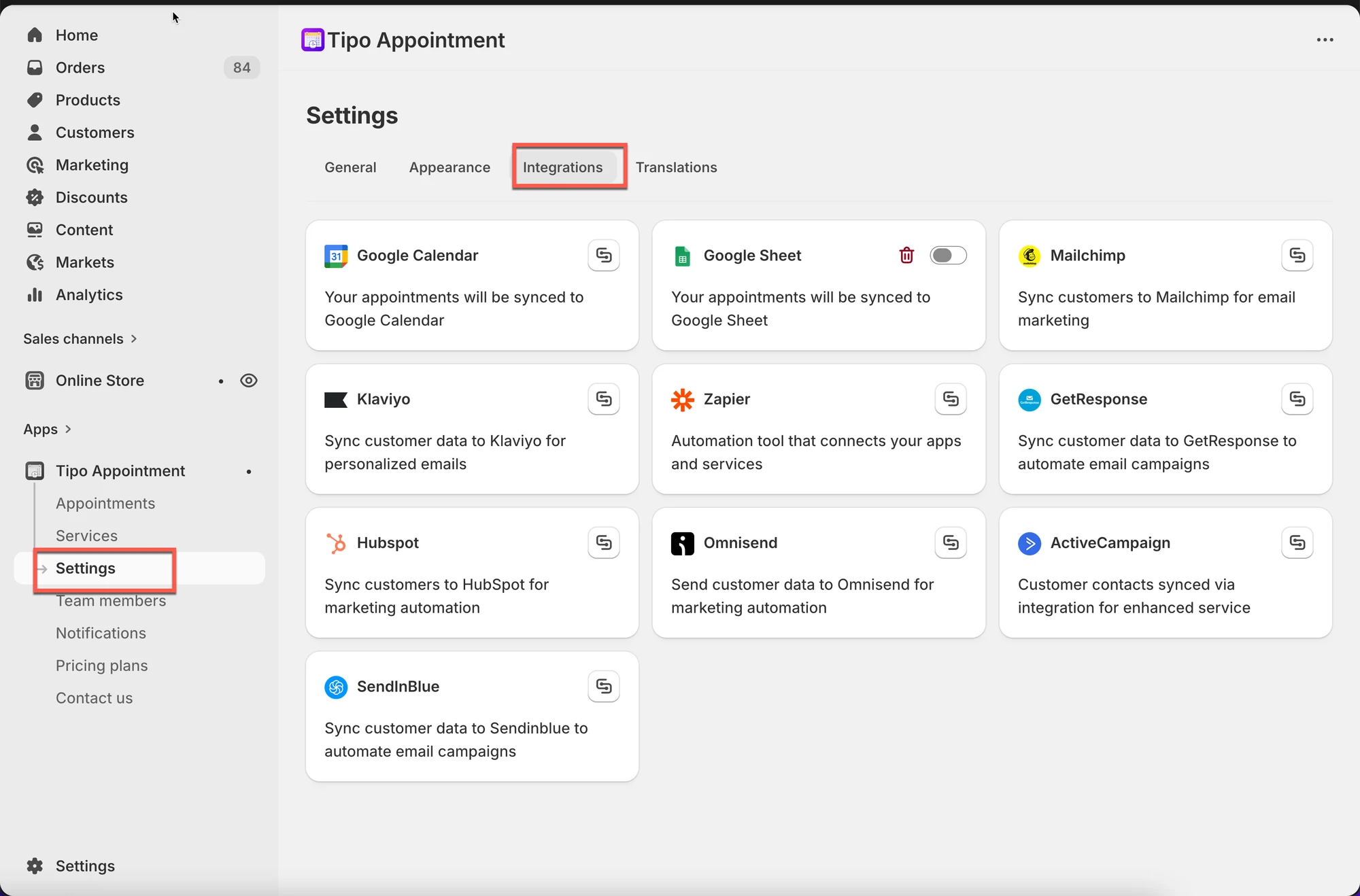
* **Google Calendar**:將預約加入您的日曆
* **Google Sheets**:將預約匯出到試算表
* **Klaviyo / Mailchimp / HubSpot**:將預約資料用於行銷或 CRM 自動化
* **Zapier**:將 Tipo 連接到數千款應用程式(Slack、Trello、Airtable 等)
***
### 🛠️ 設定方式
1. 開啟 Tipo 應用程式 > 點擊 **Settings**
2. 開啟 **Integrations** 分頁
3. 開啟您想要的選項
4. 連接您的帳號(如有需要,請授權存取)
5. 儲存
6. 以一筆預約進行測試
 ***
### **💡** 整合類型
#### 日曆與排程
使用這些整合,讓您團隊的行程保持同步。
* **Google Calendar**
#### 報表與匯出
使用這些整合來追蹤預約並製作報表。
* **Google Sheets**
#### 行銷與 CRM
使用這些整合來區隔顧客並觸發後續追蹤流程。
* **Klaviyo, Mailchimp, HubSpot, Omnisend, Brevo (Sendinblue), GetResponse**
#### 自動化
使用這些整合將 Tipo 連接到其他工具並建立工作流程。
* **Zapier**
***
### ✅ 何時該使用整合
如果您想要以下效果,整合會很有幫助:
* 避免手動將預約資訊複製到其他工具
* 讓員工的行程保持最新
* 建立自動化的後續追蹤(提醒、感謝信、評價邀請)
* 在試算表中追蹤預約以製作報表
***
### ⚠️ 重要注意事項
* 部分整合需要您登入並授予權限(Google、CRM 工具)。
* 如果同步中斷,您可能需要重新連接帳號。
* 開啟整合通常只會影響之後新增或更新的預約。
***
**🙋 還需要協助嗎?**
如果您仍需要協助,歡迎隨時寄信至 與我們聯繫,我們很樂意為您提供進一步的協助。