# Google Calendar 整合
將 Tipo 預約同步到 Google Calendar,讓預約自動顯示為日曆事件。
### 🔌 將 Tipo 連接到 Google Calendar
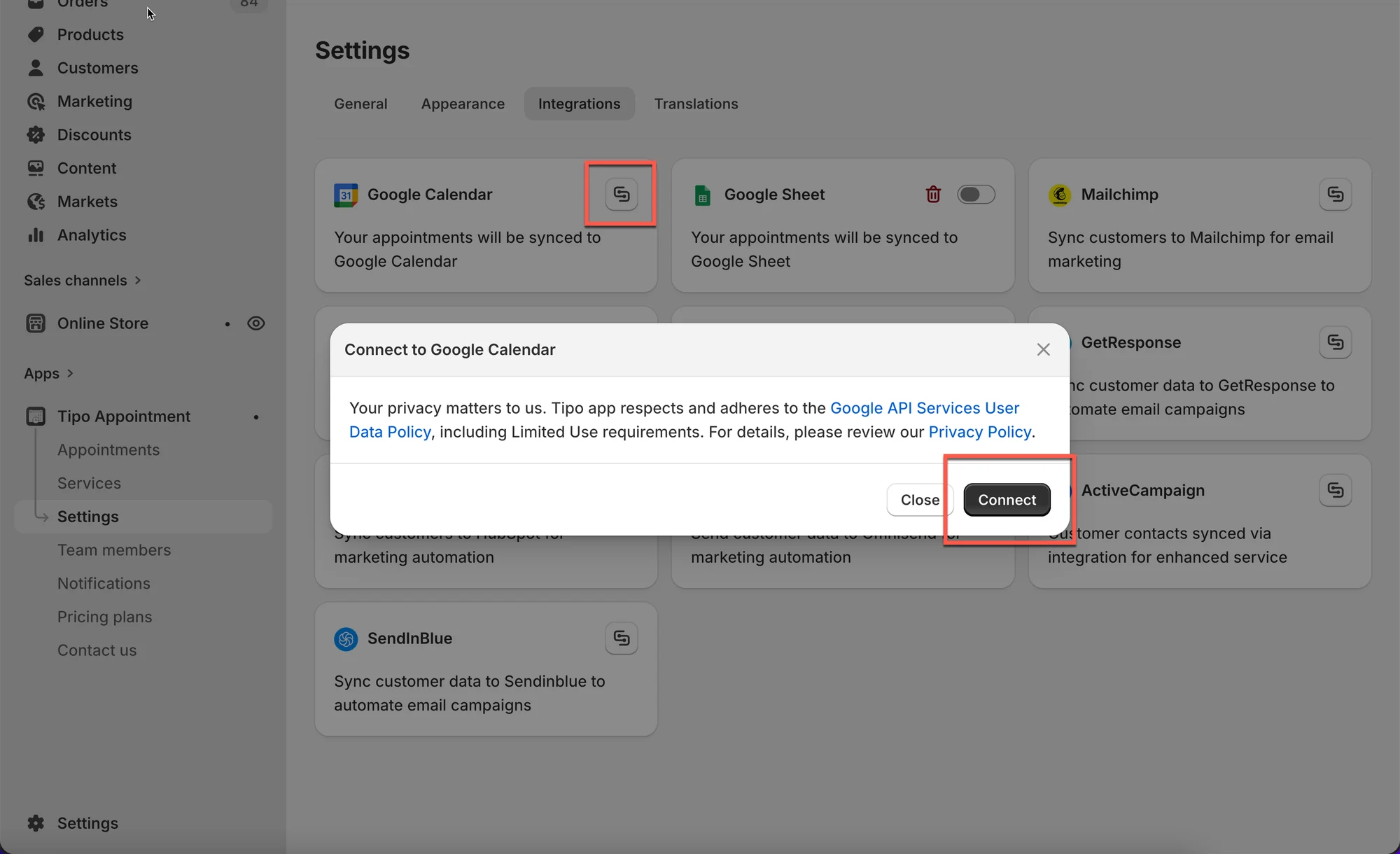
1. 開啟應用程式 > 點擊 **Settings** > **Integrations**
2. 將 **Activate** 開啟
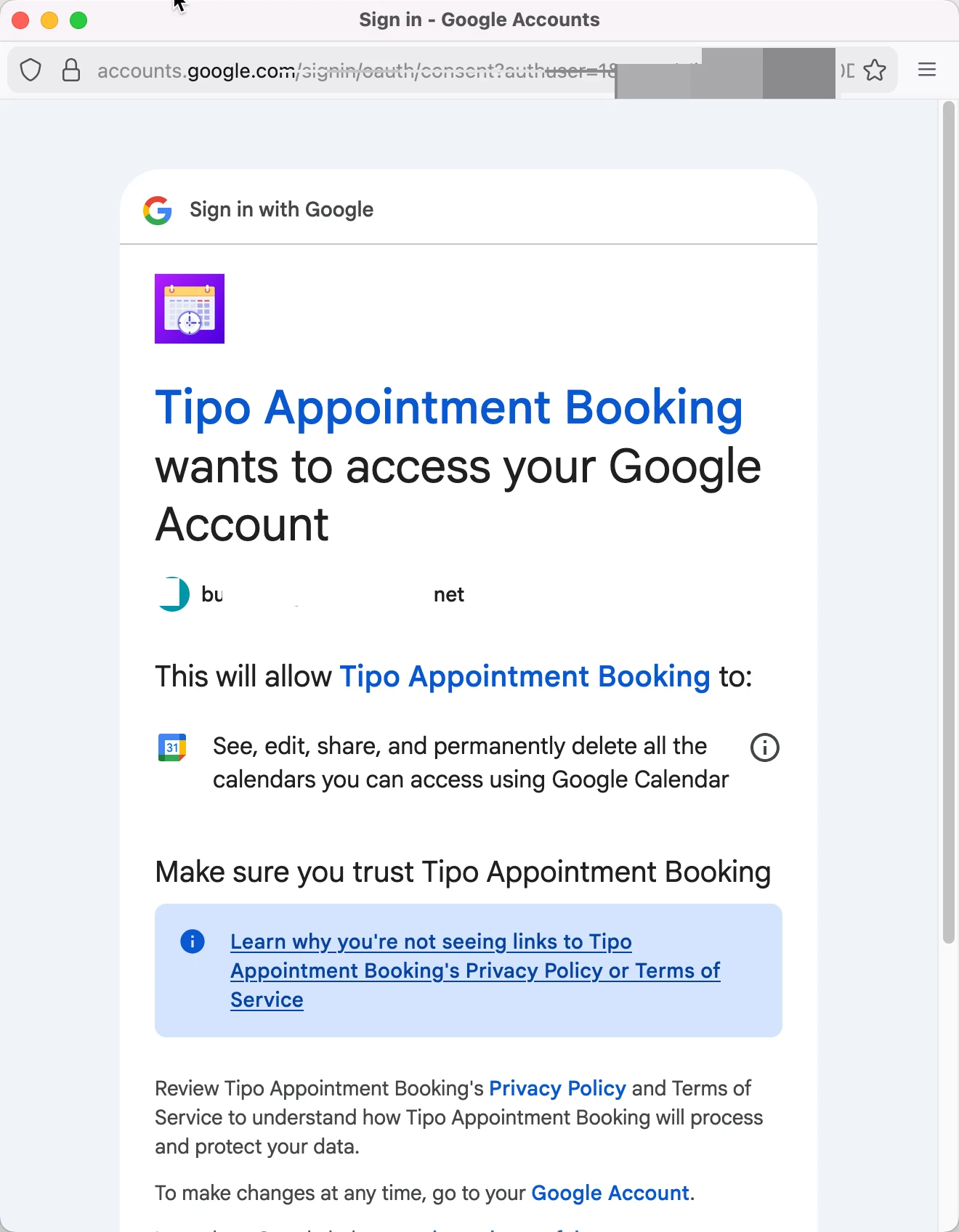
3. 點擊 **Connect** 按鈕並登入您的 Google 帳號
 4. 選擇您要連接的 **Calendar**,並為 Google 日曆中的事件新增**標題**與**說明**
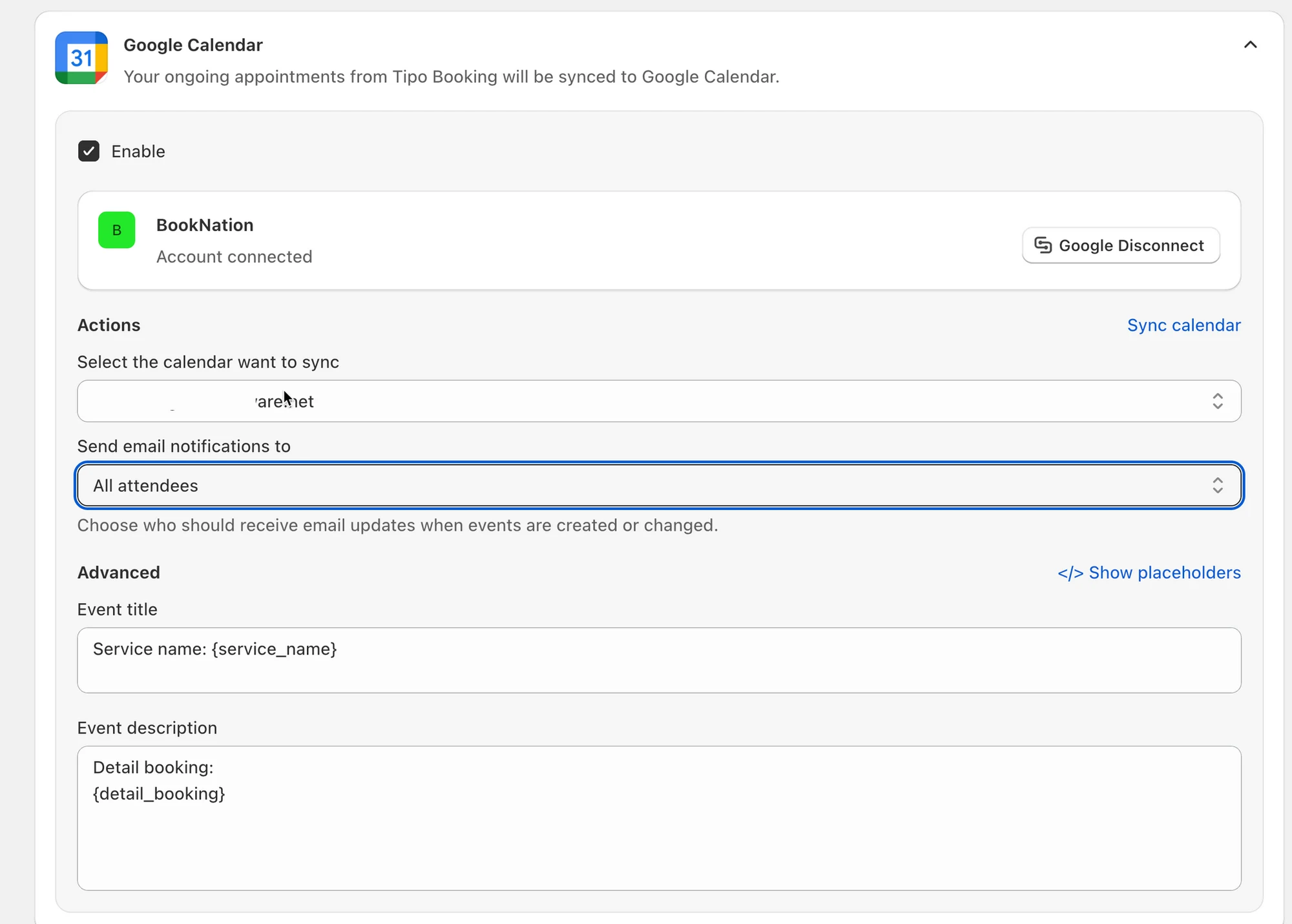 5. 點選 **Save** 以更新變更
現在您的 Google Calendar 已完整連接。Tipo Booking 中後續的預約都會以新事件的形式同步到 Google Calendar。
***
### 🔁 同步現有預約(選用)
如果您也想將**現有預約**推送到 Google Calendar,請使用 **Sync calendar**。
此程序需要數分鐘才能完成,實際時間視預約數量而定。
**步驟**
1. 開啟應用程式 > 點擊 **Settings** > **Third party integration** > 勾選 **Google Calendar**
2. 點擊 **Sync calendar**
3. 選擇要同步的內容:
* **Upcoming bookings**
* **Past bookings**
* **All**
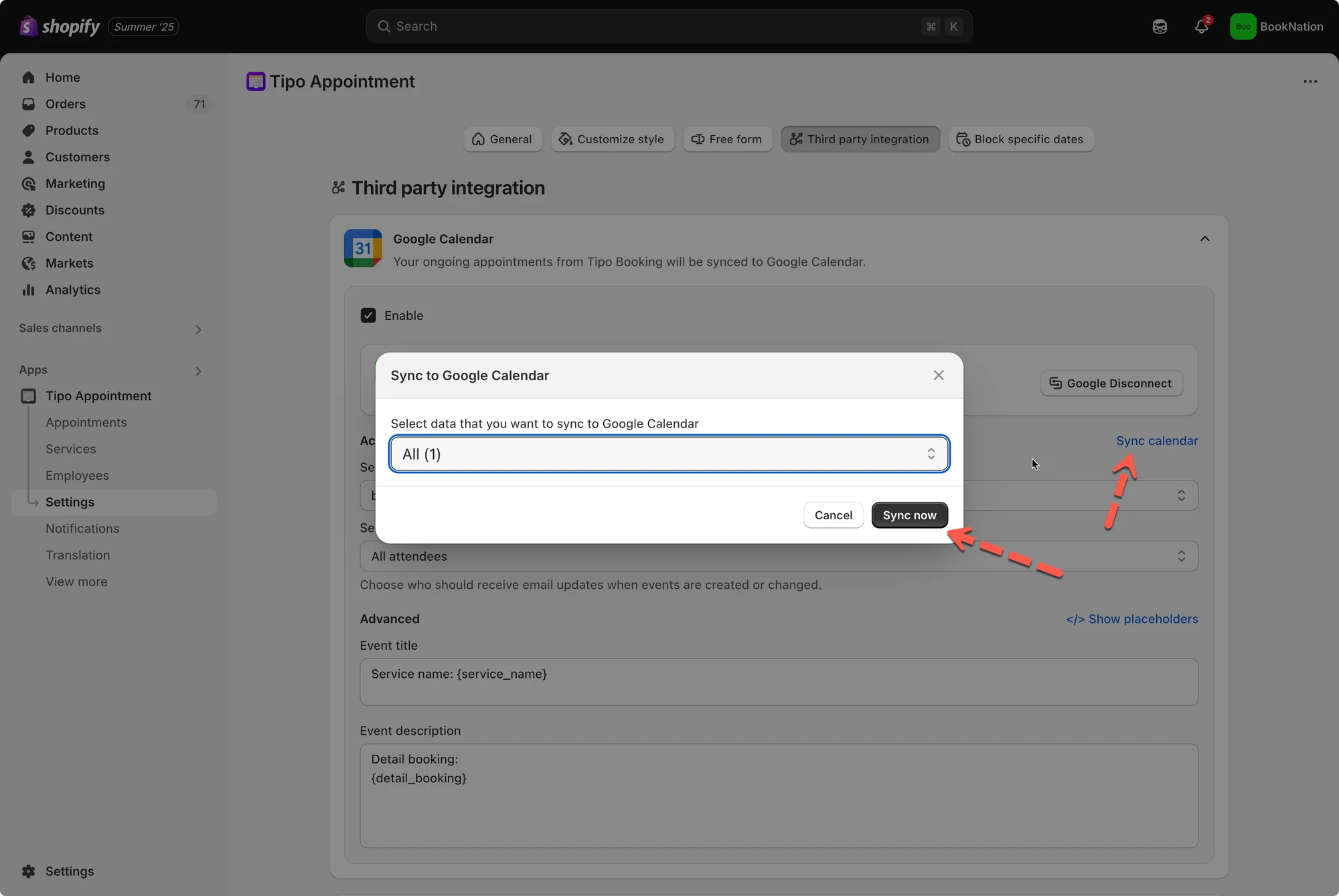 4. 選擇目的日曆
5. 點擊 **Sync now.**
***
### ✅ 會同步哪些內容
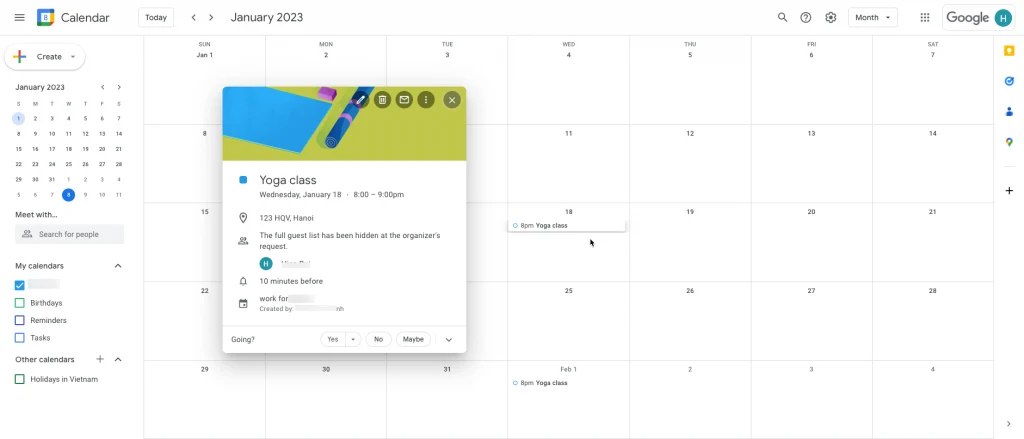
透過 Tipo 預約小工具完成預約後,系統會自動在您的 **Google** **Calendar.** 中新增一個事件。
此外,Google Calendar 會寄出邀請電子郵件給所有參與者,內含事件詳細資料。
 ***
**🙋 還需要協助嗎?**
如果您仍需要協助,歡迎隨時寄信至 與我們聯繫,我們很樂意為您提供進一步的協助。