# 解除安裝應用程式
本指南說明從您的 Shopify 商店移除 **Tipo Appointment Booking** 最乾淨的方式,包括移除應用程式新增的任何佈景主題檔案。
### 🧹 自動解除安裝
如果您想要最快速、最安全的解除安裝方式,請使用此選項。
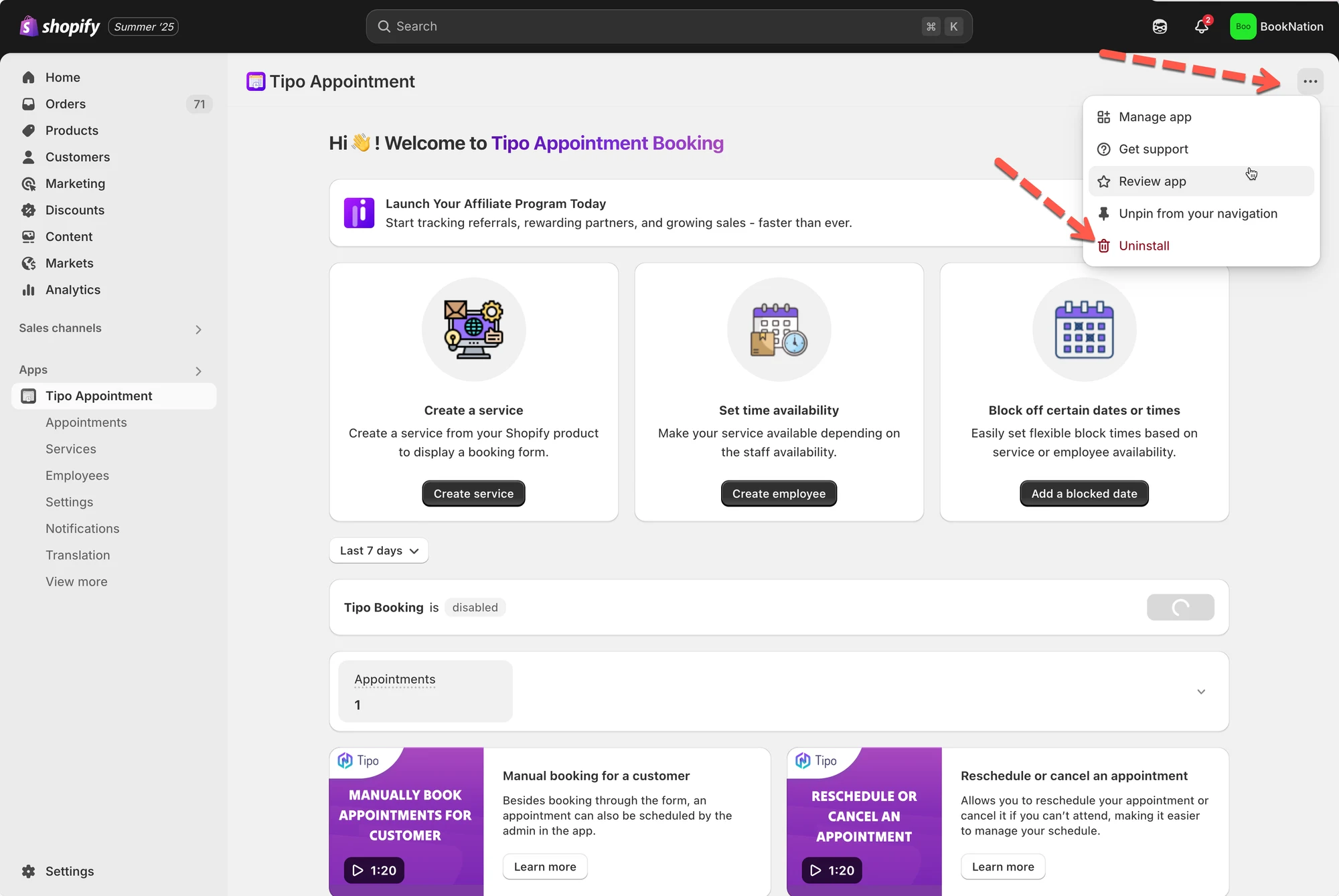
1. 開啟應用程式
2. 點擊 **Uninstall**,將應用程式從已整合的佈景主題中移除
3. 從您的 Shopify 應用程式清單中移除應用程式
 ### 🧰 手動解除安裝
如果您想從佈景主題中完全移除應用程式的檔案/程式碼片段,請使用此方式(進階)。
#### 1) 刪除這些佈景主題檔案
在 **Shopify Admin → Online Store → Themes → Edit code** 中,刪除:
* `Assets/Tipo.booking.js`
* `Assets/Tipo.booking.scss.liquid`
* `Snippets/Tipo.booking.script.liquid`
* `Sections/Tipo-booking-form.liquid`
#### 2) 移除 `theme.liquid` 中引入的程式碼片段
前往 **Layout/theme.liquid** 並刪除:
`{% include 'tipo.booking.script' %}`
#### 3) 移除顧客帳號範本中的預約紀錄區塊
前往 **Templates/customers/account.liquid** 並刪除:
``
#### 4) 移除預約表單容器(如果您曾新增)
如果您曾在任何頁面手動加入預約程式碼,請刪除:
``
***
### ✉️ 選填:分享意見回饋
Tipo 也歡迎您將意見回饋寄到