# 預設預約狀態
此設定控制新預約在 Tipo 中的初始狀態,以及(選用)是否要跟隨 Shopify 訂單狀態。
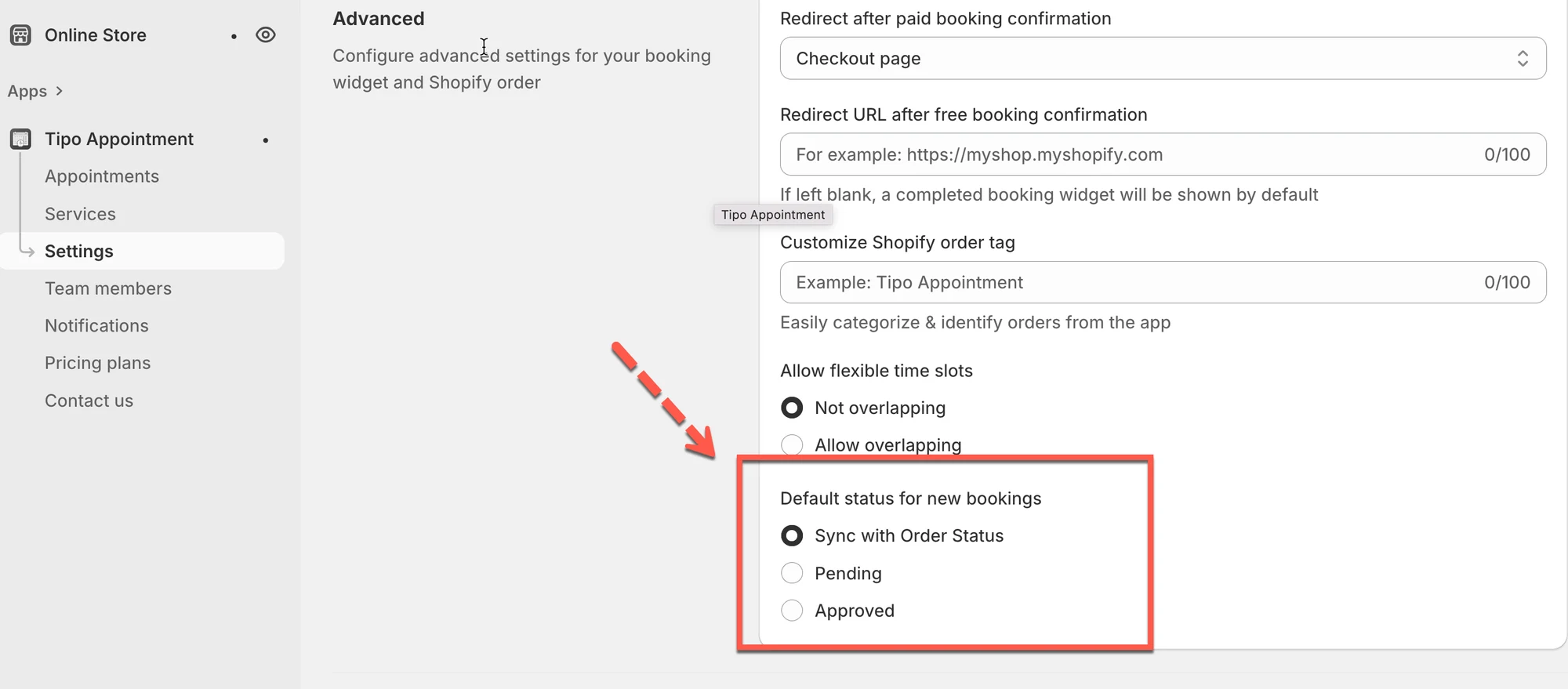
### ⚙️ 設定方式
1. 開啟應用程式 > 點擊 **Settings > General**
2. 在 **Advanced** 中,捲動到 **Default status for new bookings**
3. 選擇一個選項
* **Sync with Order Status**
* **Pending**
* **Approved**
4. 點選 **Save**
 ***
### 🔄 選項 1:Sync with Order Status
啟用 **Sync with Order Status** 後,Tipo 會根據 **Shopify 訂單狀態**自動更新**預約狀態**。
#### 狀態對應
| **Shopify 訂單狀態** | **預約狀態 (Tipo)** |
| ------------------------ | ----------------------------- |
| Paid | Approved |
| Pending | Pending |
| Cancelled | Cancelled |
| Draft | Pending |
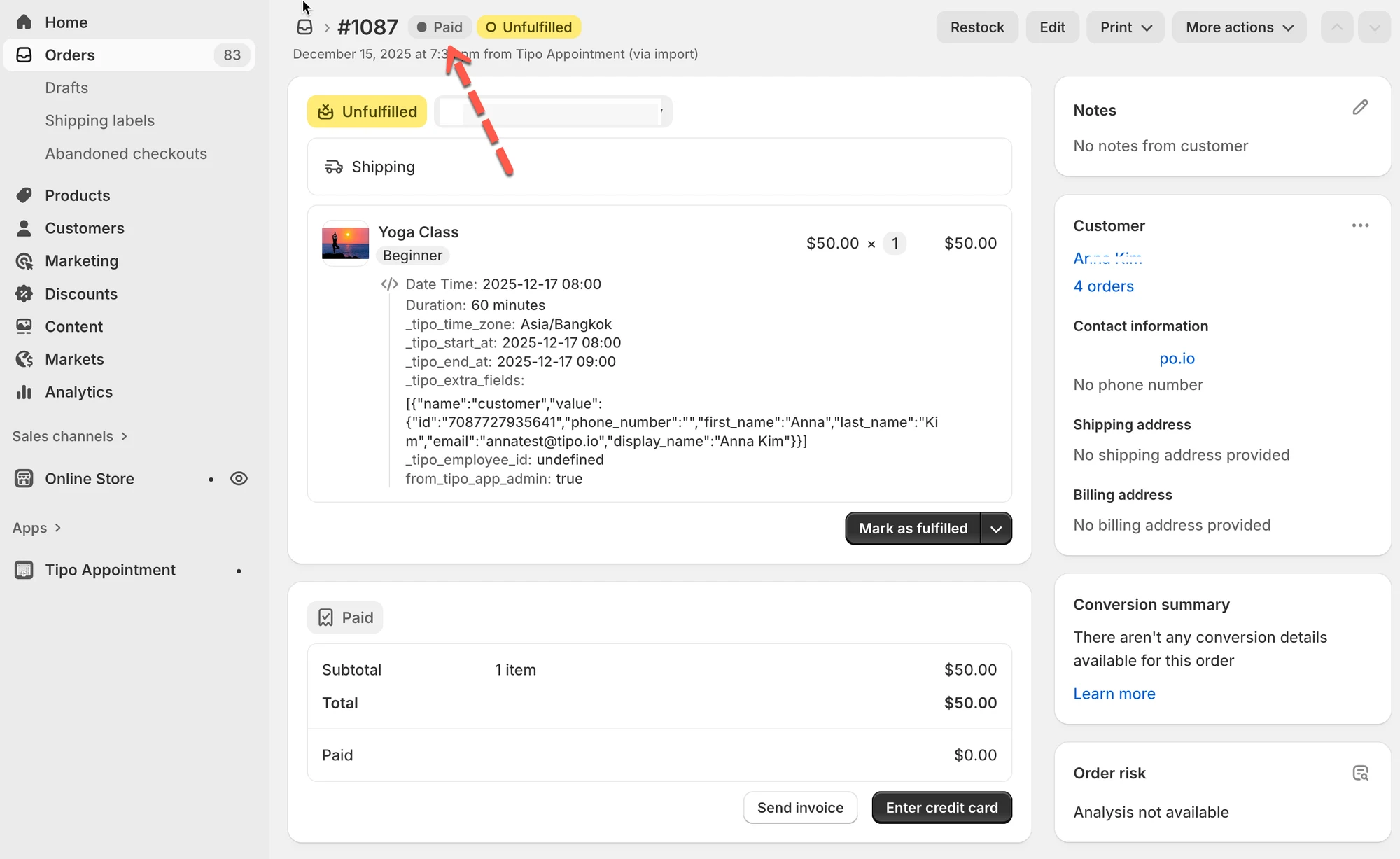
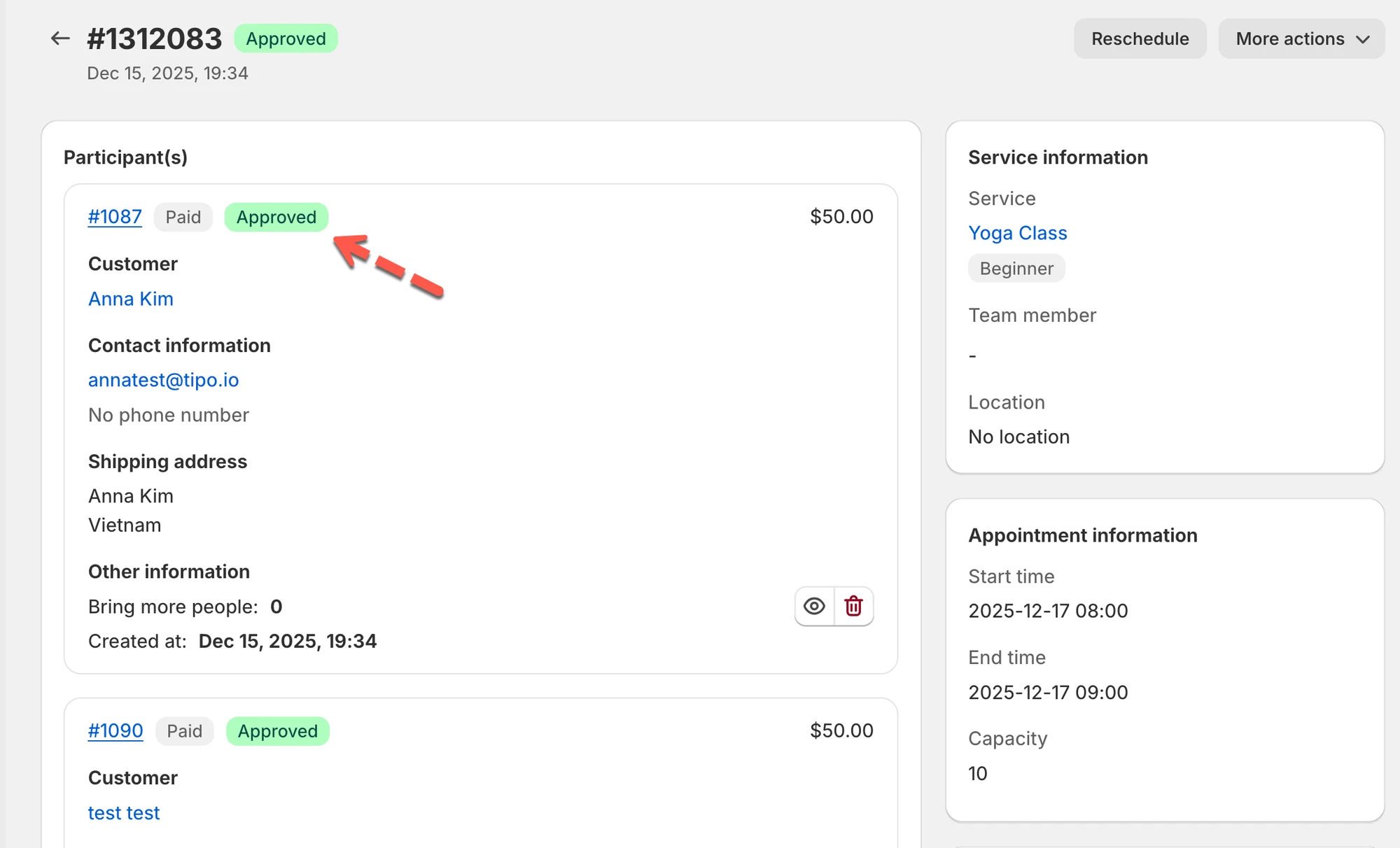
#### 範例(Paid → Approved)
Shopify 訂單顯示 **Paid**:
 Tipo 預約變為 **Approved**:
 ***
### ⚙️ 選項 2:設定固定的預設狀態(Pending 或 Approved)
如果您選擇 **Pending** *或* **Approved** 作為預設狀態:
* 新預約一律以該狀態建立
* 預約將不再跟隨 Shopify 訂單狀態,即使訂單之後變成 Paid / Pending / Cancelled 也一樣
如果您想要完全手動控制(例如,無論付款與否,都由您自行核准預約),請使用此選項。
***
### 💡 小提醒
* 如果您的流程以付款為主(已付款的預約自動核准),請選擇 **Sync with Order Status**。
* 如果您需要在核准前先審核或確認預約,請選擇 **Pending**。
* 如果大多數預約都應立即確認,請選擇 **Approved**。
***
**🙋 還需要協助嗎?**
如果您仍需要協助,歡迎隨時寄信至 與我們聯繫,我們很樂意為您提供進一步的協助。