# 改期通知
當您在 Tipo 中為預約改期時,可以選擇是否向顧客發送電子郵件通知。這有助於在時間或團隊成員變更時,讓顧客掌握最新資訊。
### 💡 改期通知的運作方式
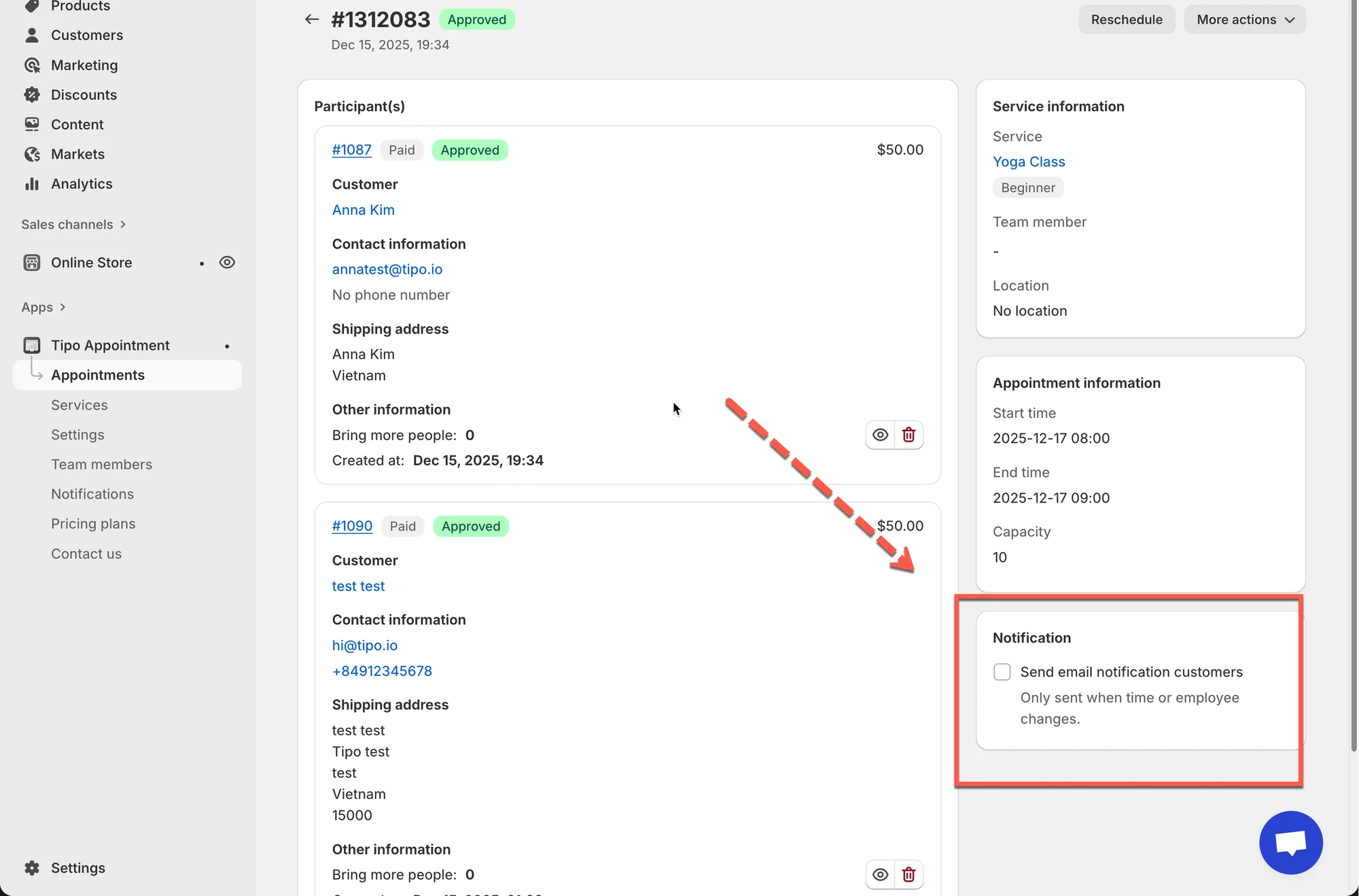
改期通知有**兩個必要條件**:
1. 必須在 **Notifications** 中啟用 **Rescheduled email**
2. 為預約改期時,必須勾選 **Send email notification customers** 核取方塊
只要缺少其中一個步驟,**就不會發送電子郵件**。
 ***
### ⚙️ 步驟 1:啟用「Booking rescheduled」電子郵件
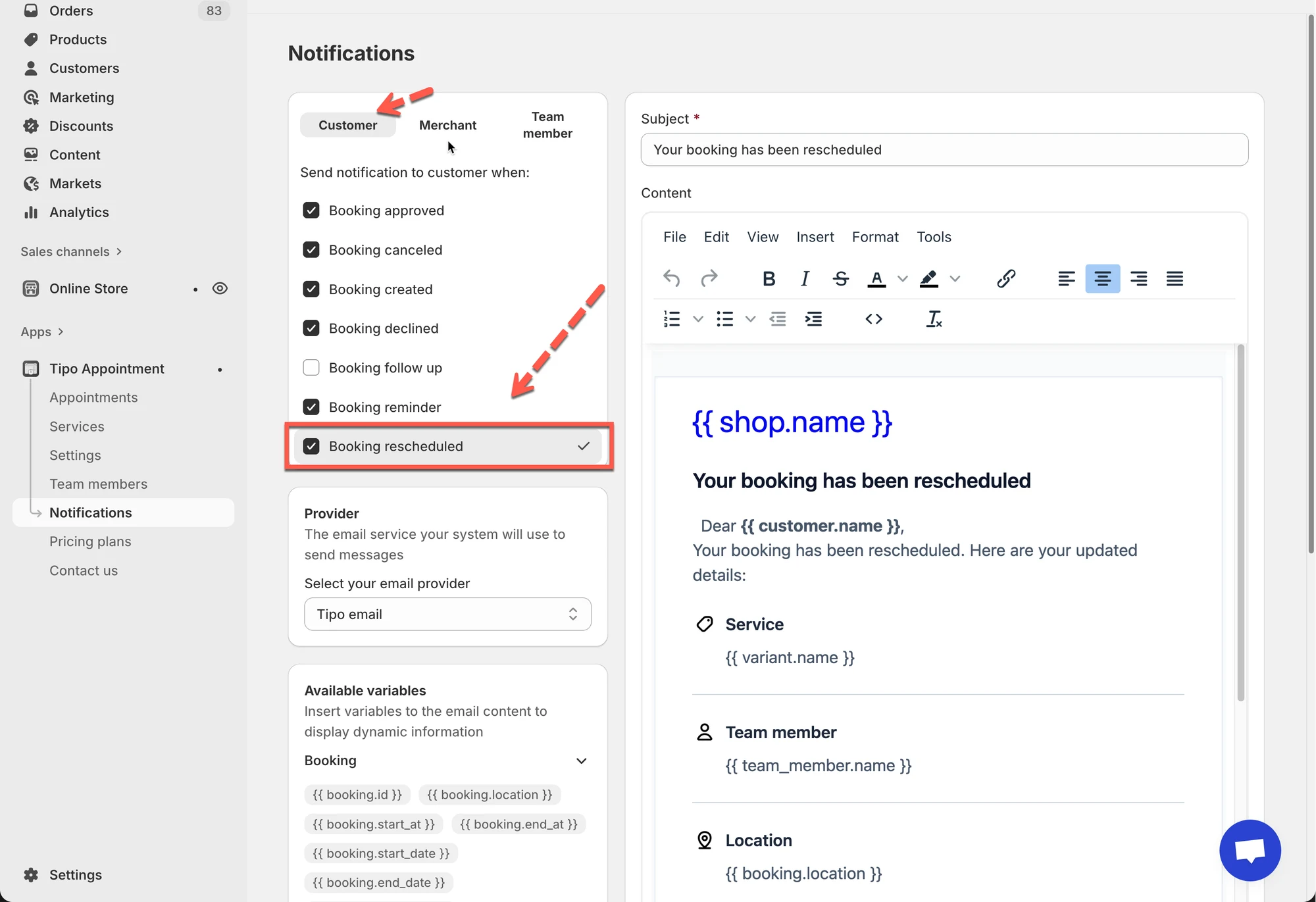
在為任何預約改期之前,請確認已開啟該電子郵件範本。
#### 設定方式
1. 前往應用程式 > 前往 **Notifications > o**pen **Customer** 分頁
2. 確認已勾選 **Booking rescheduled**
3. 依需求編輯電子郵件內容
4. 變更完成後點選 **Save**。
 ***
### 📝 步驟 2:為預約改期
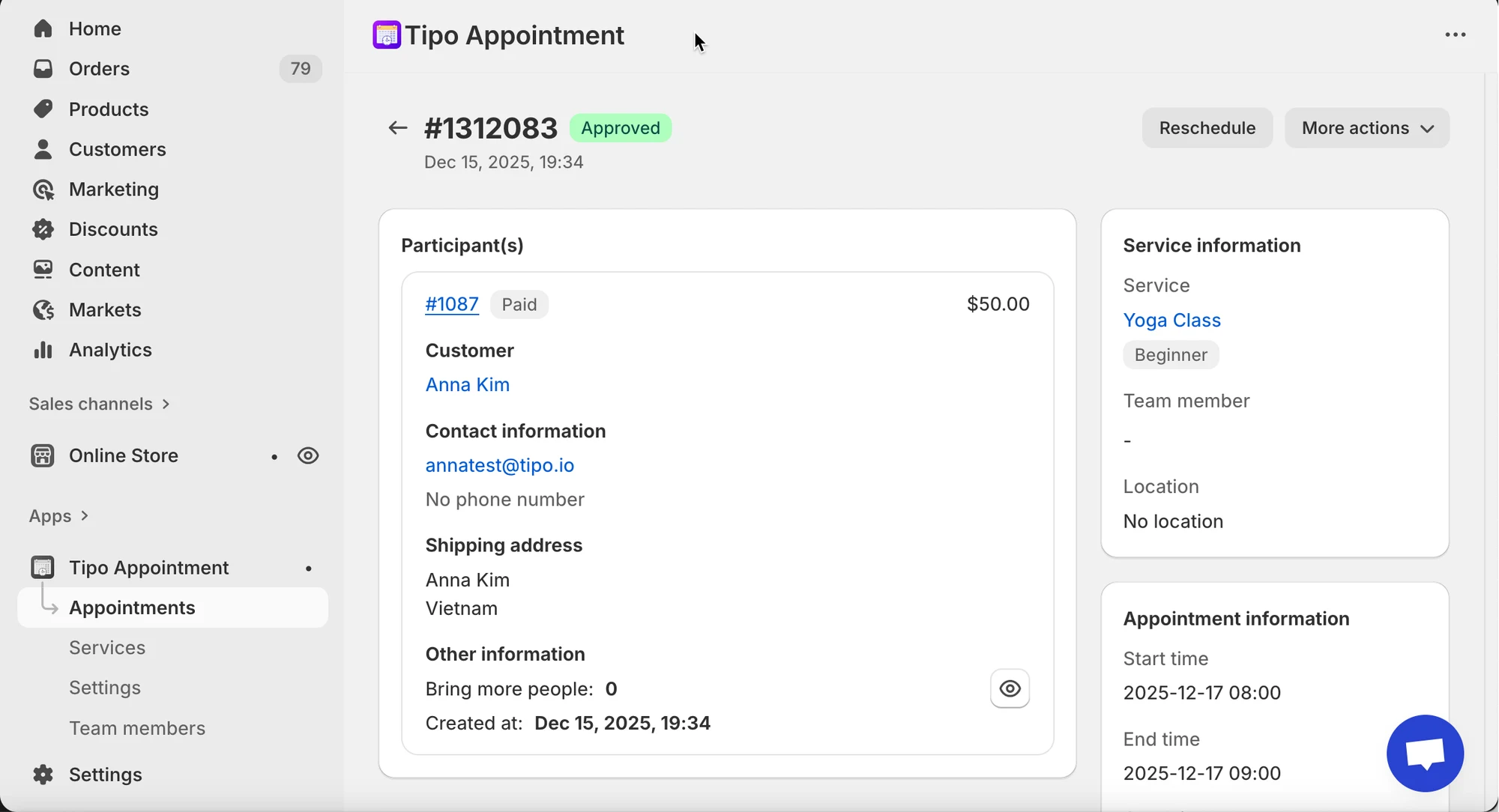
1\. 開啟應用程式 > 點擊 **Appointments** > 點擊您要的預約
選擇檢視方式:
* **Month** 檢視 = 快速總覽
* **List** 檢視 = 更容易篩選/搜尋
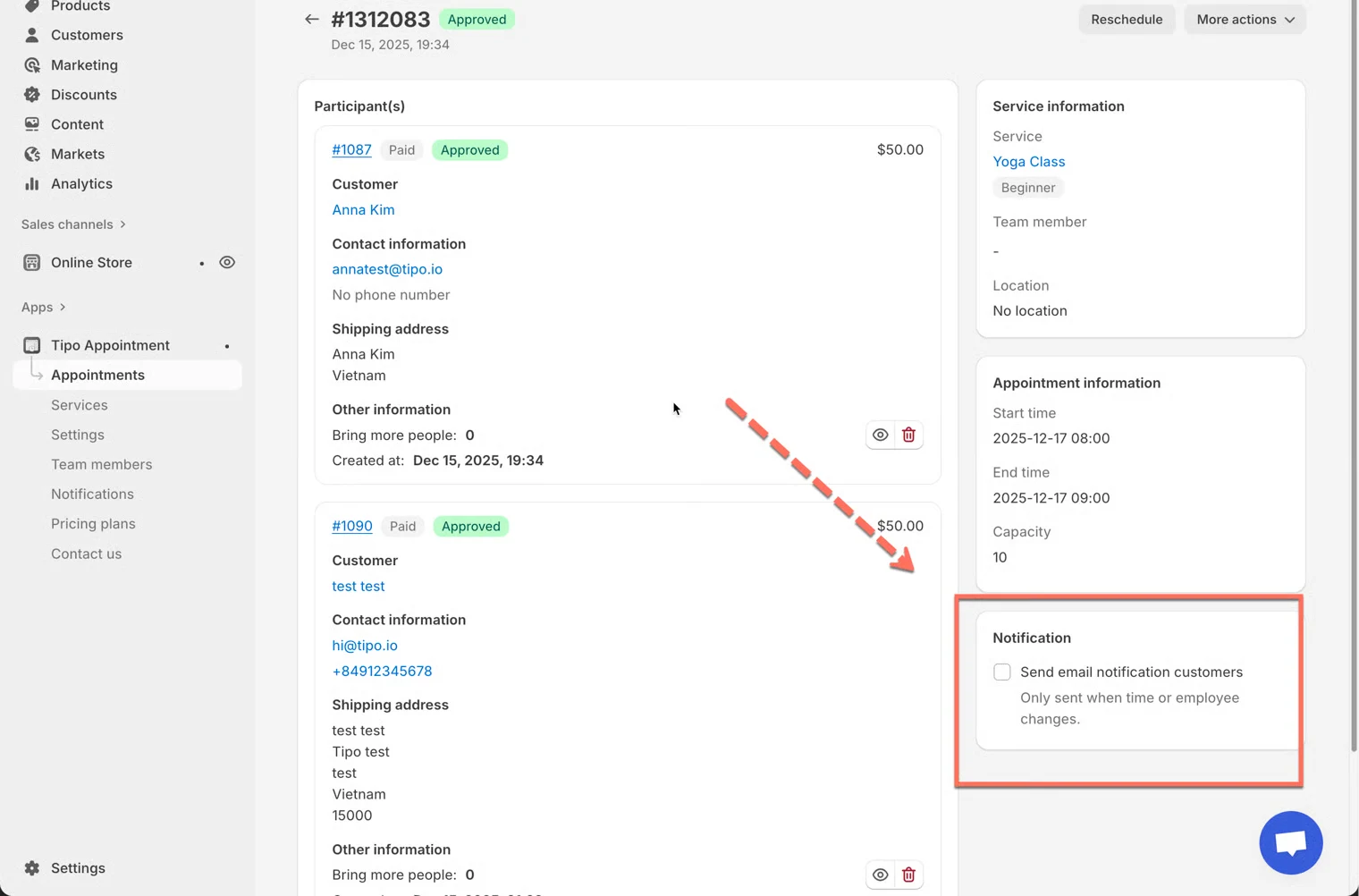
1. 選取預約以開啟 **Appointment details**
2. 勾選 **Send email notification customers** 核取方塊(選用)
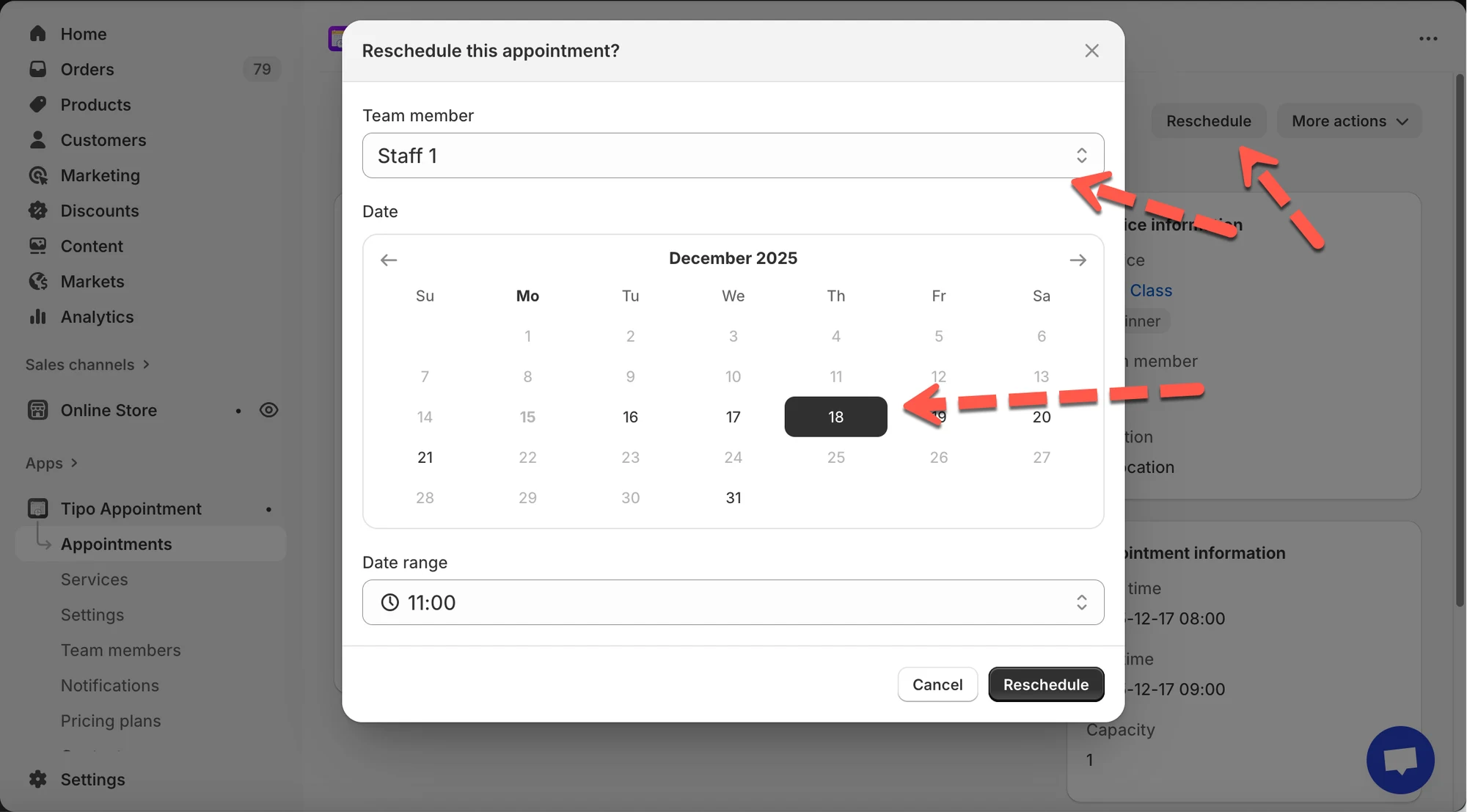
 3. 點選 **Reschedule**(右上角)
 * 在彈出視窗中:
* 選擇 **Team member**(如有)
* 選擇**新日期**
* 在 **Date range** 中選擇**新時間**
* 點擊 **Reschedule** 確認
 ***
### 🌟 最佳做法
* 在下列情況請開啟顧客通知:
* 您變更了時間/日期
* 您指派了不同的團隊成員
* 顧客需要事先準備(地點、線上連結等)
* 在下列情況請保持關閉:
* 您只是進行內部調整(測試、管理後台清理)
* 變更不會影響顧客體驗
***
**🙋 還需要協助嗎?**
如果您仍需要協助,歡迎隨時寄信至 與我們聯繫,我們很樂意為您提供進一步的協助。