# 預約提醒
預約提醒會在預約開始前自動寄送電子郵件。透過提醒顧客、團隊成員或商家即將到來的預約,有助於減少爽約。
### 💡 預約提醒的運作方式
預約提醒是依據預約開始前的時間,而不是預約建立的時間。
您可以:
* 為同一筆預約傳送多則提醒
* 選擇時間單位(分鐘、小時或天)
* 分別為下列對象啟用提醒:
* 顧客
* 團隊成員
* 商家(管理員)
***
### 🛠️ 設定方式
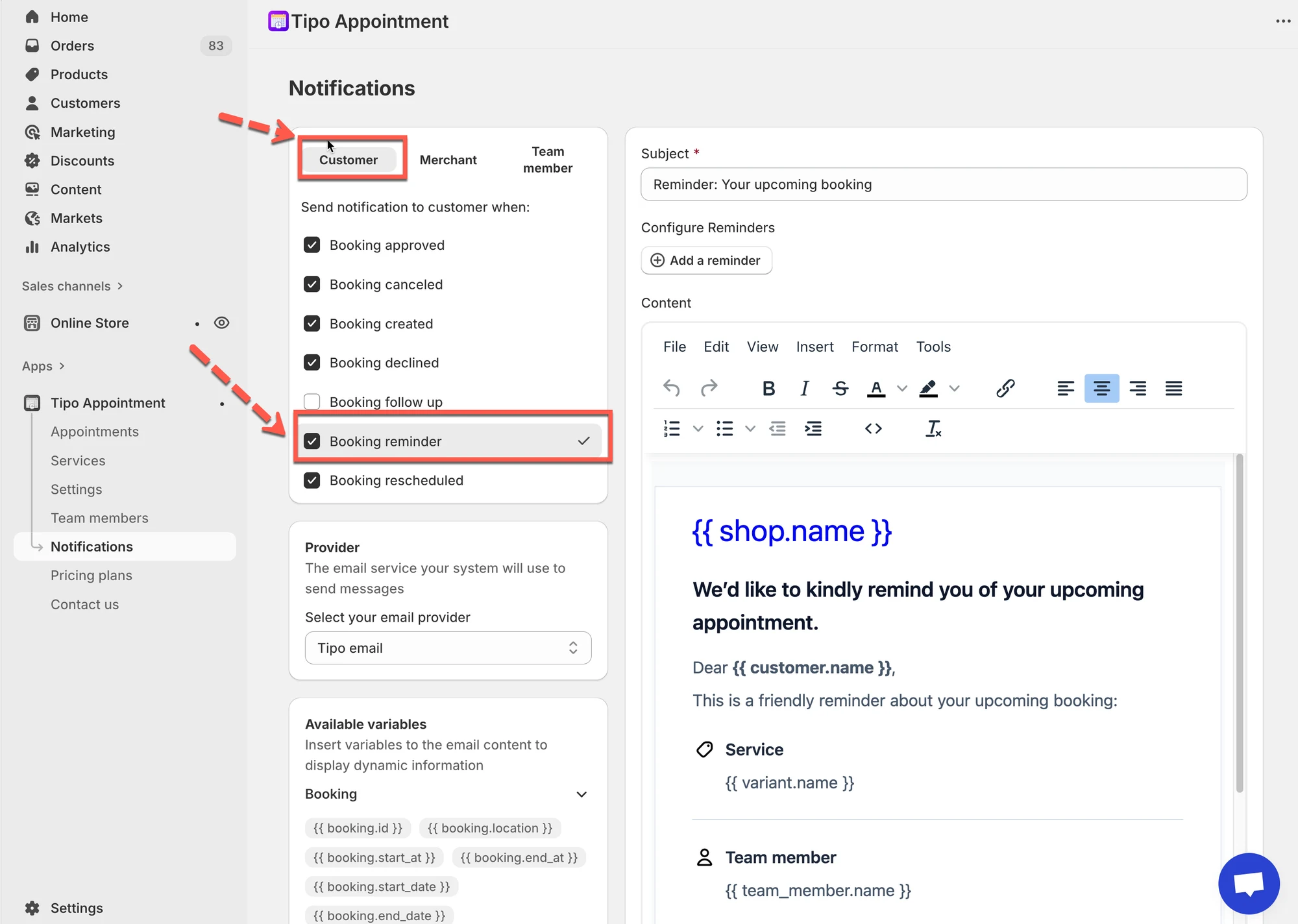
1. 開啟應用程式 > 前往 **Notifications**
2. 選擇應接收提醒的對象:
* **Customer**
* **Merchant**
* **Team member**
3. 選擇 **Booking reminder**
 4. 新增提醒
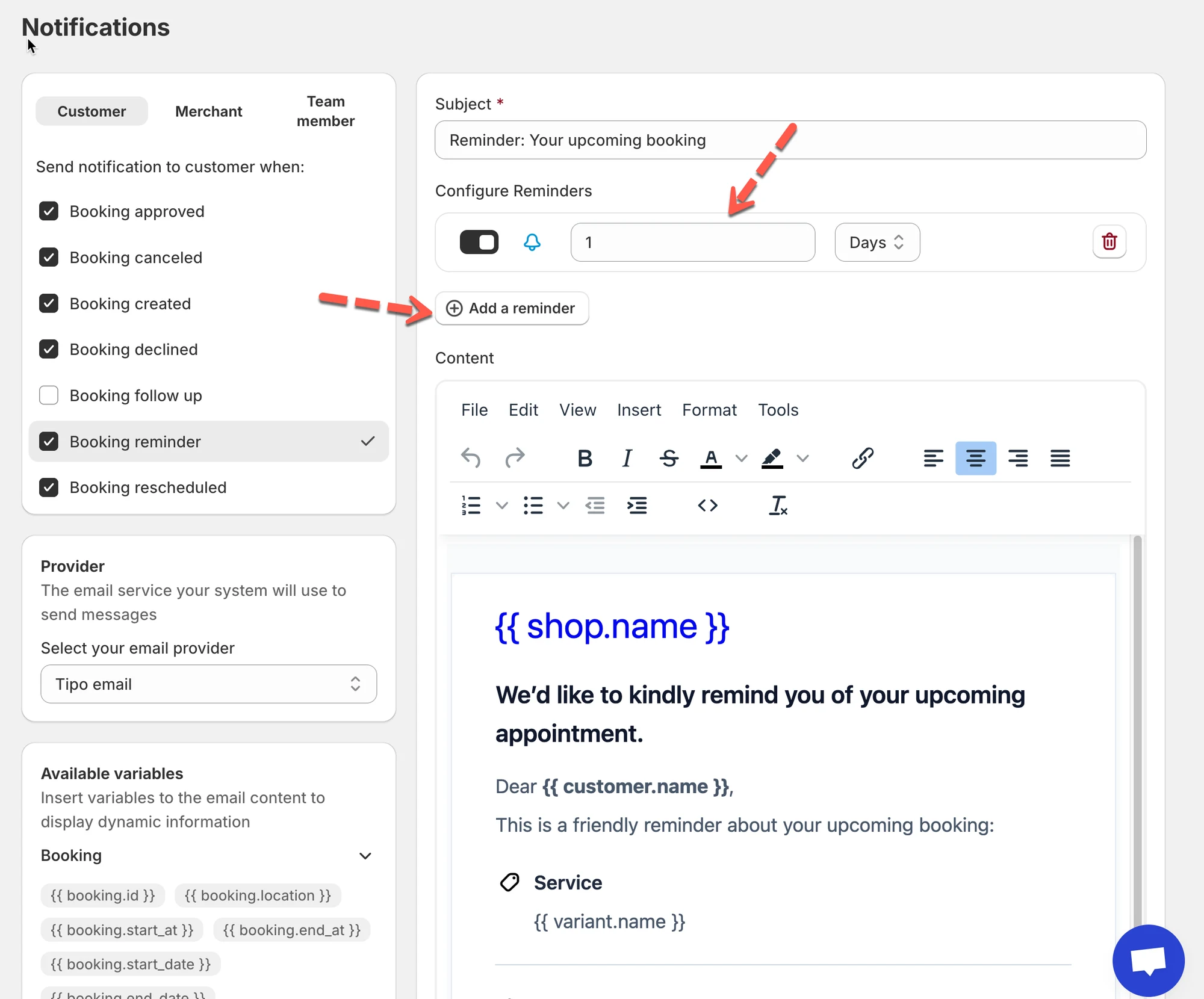
* 點擊 **Add a reminder**
* 輸入數字(例如:`1`)
* 選擇時間單位:
* Minutes
* Hours
* Days
* 將提醒切換為 **ON**
 #### ➕ 多則提醒(建議)
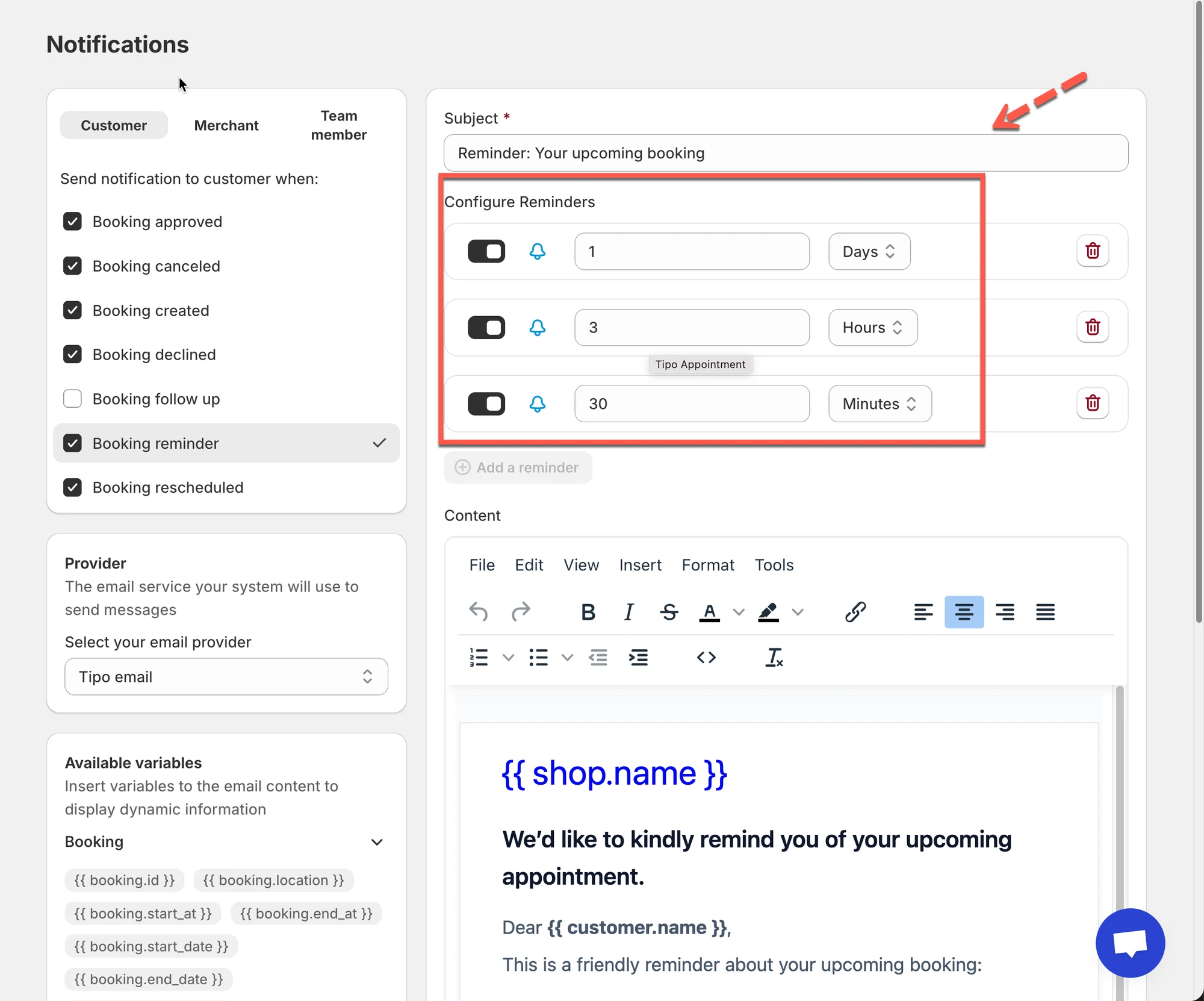
您可以為同一筆預約新增**多則提醒**。
設定範例:
* 預約**前 1 天**
* **前 3 小時**
* **前 30 分鐘**
這樣可建立清晰的提醒流程,又不會讓顧客感到困擾。
 5. 自訂提醒電子郵件內容
每封提醒信都會使用 **Booking reminder email template**。
您可以編輯:
* **Subject**
* **Email content**
* **Variables**(顧客姓名、服務、日期、時間、地點)
6 點選 Save 以更新變更。
***
### 🧪 測試您的提醒
1. 建立一筆排定在不久之後的測試預約
2. 確認提醒電子郵件在正確的時間送達
提示:測試時請使用**分鐘**,而不是小時或天數。
***
**🙋 還需要協助嗎?**
如果您仍需要協助,歡迎隨時寄信至 與我們聯繫,我們很樂意為您提供進一步的協助。