# 為什麼沒有顯示預約表單?
建立服務後,您造訪 Shopify 商品頁面,但預約表單沒有出現。請使用此檢查清單找出原因並解決問題。
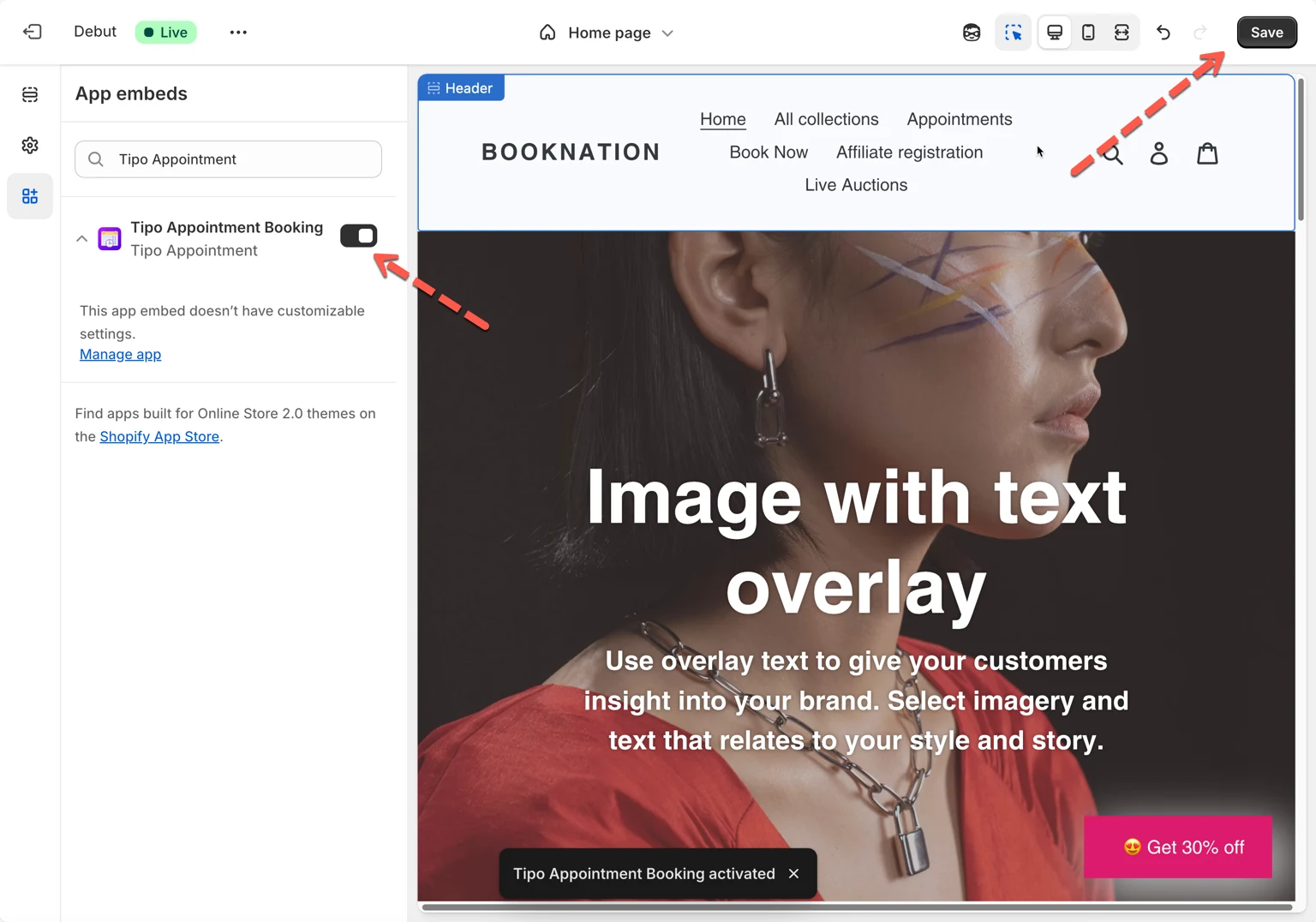
### 1- 確認您編輯的是正在檢視的同一個佈景主題
如果應用程式嵌入功能是在**未發布**的佈景主題上啟用,您將無法在**正式上線**的店面看到預約表單。
若要在正式網站上顯示預約表單,請將應用程式整合到正式上線的佈景主題,然後再次檢查。在佈景主題上啟用應用程式嵌入功能,請見[此處](/tipo-appointment-booking/settings/theme-integration)
 ***
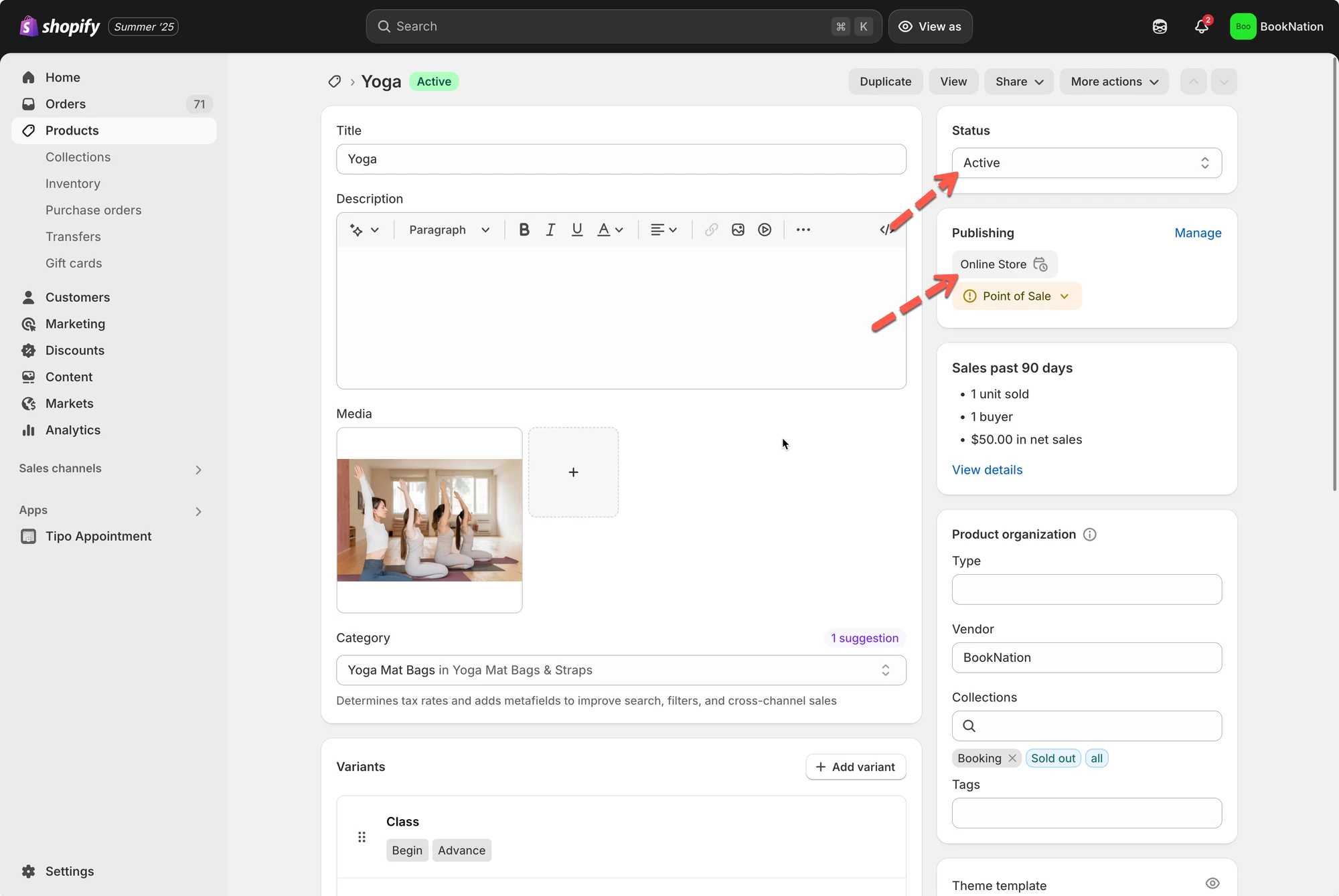
### 2- 確認服務商品為 Active
Tipo 使用 Shopify **商品**來支援**服務**。如果該商品不是 **Active**,商品頁面(及預約表單)可能無法讓顧客看到。
**該怎麼做**
1. 前往 **Shopify admin → Products**
2. 開啟與您的服務連結的商品
3. 將 **Product status** 設為 **Active**。
 ***
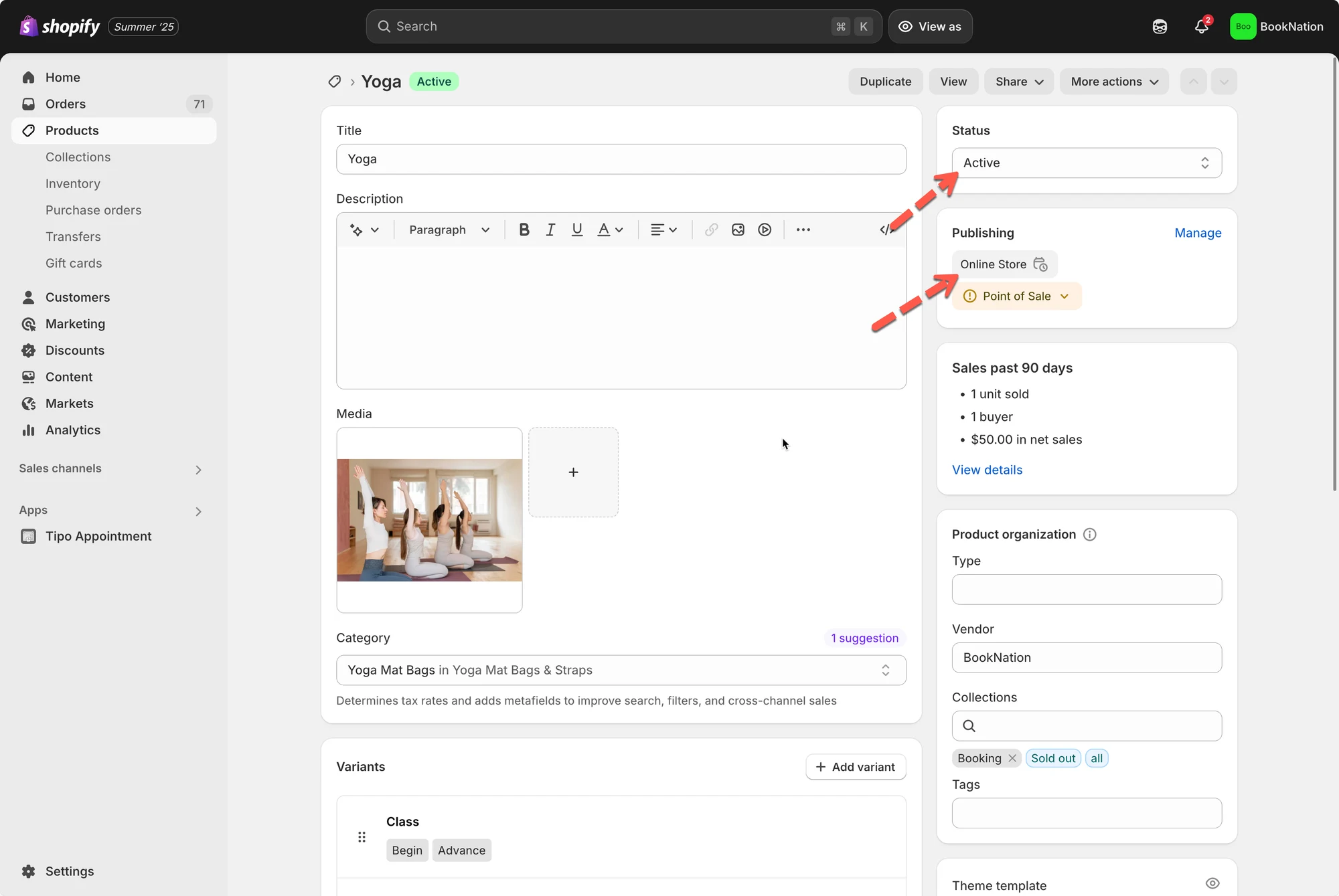
### 3- 確認商品已發布到 Online Store 銷售管道
即使商品為 Active,仍需要在 **Online Store** 管道上可用,才會顯示在您的店面上。
**該怎麼做**
1. 前往 **Shopify admin → Products**
2. 開啟服務商品
3. 在 **Sales channels and apps** 中,點擊 **Manage**
4. 確認已勾選 **Online Store**,然後儲存。
 ***
### 4- 確認您的佈景主題有顯示 Buy/Add to cart 按鈕
Tipo 會根據佈景主題的 **Buy button / Add to cart button** 區域顯示預約表單。如果佈景主題隱藏了該按鈕,預約表單可能不會出現。
**該怎麼做**
1. 前往 **Online Store → Themes → Customize**。
2. 開啟 **Product page** 範本。
3. 檢查商品區段設定,確認已啟用 **Buy buttons / Add to cart**。
***
### 5- 仍然沒有顯示?請聯絡客服
如果您已檢查上述所有項目,預約表單仍然沒有出現,請透過 聯絡客服團隊。
**提示**:附上以下資訊可加快處理速度:
* 商店網址
* 缺少表單的商品網址
* 佈景主題名稱(正式上線的佈景主題)
* 已啟用 App embed 切換開關的截圖
***
**🙋 還需要協助嗎?**
如果您仍需要協助,歡迎隨時寄信至 與我們聯絡,我們很樂意為您提供進一步的協助。