# 封鎖特定日期或時間
使用此功能可以**暫時讓某項服務無法預約**,即使人員平常在該時段上班也一樣。
這適用於**假日、休假、病假、私人活動或臨時變動**。
***
## ℹ️ 「Block off」是什麼意思?
封鎖時間會告訴系統:
> ❌ 「此期間不允許預約」
即使:
* 人員有空
* 服務已啟用
* 已啟用重疊時段
封鎖的時間**一律優先**。
***
***
## ℹ️ 何時應該封鎖時間?
常見範例:
* 假日(聖誕節、新年)
* 人員休假
* 病假
* 培訓或內部會議
* 一次性休業或緊急狀況
***
## 📌 封鎖的運作方式
可預約時間會依下列順序計算:
1️⃣ 人員工作時數\
2️⃣ 服務時長與規則\
3️⃣ 預約日期範圍\
4️⃣ **封鎖的日期/時間(最高優先)**
⇒ 如果時間被封鎖 → 顧客將不會看到這些時段
***
## ⚙️ 如何封鎖日期或時間
在預約應用程式中,有 2 種方式可以封鎖時間。
* 使用 Block specific dates 設定
* 設定員工可用時間
### 選項 1:使用 **Block specific dates 設定**
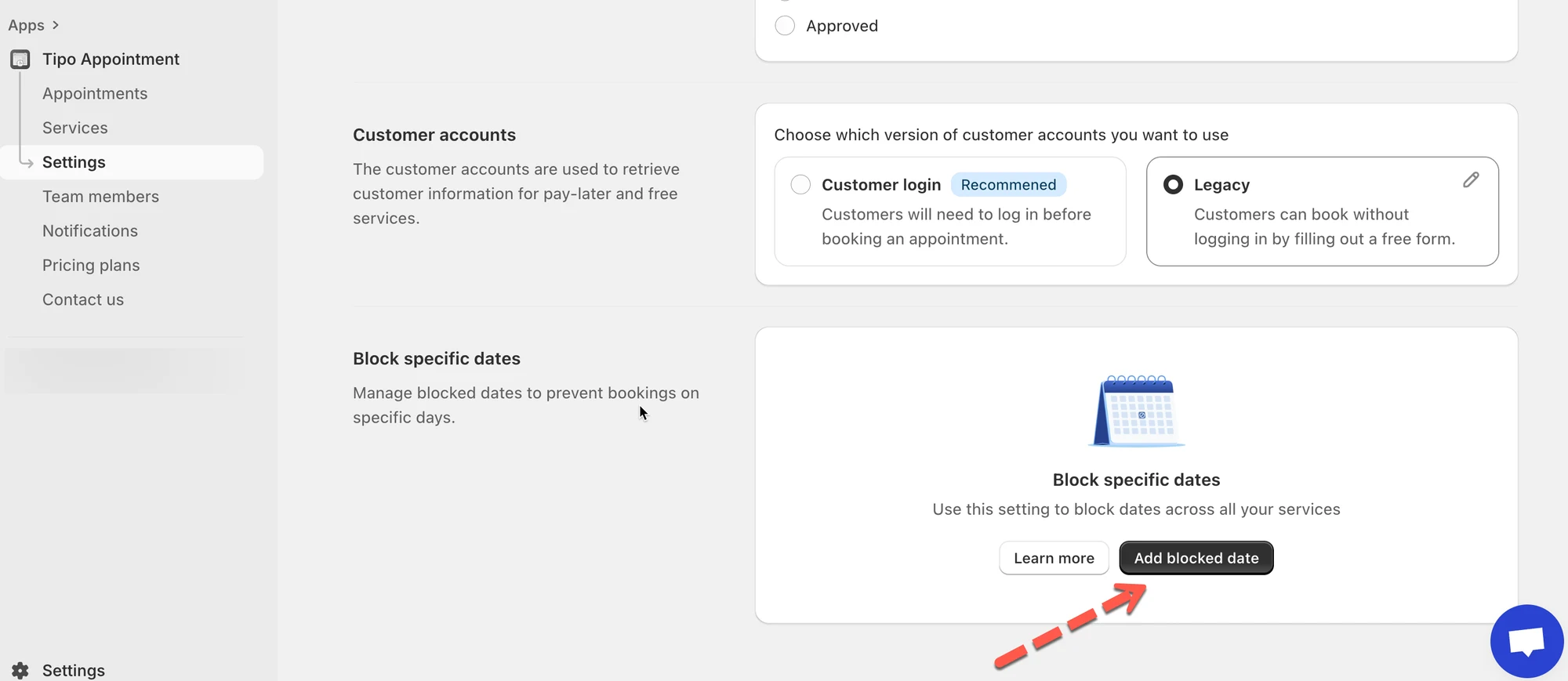
1\. 開啟應用程式 > 點擊 **Settings** > 向下捲動至 **Block specific dates** > 點擊 **Add blocked date**
 2. 設定您要封鎖的時間範圍,並選擇要套用封鎖日期的服務
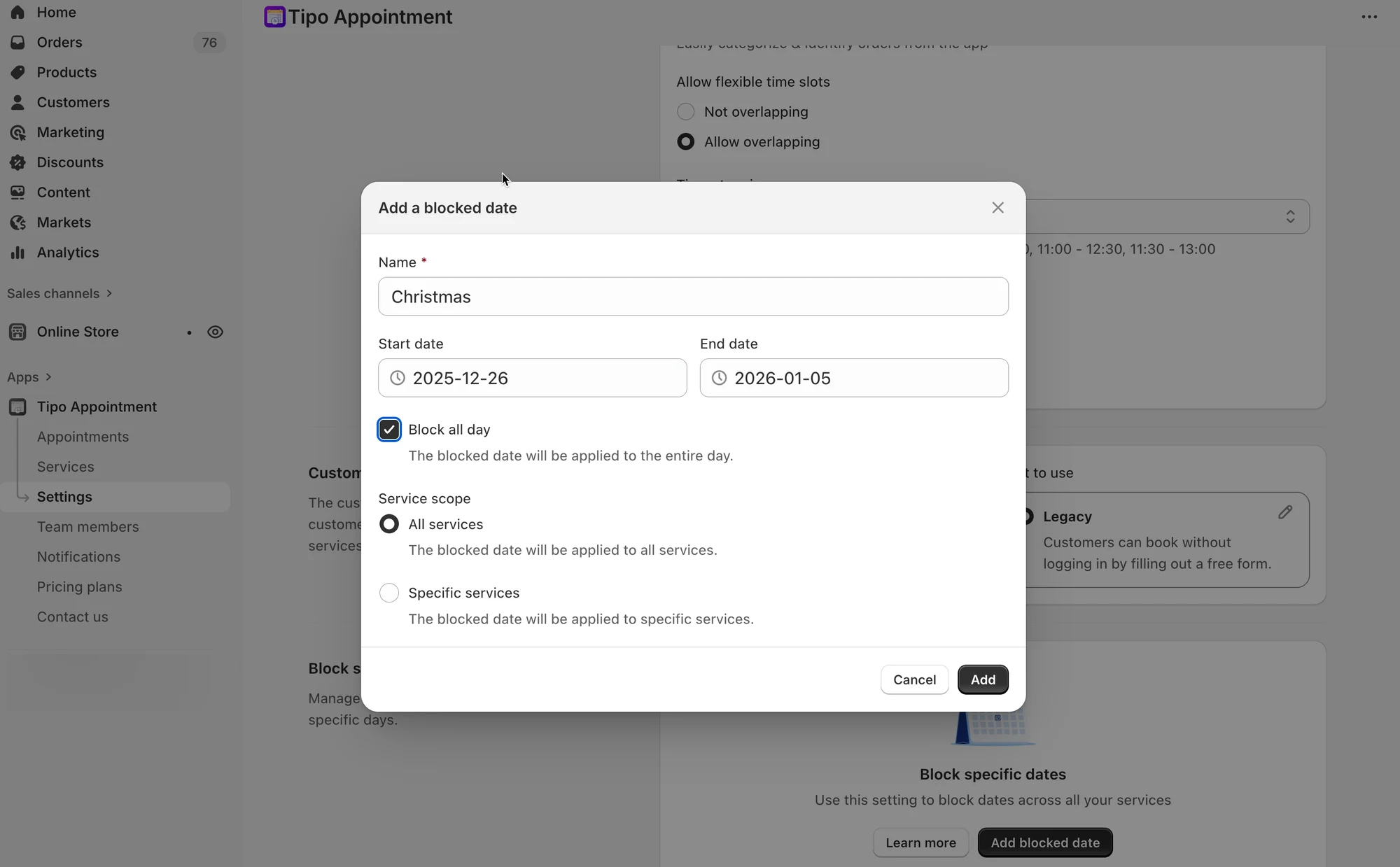 3. 點選 **Save**
#### **範例:顧客會看到什麼**
**設定**
* Staff A 的工作時間:8:00 – 16:00
* 服務時長:1 小時
* 封鎖:12 月 22–30 日(假日)
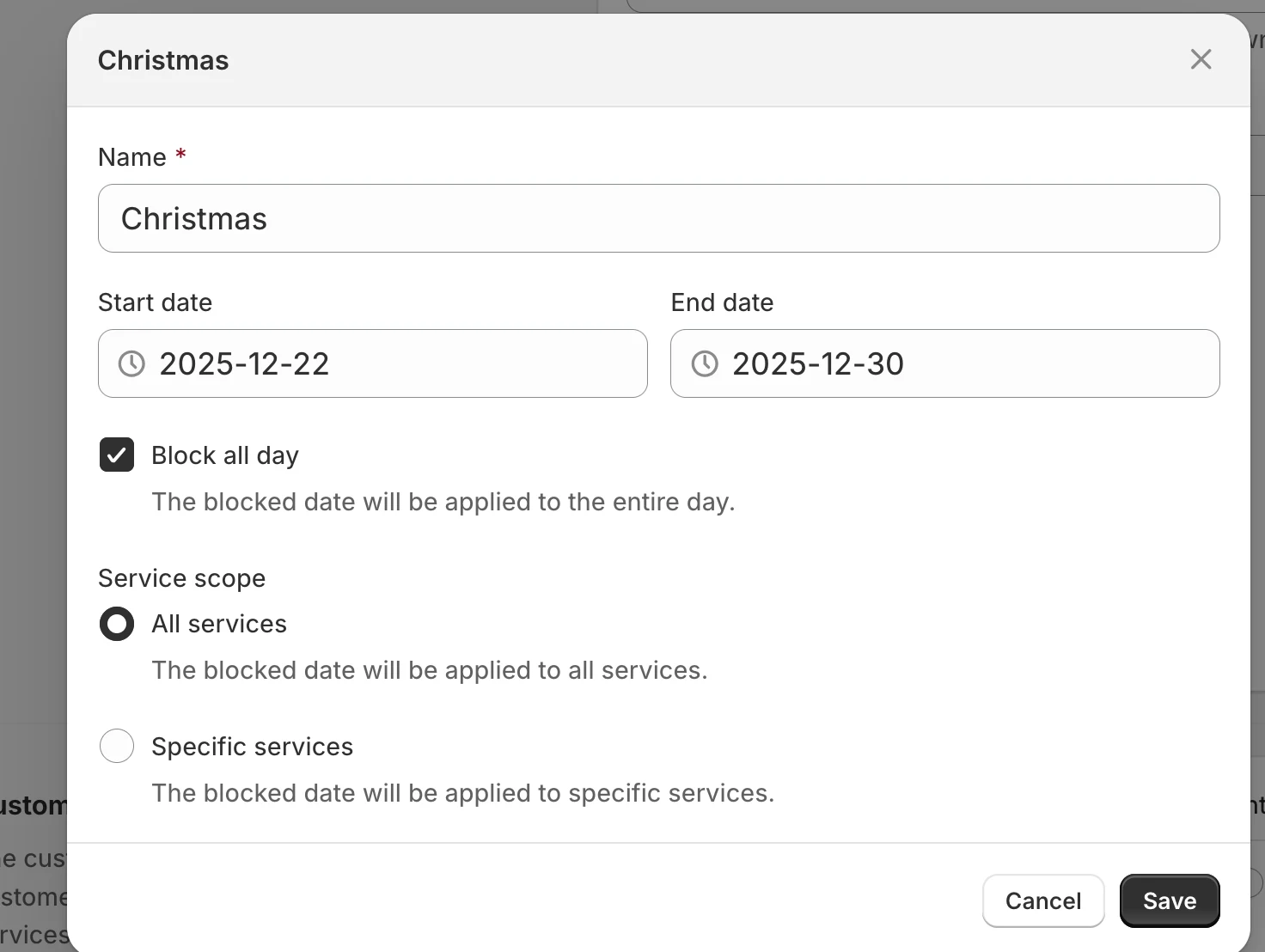 **結果**
* ❌ 12 月 22–30 日之間不會顯示任何時段
* ✅ 12 月 31 日恢復顯示時段
顧客在預約彈出視窗中永遠不會看到被封鎖的日期。
**注意事項:**
⚠️ 封鎖時間**不會取消現有預約**\
(您需要手動重新安排或取消這些預約。)
⚠️ 封鎖的時間會覆蓋:
* 重疊時段
* 預約日期範圍
* 人員可用時間
***
### 選項 2:設定員工可用時間
服務的可預約時間取決於團隊成員的可用時間。
如果您想編輯特定服務的可預約時間,您需要:
* 建立團隊成員
* 編輯團隊成員的可用時間,以封鎖特定日期或時間
* 將團隊成員指派給該服務
#### **管理步驟**
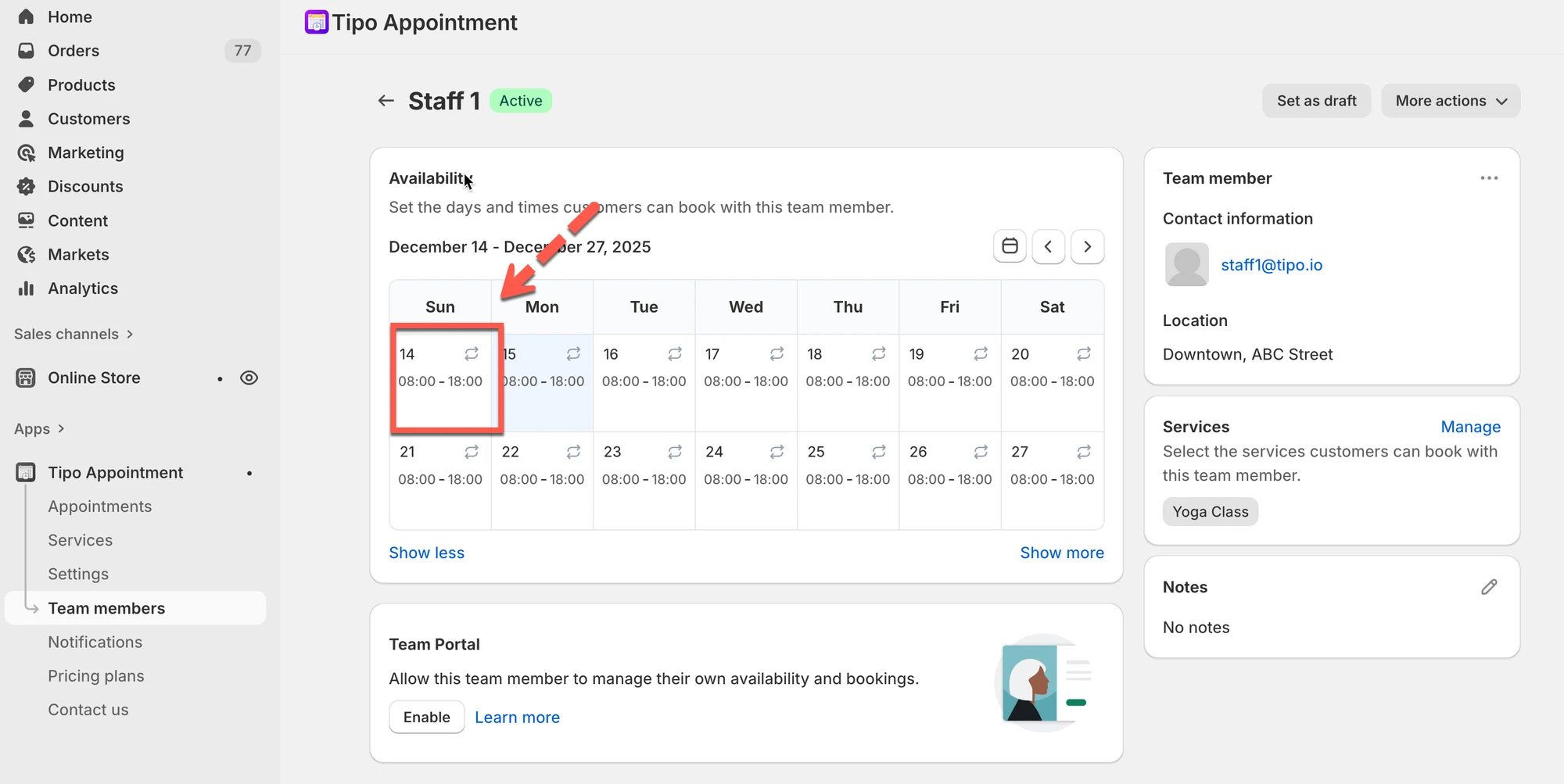
1\. 開啟應用程式 > 點擊左側選單的 **Services** > 開啟您要編輯的服務
2\. 在服務詳細資料中 > **Availability** > 點擊團隊成員名稱或建立新的團隊成員 > 會導向團隊成員詳細資料
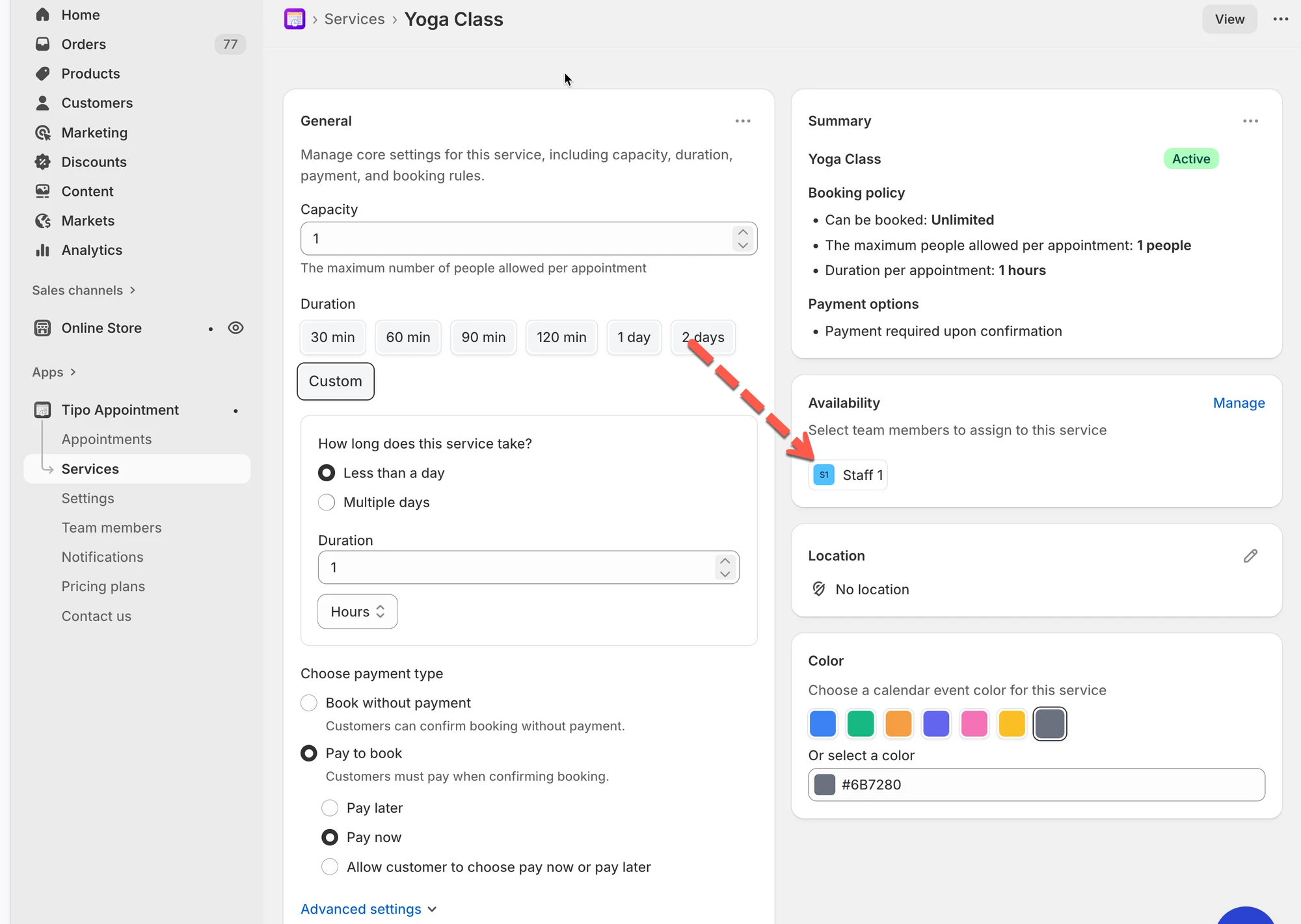 另一種方式:開啟應用程式 > 點擊 **Team Members** > 開啟您要的團隊成員詳細資料
3\. 在 **Availability** 區段中,點擊您要編輯的日期 > 會出現 Edit Availability 彈出視窗 > 點擊 **Unavailable**
 4\. 選擇要套用此時間的日期
* 點擊 **Sunday Dec 14, 2025**,僅將時間套用到特定日期
* 或點擊 **All Sunday**,套用到所有星期日
* 或點擊 **Day or week range** > 選擇您想設為無法預約的多個日期
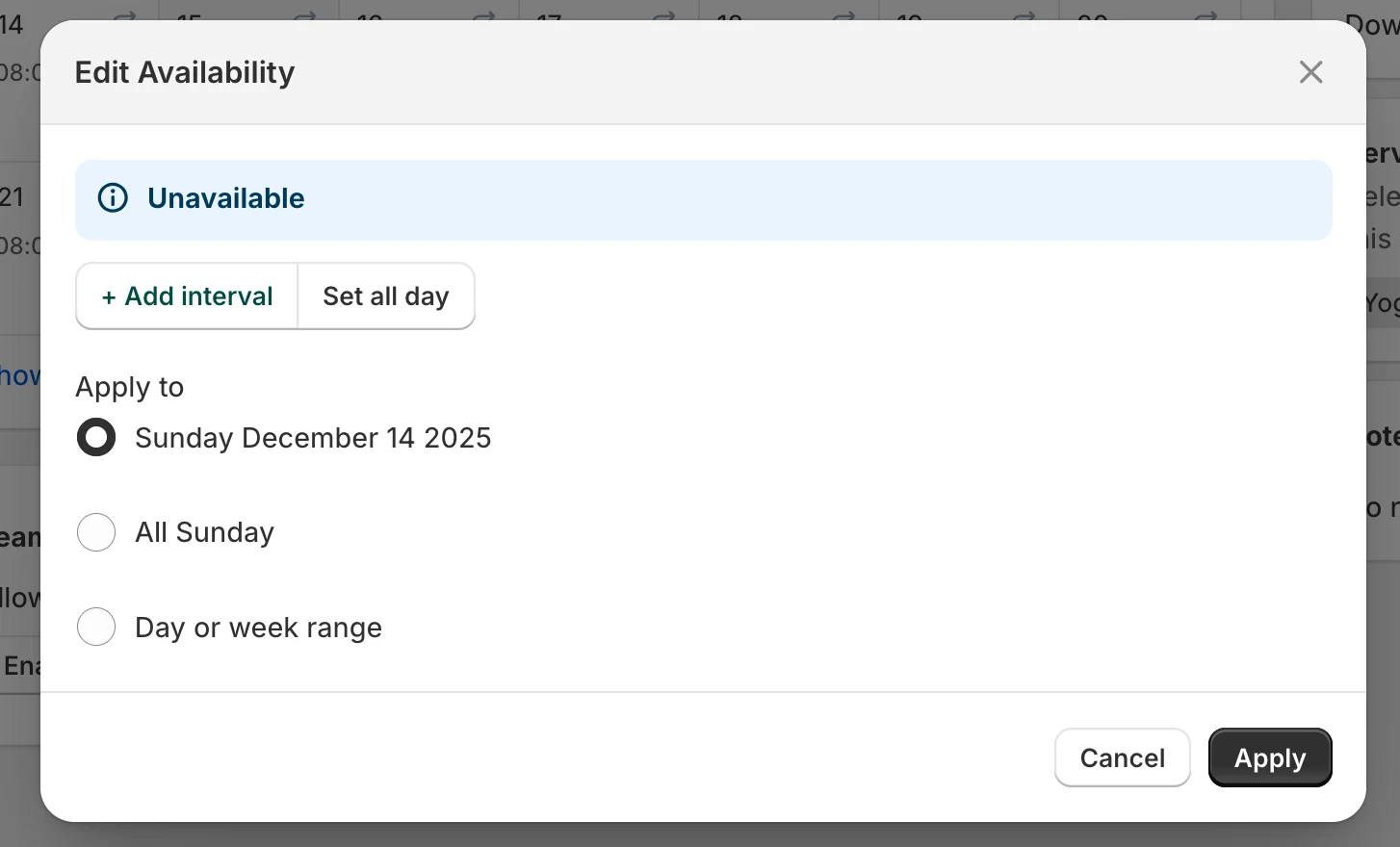 5\. 點擊 **Save**
被封鎖的時間會立即從顧客的預約選項中消失
#### 顧客會看到什麼
當某個時間被封鎖時:
* 該時段不會出現在預約彈出視窗中
* 顧客無法在無法預約的期間選擇或預約
* 只會顯示有效且可預約的時段
#### **範例:**
造型師 “Maria” 因參加研討會,在 2026 年 3 月 8 日無法提供服務。
* 在 Maria 的可用時間中:選擇 3 月 8 日 → 標示為 Unavailable(全天)。
* 只有 Maria 無法預約;其他團隊成員仍可預約。
***
**🙋 還需要協助嗎?**
如果您仍需要協助,歡迎隨時寄信至 與我們聯繫,我們很樂意為您提供進一步的協助。