# 對應庫存同步的地點
本指南說明如何在 Source 與 Destination 商店之間對應 Shopify 地點,讓庫存同步能正確運作。
為了確保您的庫存數量始終準確,線上訂單與現場銷售會被指派至[地點](https://help.shopify.com/en/manual/locations)。
### ✅ 為什麼需要地點對應
Shopify 依據**地點**(倉庫、零售店、出貨中心)來追蹤庫存。\
為了準確同步庫存,Tipo Sync 需要知道:
哪個 **Source 地點**應該同步至哪個 **Destination 地點**。
若未進行對應:
* 庫存可能無法同步
* 庫存可能同步到錯誤的地點
* Destination store 中的庫存看起來可能不正確
### 🛠️ **步驟 1:決定 Source store 要同步的地點**
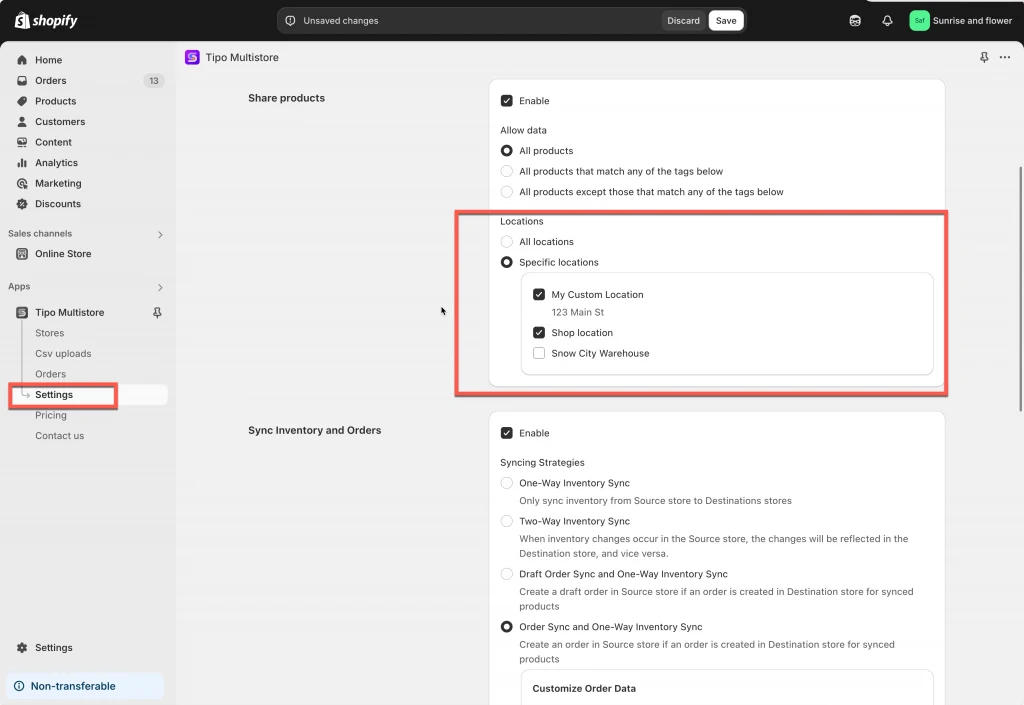
1\. 在 **Source** store 中開啟應用程式 > 點選 **Settings**
2\. 向下捲動至 **Locations** 部分,並從以下 2 個選項中擇一:
* **All locations**:您商店所有地點中可供應的商品都會與 Destination store 同步
* **Specific locations**:只有在 Destination store 發生變更時,所選地點中的商品才會被更新
3\. 點選 **Save**
 ***
### 🛠️ 步驟 2:連線 2 間商店時對應地點
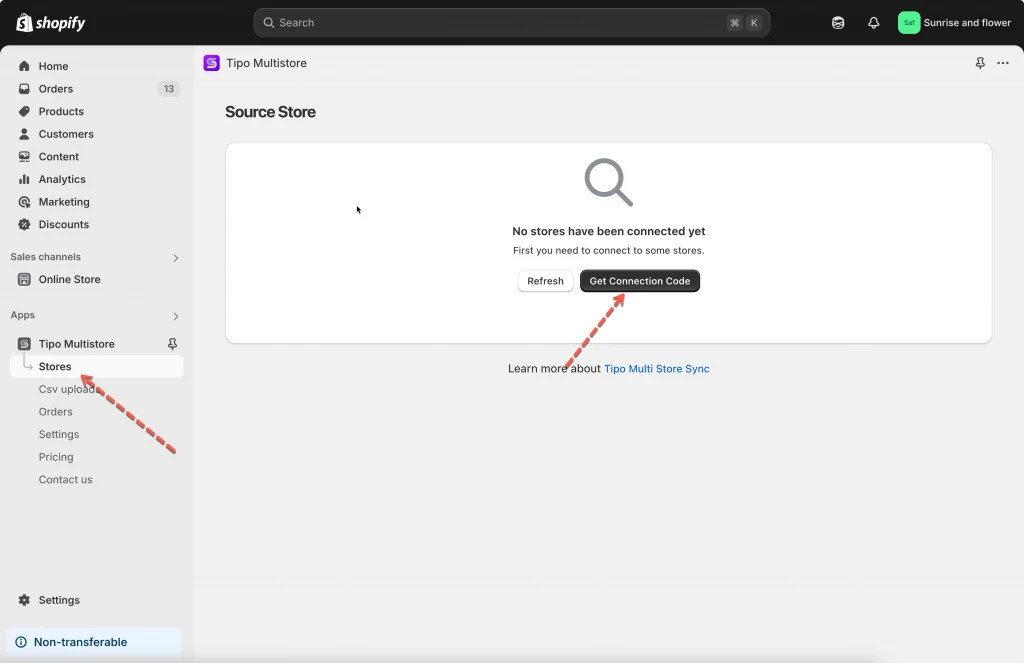
1\. 在 Source store 中開啟應用程式 > 點選 **Stores** > 點選 **Get connect code** 按鈕 > 複製彈出視窗中的連線代碼
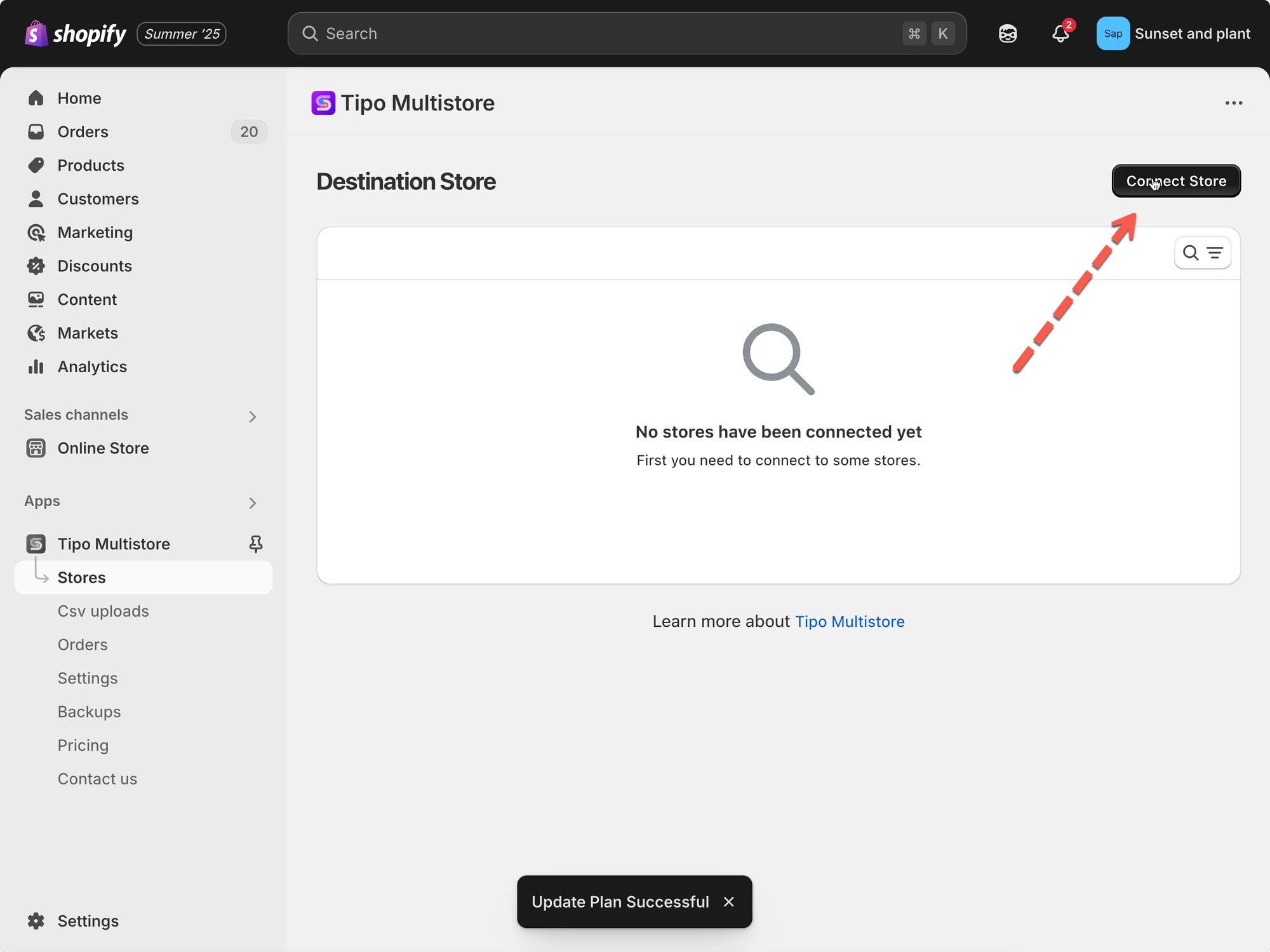
 2\. 前往 **Destination** store,開啟 Tipo Multi-store 應用程式 > 點選 **Stores** > 點選 **Connect** **Store** 按鈕
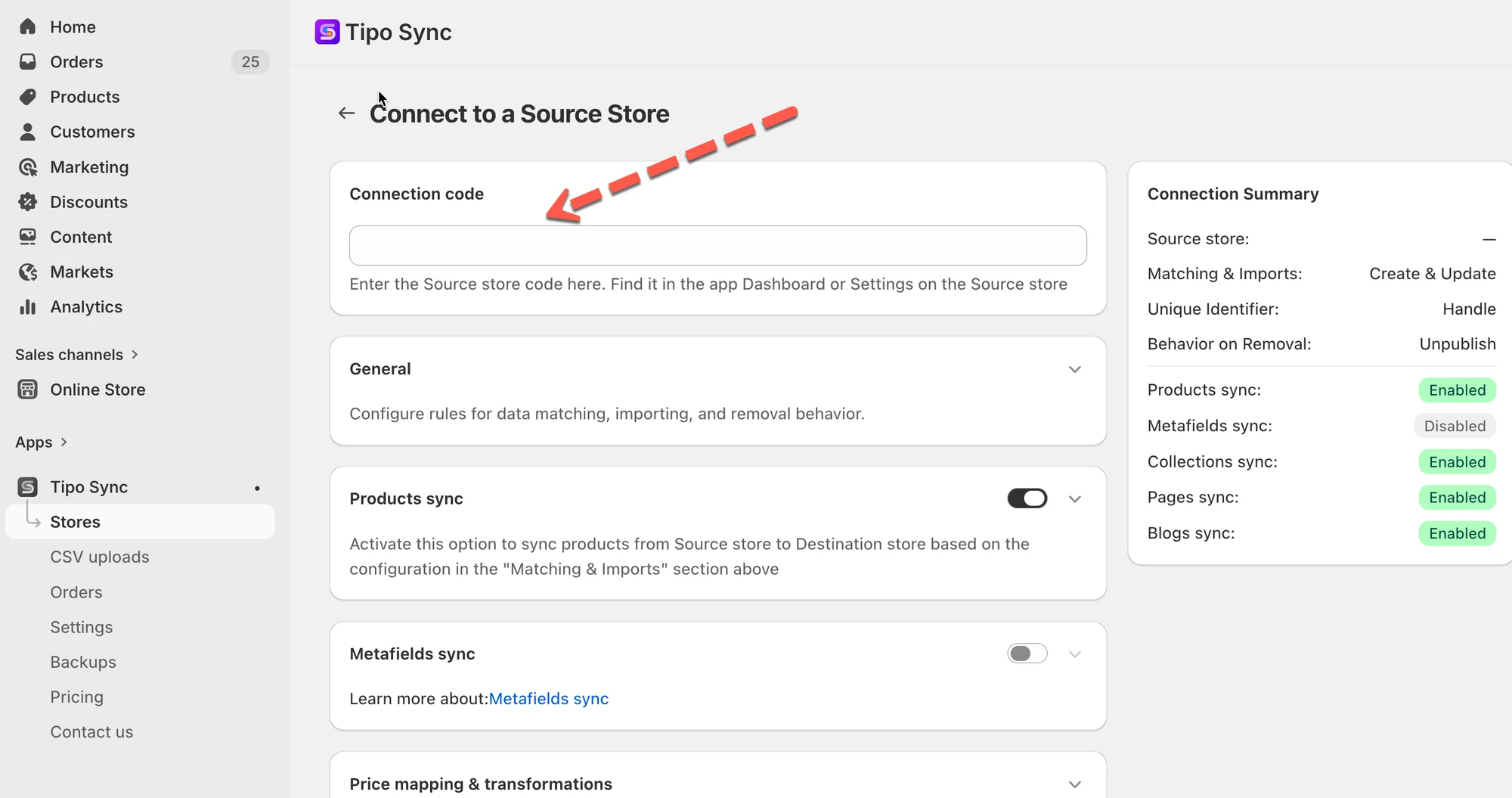
 3\. 輸入連線金鑰(從 Source store 的應用程式 Dashboard 取得金鑰)
 4. 選擇您要同步的商品,並在連線詳細資料中完成設定
5. 向下捲動至 Mapping **locations** 區段,並選擇要在商店之間對應的地點
在對應畫面上,您會看到:
* Source store 的地點(左側)
* Destination store 的地點(右側)
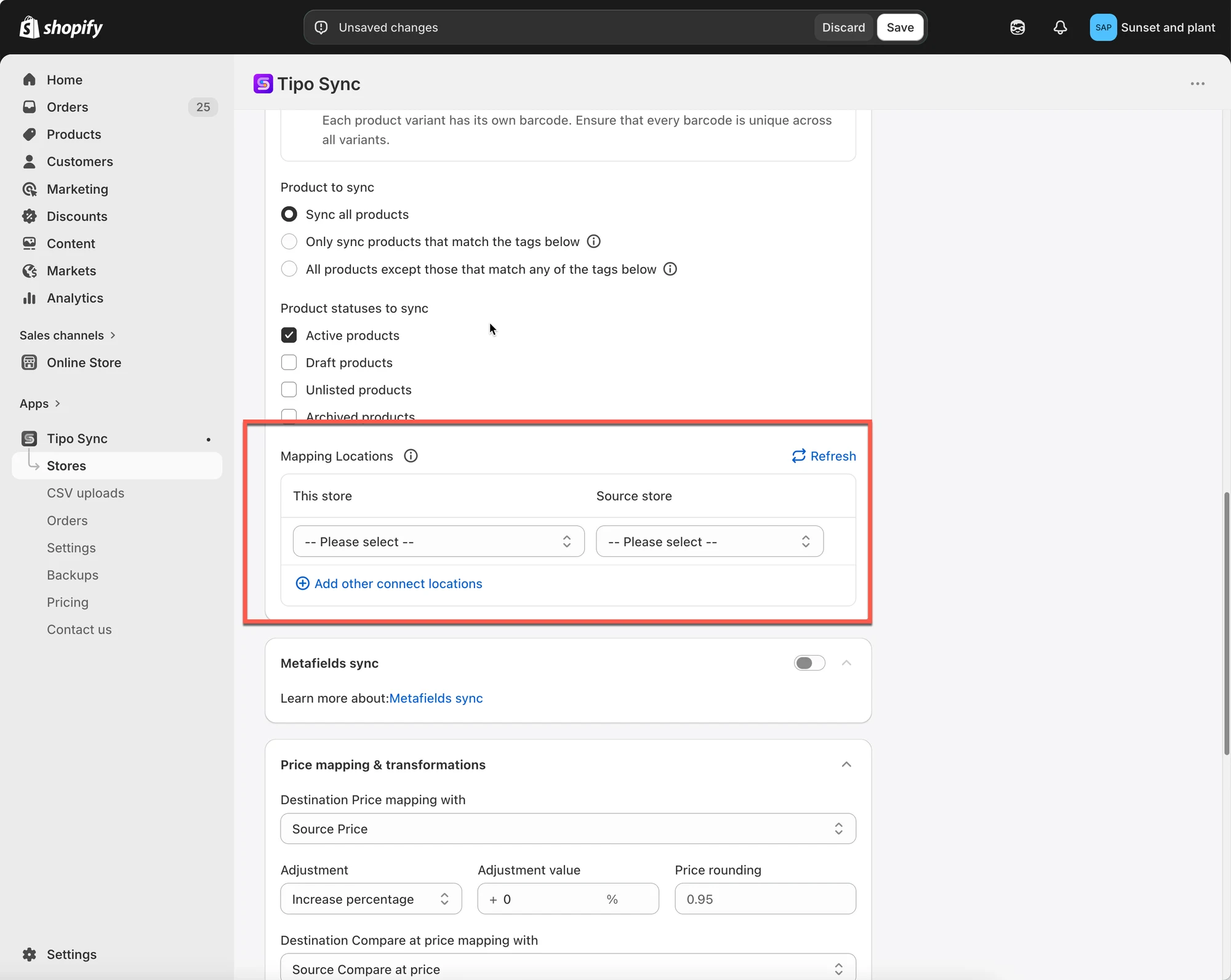
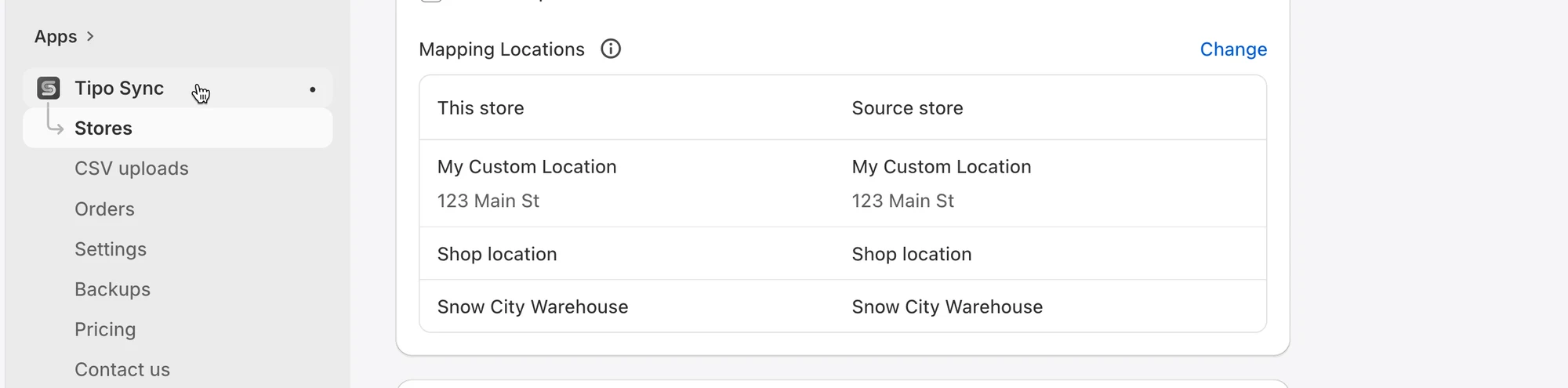 **注意**:目前我們的應用程式只能將 Source store 的 1 個地點同步至 Destination store 的 1 個地點。無法將 Source store 的一個地點對應至 Destination store 的 2 個地點
5. 點選 **Save**
同步將立即執行,可能需要一些時間才能完成。
***
### ✅ 對應後會發生什麼事
一旦儲存對應,應用程式將會
* 僅更新您在連線中已對應的地點的庫存
* 忽略未對應的地點
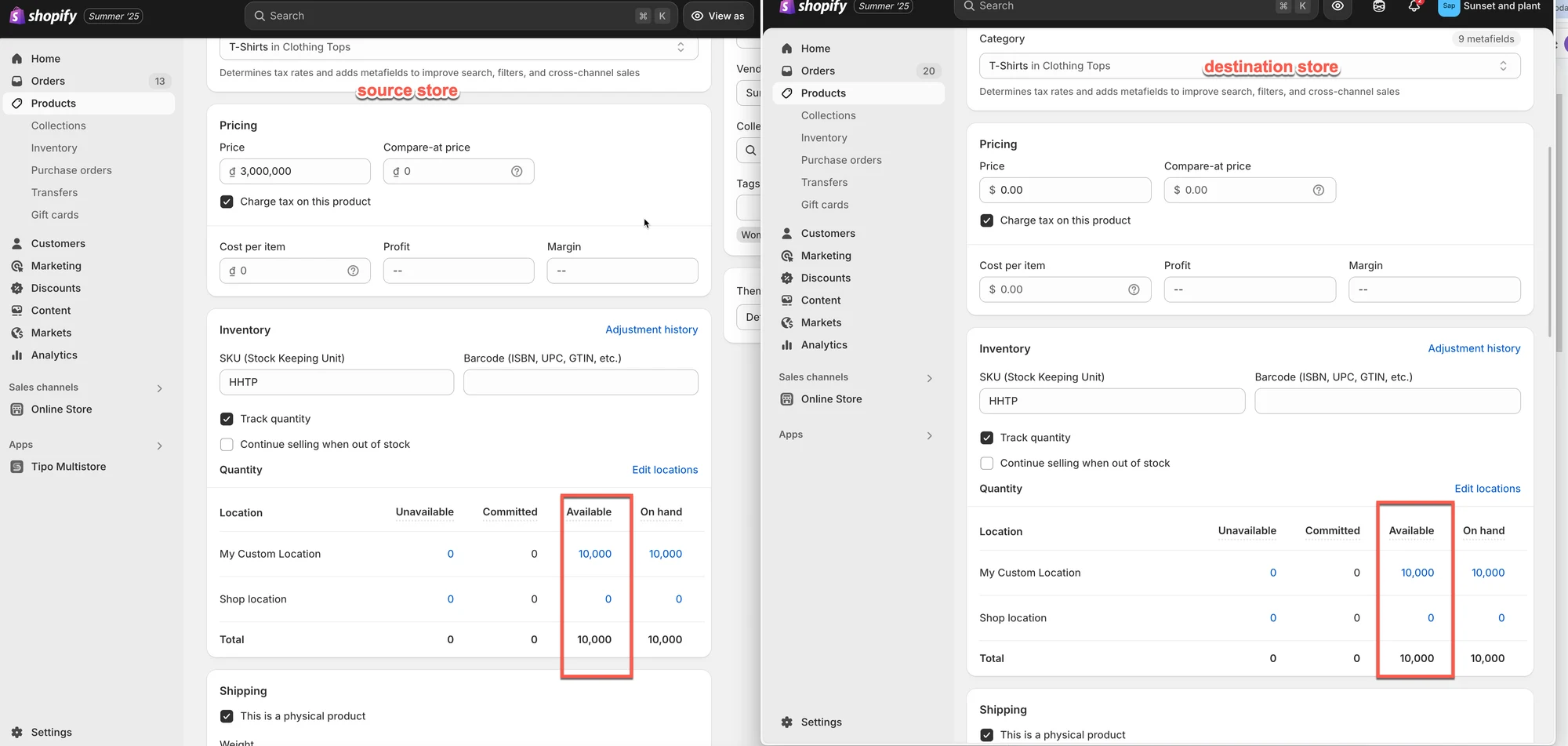 > **重要:一對一對應**
>
> 每個地點只能對應至一個相對應的地點。
✅ 支援:
| Source store | Destination store |
| ------------ | ----------------- |
| Warehouse A | Warehouse A |
❌ 不支援:
| Source store | Destination store |
| ------------ | ----------------- |
| Warehouse A | Warehouse A |
| Warehouse A | Warehouse B |
單一 Source 地點無法將庫存同步至多個 Destination 地點。
### **🧪** 範例
假設兩間商店都有以下地點:
| Source Store | Destination Store |
| ------------------ | ------------------ |
| My Custom Location | My Custom Location |
| Shop location | Shop location |
而對應設定如下:
| Destination Store | Source Store |
| ------------------ | ------------------ |
| My Custom Location | My Custom Location |
| Shop location | Shop location |
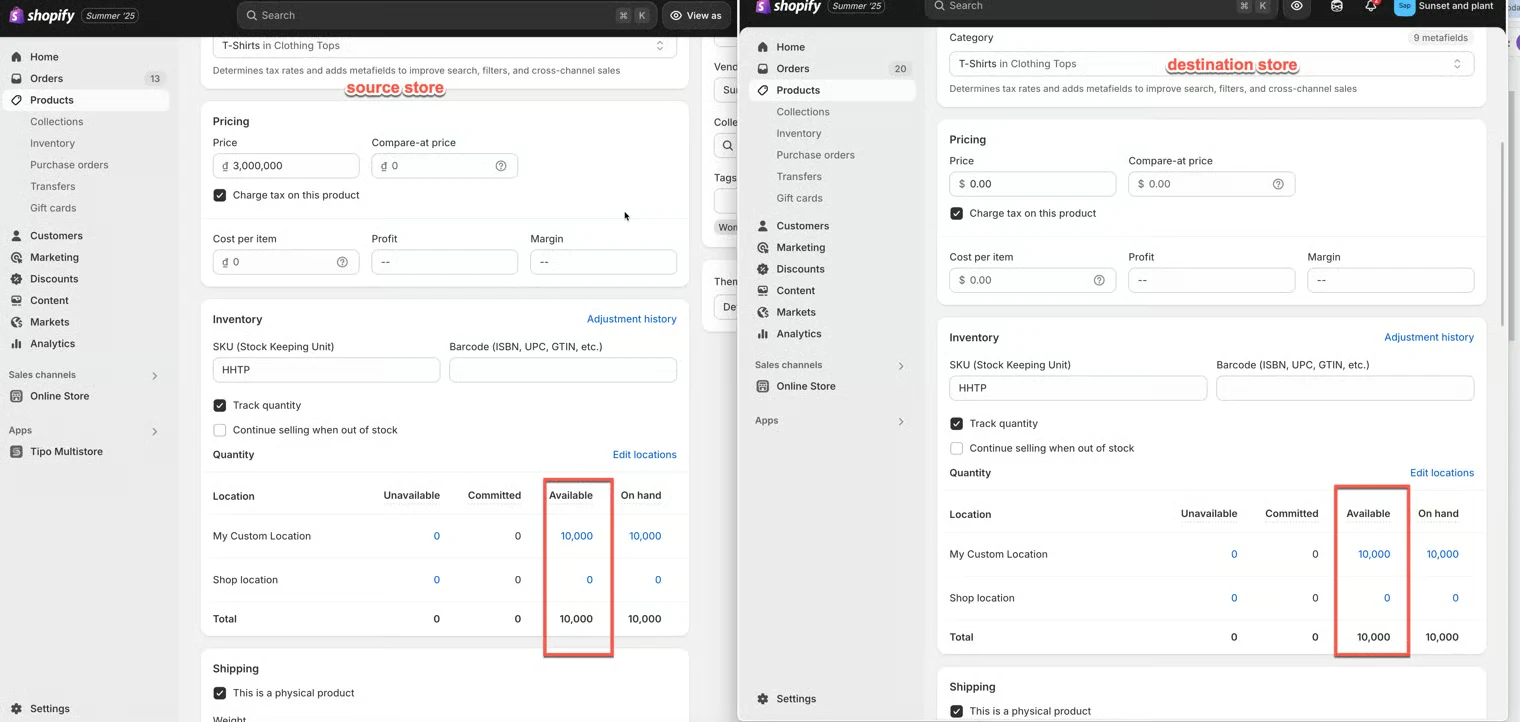 #### 範例 1:單向庫存同步
同步方向:Source Store → Destination Store
同步前
**Source Store**
| 地點 | 可用數量 |
| ------------------ | --------- |
| My Custom Location | 10,000 |
| Shop location | 0 |
**Destination Store**
| 地點 | 可用數量 |
| ------------------ | --------- |
| My Custom Location | 5 |
| Shop location | 100 |
同步後
**Destination Store**
| 地點 | 可用數量 |
| ------------------ | --------- |
| My Custom Location | 10,000 |
| Shop location | 0 |
由於庫存是從 Source Store 同步至 Destination Store,Destination 的庫存會更新為與已對應的 Source 地點一致。
***
#### 範例 2:雙向庫存同步
同步方向:Source Store ↔ Destination Store
假設地點對應如下:
| Destination Store | Source Store |
| ------------------ | ------------------ |
| My Custom Location | My Custom Location |
| Shop location | Shop location |
**情境 A:在 Source Store 銷售**
銷售前:
| 地點 | Source Store | Destination Store |
| ------------------ | ------------ | ----------------- |
| My Custom Location | 10,000 | 10,000 |
顧客在 Source Store 購買了 1 件商品。
Shopify 更新庫存後:
| 地點 | Source Store |
| ------------------ | ------------ |
| My Custom Location | 9,999 |
接著 Tipo Sync 會更新 Destination Store 中已對應的地點:
| 地點 | Destination Store |
| ------------------ | ----------------- |
| My Custom Location | 9,999 |
結果:兩間商店保持同步。
***
**情境 B:在 Destination Store 銷售**
銷售前:
| 地點 | Source Store | Destination Store |
| ------------------ | ------------ | ----------------- |
| My Custom Location | 10,000 | 10,000 |
顧客在 Destination Store 購買了 1 件商品。
Shopify 更新庫存後:
| 地點 | Destination Store |
| ------------------ | ----------------- |
| My Custom Location | 9,999 |
接著 Tipo Sync 會更新 Source Store 中已對應的地點:
| 地點 | Source Store |
| ------------------ | ------------ |
| My Custom Location | 9,999 |
結果:兩間商店保持同步。
***
#### 範例 3:未對應的地點會被忽略
假設只有 **My Custom Location** 已對應。
| Destination Store | Source Store |
| ------------------ | ------------------ |
| My Custom Location | My Custom Location |
**Shop location** 未對應。
#### Source Store
| 地點 | 可用數量 |
| ------------------ | --------- |
| My Custom Location | 10,000 |
| Shop location | 500 |
#### Destination Store
| 地點 | 可用數量 |
| ------------------ | --------- |
| My Custom Location | 10,000 |
| Shop location | 100 |
庫存同步後:
| 地點 | 結果 |
| ------------------ | ---------- |
| My Custom Location | 已同步 |
| Shop location | 未同步 |
**Shop location** 的庫存維持不變,因為它未包含在地點對應中。
***
### ▶️ 教學影片
***
**🙋 還需要協助嗎?**
如果您仍需要協助,歡迎隨時寄信至 與我們聯繫,我們很樂意為您提供進一步的協助。