# Draft order sync
Draft Order Sync 可協助您讓不同商店之間的草稿訂單保持一致。啟用後,在 **Destination store** 建立的草稿訂單資訊可同步到 **Source store**(依您的設定而定),讓您的團隊能集中檢視/管理訂單。
### 🔄 Draft Order Sync 的運作方式
啟用 Draft Order Sync 後:
1. 在 **Destination store** 建立/更新草稿訂單
2. Tipo 應用程式將草稿訂單資訊同步到 **Source store**
3. 同步後的紀錄可能包含一個標籤,顯示其來源(方便您識別來源商店)
這能協助您讓 Source store 保持最新,而不必手動複製草稿訂單的詳細資料。
***
### ✅ 同步哪些資訊
通常會同步的草稿訂單資料包括:
* 顧客資訊
* 商品與數量
* 草稿訂單備註/標籤(若已啟用則包含來源標籤)
#### 需求
* 商品必須在來源商店與目的商店之間完成對應。
* 必須在應用程式設定中啟用草稿訂單同步選項。
***
### ⚙️ 如何啟用 Draft Order Sync
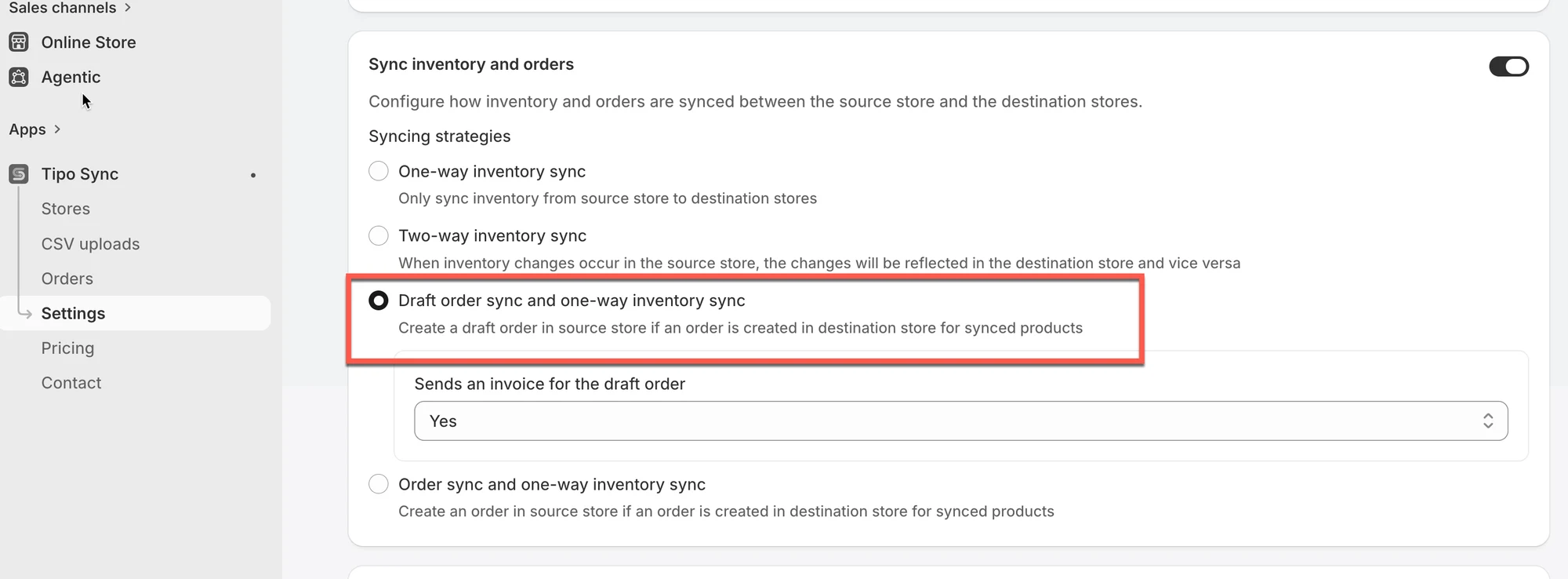
1. 在 Source store 中開啟應用程式 > 點選 **Settings >** 開啟 **Sync Inventory and Orders**
2. 選擇 **Draft Order Sync and One-Way Inventory Sync**
3. 選擇 **Yes** 以寄送草稿訂單的發票 **(選填)**
4. 點選 **Save**
 ***
### 🧪 範例
您有兩間商店:
* **Source store**:`mainbrand.myshopify.com`
* **Destination store**:`eu-brand.myshopify.com`
有顧客在商店 `eu-brand.myshopify.com` 下單:
* 1x "Red T-Shirt"
* 2x "Blue Hoodie"
如果這兩項商品都存在於來源商店且已完成對應,應用程式會:
* 在 `mainbrand.myshopify.com` 建立一筆草稿訂單
* 包含 "Red T-Shirt" 與 "Blue Hoodie" 及正確的數量
***
**🙋 還需要協助嗎?**
如果您仍需要協助,歡迎隨時寄信至 與我們聯繫,我們很樂意為您提供進一步的協助。