# 匯入與匯出 Inventory Sync Groups
本指南說明如何將您的 Inventory Sync Groups **匯出**為 CSV 檔案,並在您想更快速設定群組、將設定複製到另一間商店,或在試算表中進行批次編輯時,將其**匯入**回來。
### ✅ 此功能的作用
* 將您現有的 Inventory Sync Groups **匯出**為 CSV 檔案
* 使用 Excel/Google Sheets 批次編輯群組
* **匯入** CSV 以在應用程式中建立或更新群組
* 快速設定多個群組(而不是逐一建立群組)
***
### 📥 **如何匯入**
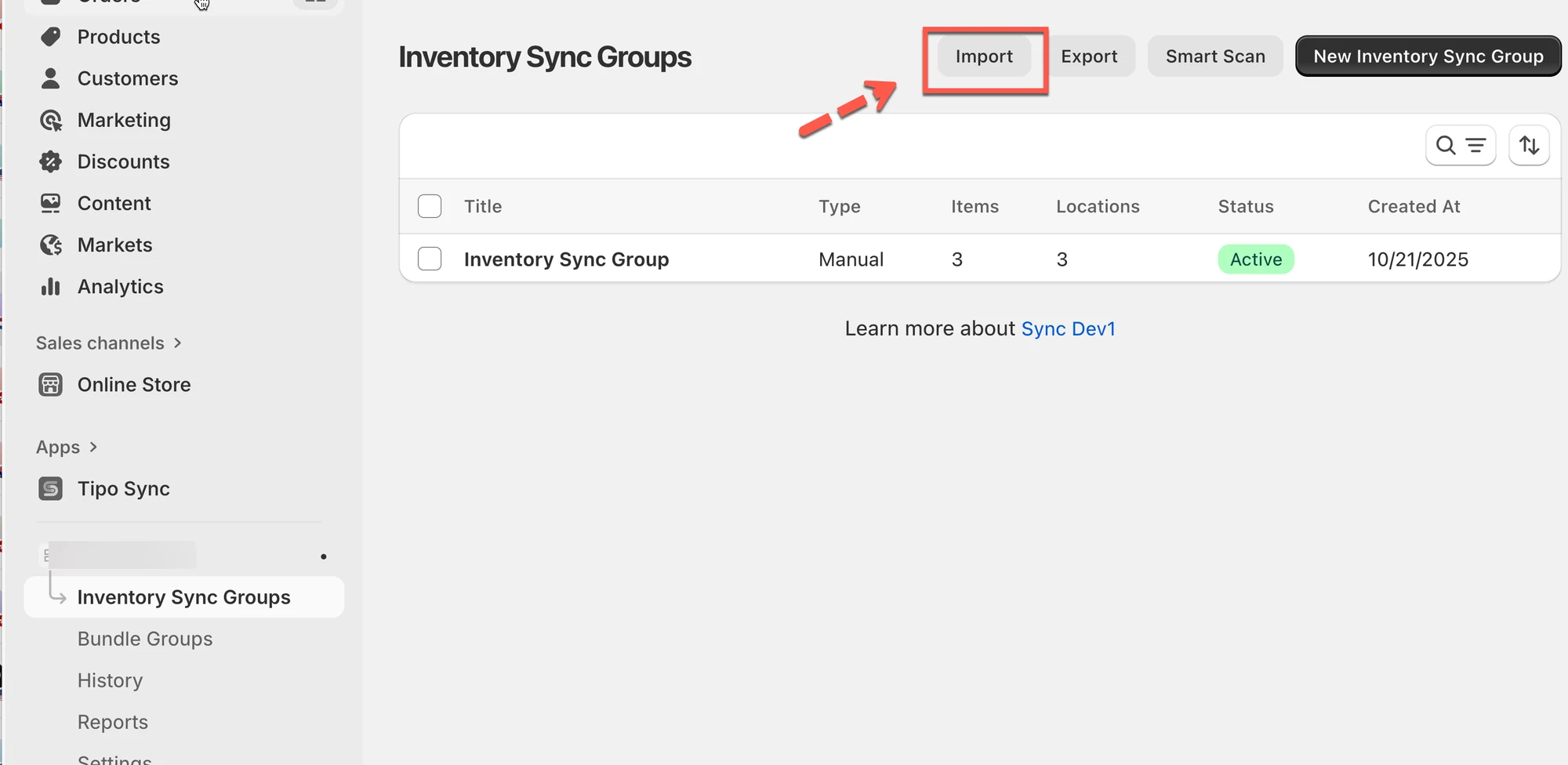
1. 開啟應用程式 > 點選 **Inventory** **Groups** > 點選 **Import**
 2. 下載**範例 CSV 範本**以了解正確的格式
3. 點選 **Add file** 並上傳您的 CSV 檔案
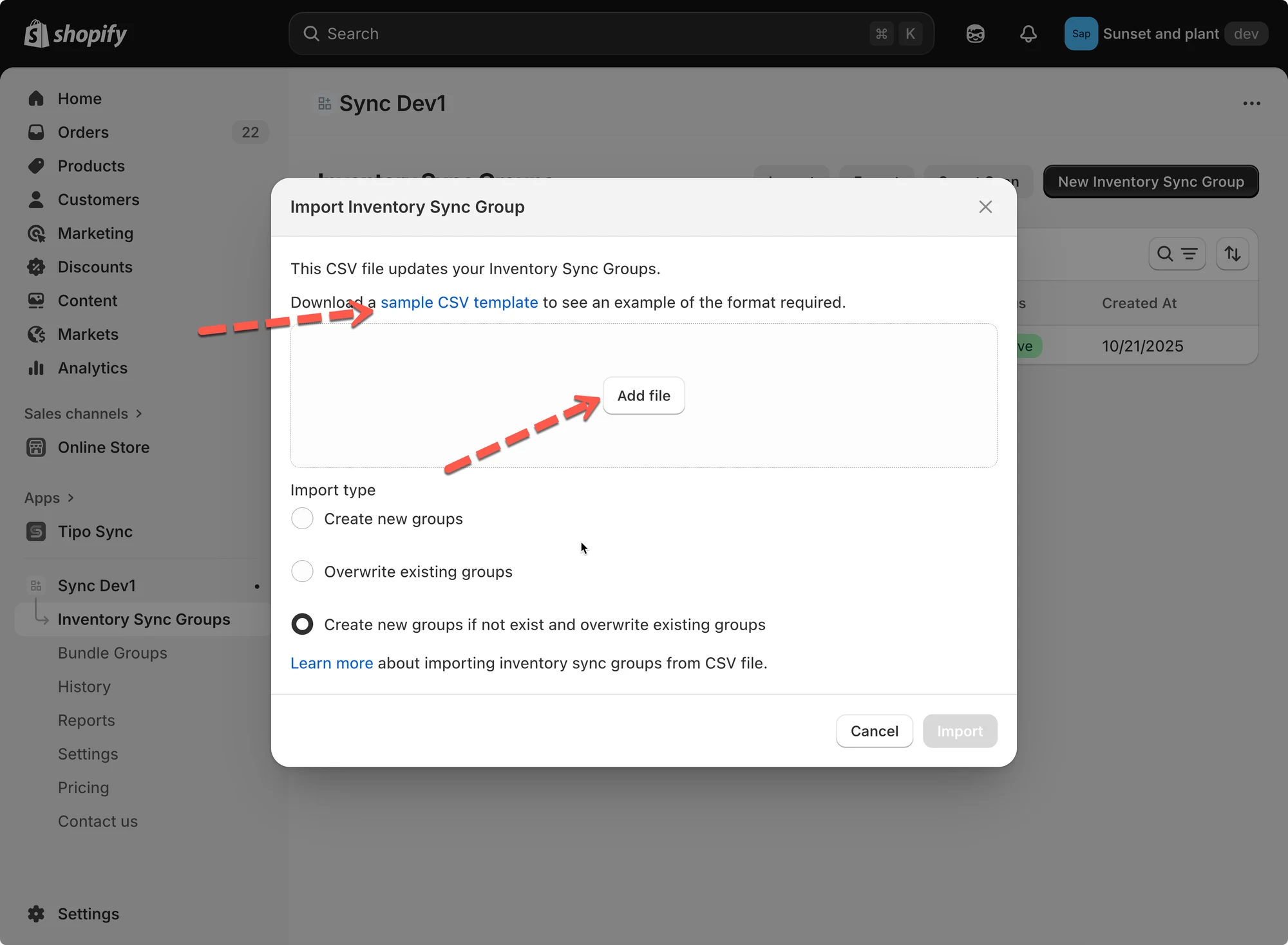 4. 選擇 **Import Type**:
* **Create new groups:** 僅新增新的庫存群組。
* **Overwrite existing groups**:取代名稱相同的現有群組。
* **Create new groups if not exist and overwrite existing groups:** 同時執行以上兩項操作。
5. 點選 **Import** 完成。
**範例**
如果您的 CSV 內容如下:
| id | title | status | location\_id | location\_name | quantity | variant\_id | variant\_title |
| -- | ---------------------- | ------ | ------------ | ------------------- | -------- | -------------- | ------------------------------------- |
| 1 | Inventory Sync Group 1 | active | 81987633427 | My Custom Location | 54 | 44866231861523 | The Minimal Snowboard - Default Title |
| 1 | | | 81987600659 | Shop location | 21 | | |
| 1 | | | 81987666195 | Snow City Warehouse | 40 | | |
| 2 | Inventory Sync Group 2 | active | 81987633427 | My Custom Location | 32 | 44866231894291 | The Hidden Snowboard - Default Title |
| 2 | | | 81987600659 | Shop location | 45 | | |
| 2 | | | 81987666195 | Snow City Warehouse | 43 | | |
匯入此 CSV 後:應用程式將建立兩個群組:
* **Inventory Sync Group 1** → 包含 *The Minimal Snowboard*,並在三個地點之間同步。
* **Inventory Sync Group 2** → 包含 *The Hidden Snowboard*,並在三個地點之間同步。
***
### 📤 匯出 Inventory Groups
匯出功能可讓您將庫存同步資料下載為 CSV 檔案,非常適合用於備份或離線編輯。
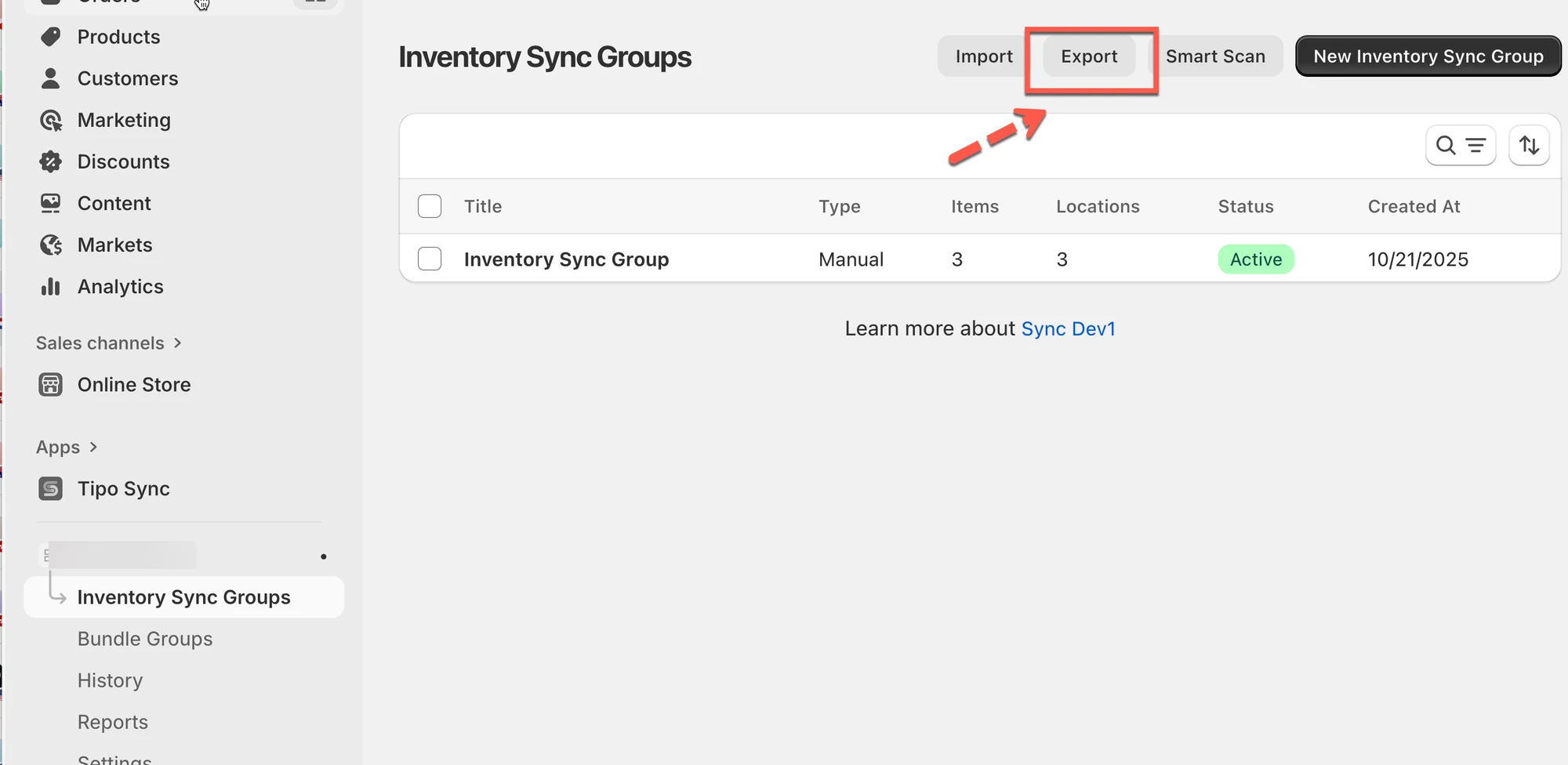
1. 開啟應用程式 > 點選 **Inventory Groups** > 點選 **Export**
 2. 選擇一個選項:
* **Current page:** 僅匯出畫面上看到的群組。
* **All pages**:匯出所有庫存同步群組。
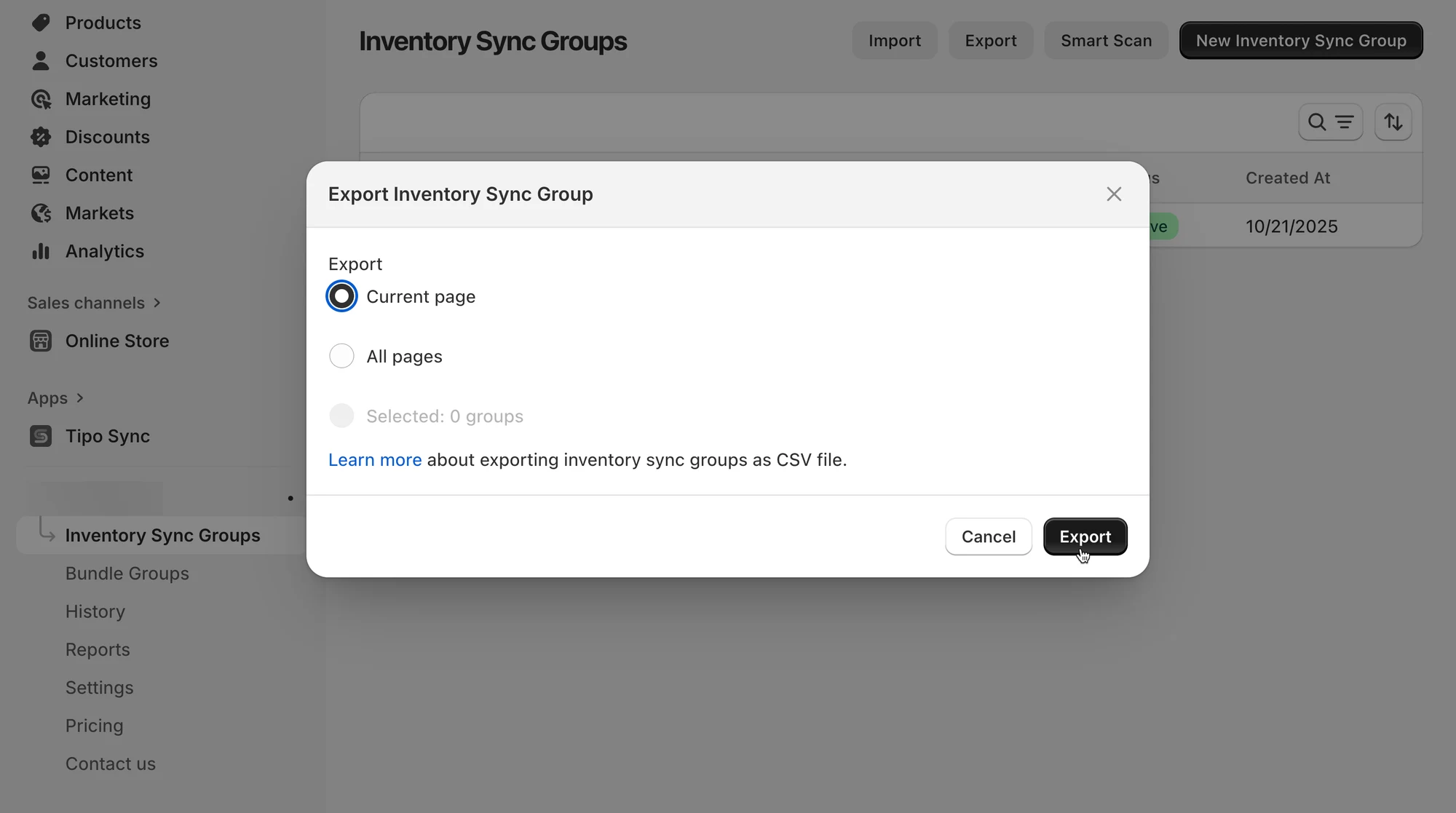 3. 點選 **Export**,CSV 檔案將自動下載。
***
#### 🛠️ 管理 Inventory Groups
匯入後,您可以在每個群組中管理並檢視詳細資料:
* **Group Name:** 用於識別同步群組。
* **Locations & Initial Inventory**:為每個地點設定同步的庫存水準。
* **Add Variants**:手動新增商品,或依條件新增(例如依據標籤或商品系列)。
* **Preview Variants:** 查看群組中包含的所有商品及其目前的庫存水準。
**範例**
您匯入了一個名為 **“T-Shirts”** 的群組。\
它會在 3 個地點之間同步庫存:
* Main Warehouse(50 件)
* Storefront(20 件)
* Online Warehouse(30 件)
當其中一個地點售出 2 件商品時,應用程式會自動更新所有地點,以保持庫存一致。
***
**注意事項:**
* 匯入前請務必先下載範例 CSV,以確保您的檔案符合格式。
* 請定期使用 **Export** 備份您的同步資料。
* 如果匯入大型檔案,請確保您的 CSV 內容乾淨,沒有空白欄位或重複的標題。
**🙋 還需要協助嗎?**
如果您仍需要協助,歡迎隨時寄信至 與我們聯繫,我們很樂意為您提供進一步的協助。