# 為什麼我的同步沒有執行?
如果同步未如預期運作,以下是一些常見原因與解決方法:
### ⏱️ 1. 檢查同步時間
Source 與 Destination 商店連線後,應用程式會自動開始初始同步。
同步時間可能需要幾分鐘,視下列因素而定:
* 資料量
* 商品/款式數量
* Shopify 的處理時間
#### 商品同步的運作方式
初始連線後:
* 商品建立/更新事件會被分組,並每 **30 分鐘**同步一次
* 在該期間內更新的所有商品會一起同步
> 在 Source store 中進行變更後,請等待約 30 分鐘,再查看 Destination store。
#### 庫存同步
庫存會即時同步。
您不需要等待 30 分鐘的同步週期來更新庫存數量。
***
### 💳 2. 您已達到方案的款式上限
當 Destination store 達到目前方案允許的款式上限時,同步將會停止。
範例
* 目前方案允許:500 個款式
* 商店目前有:5100 個款式
* 結果 → 新商品無法同步
在[此處](/faqs/why-isnt-my-sync-running)進一步了解此應用程式的定價方案。
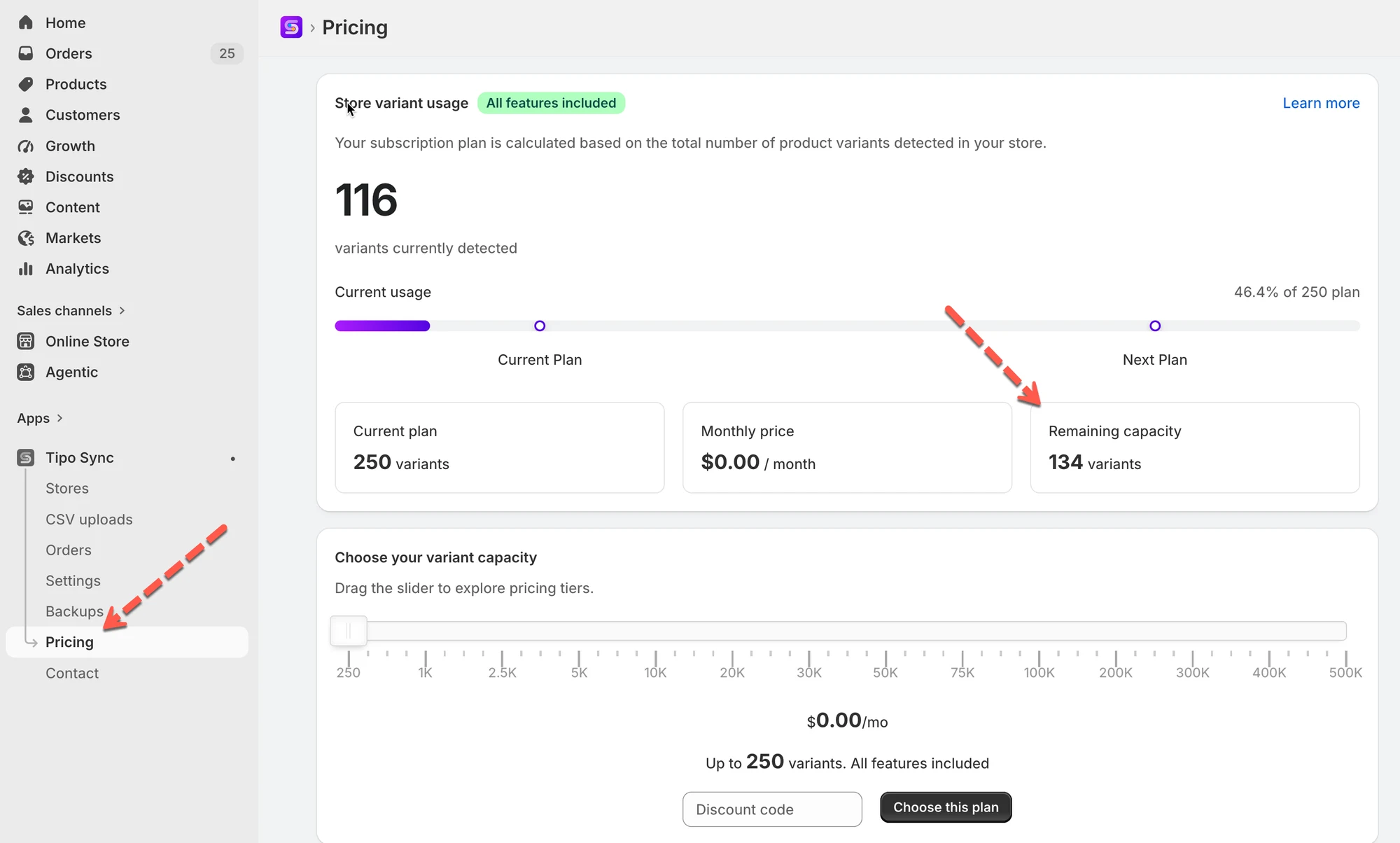 解決方法:
* 升級您的方案以支援更多款式,或者
* 從 Destination store 中移除不必要的商品。
***
### 🏷️ 3. 商品不符合同步條件
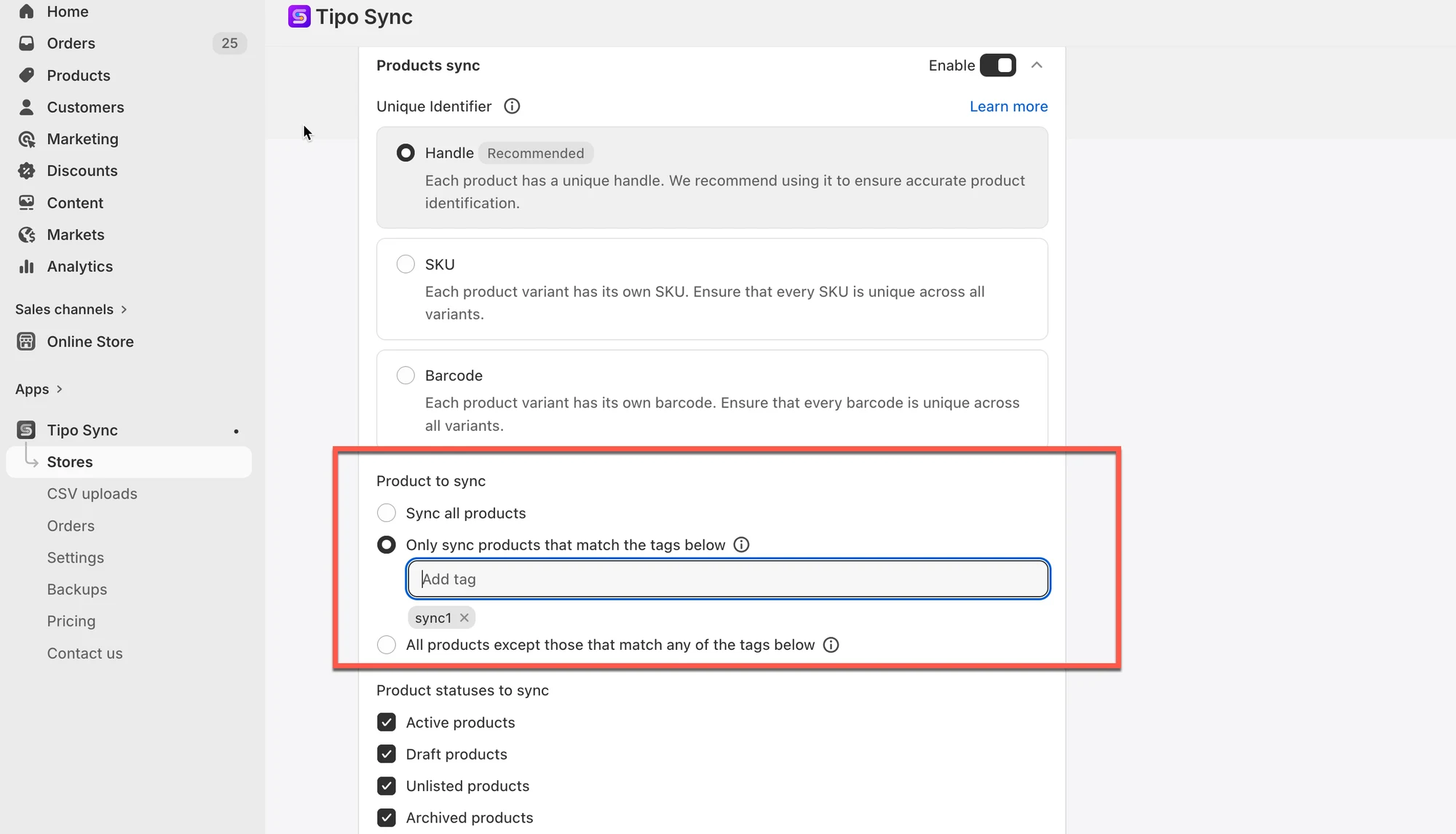
設定同步規則時,您可能選擇了僅同步具有特定標籤的商品。如果商品**沒有該標籤**,就不會被同步。
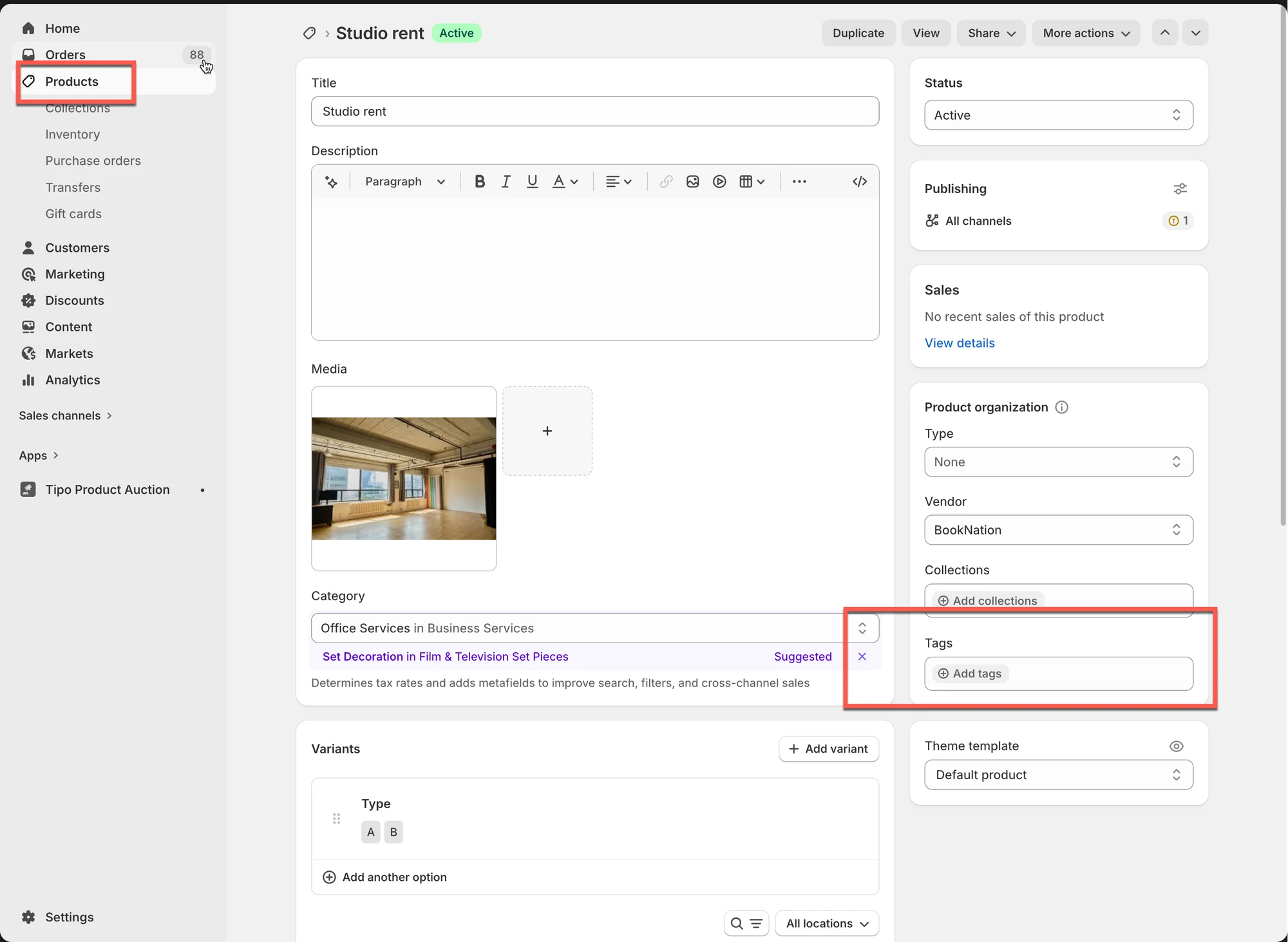 檢查方式:
* 在 Source store 中,請前往應用程式設定 > **Share products** > 查看您所選的選項。
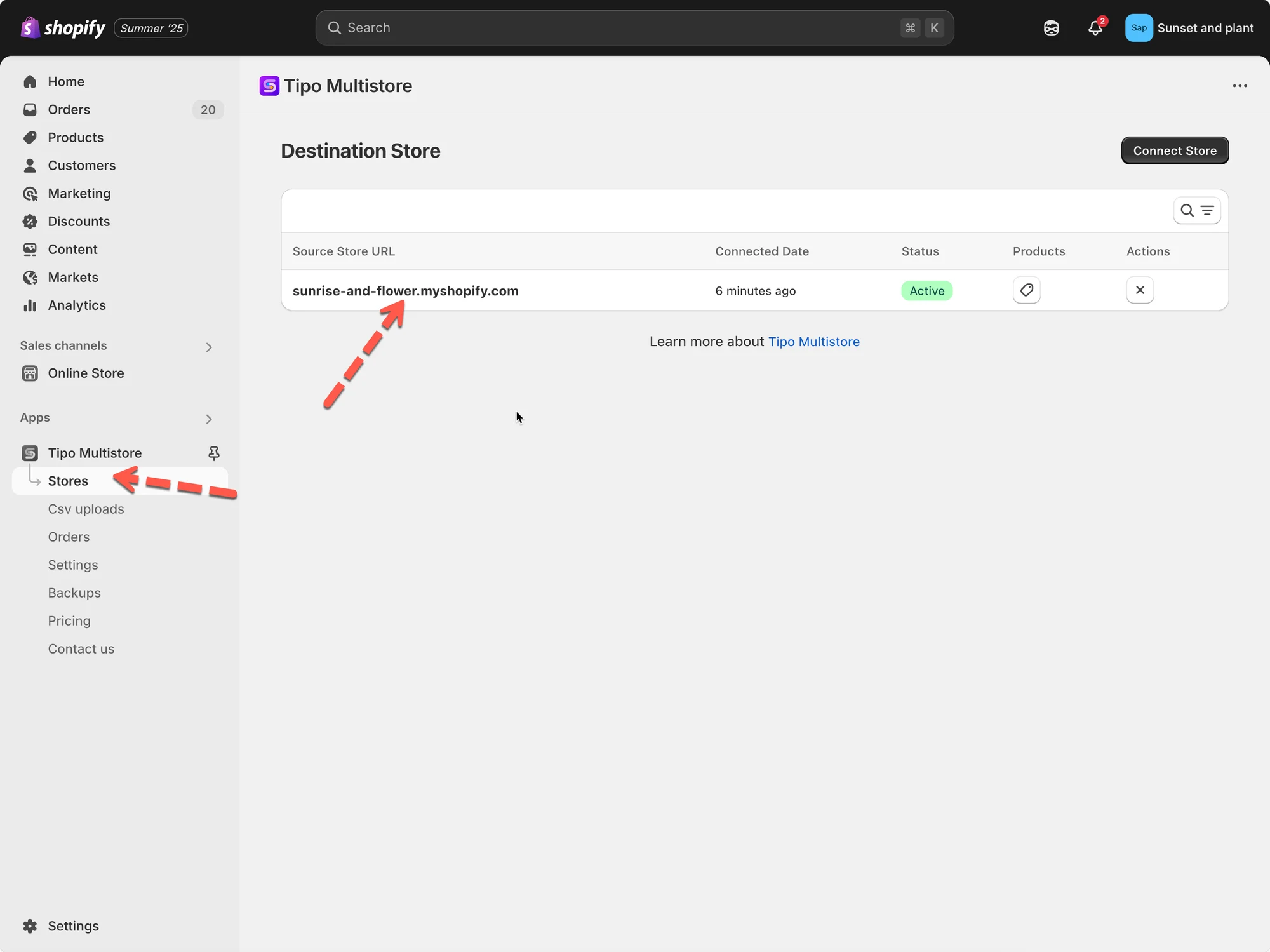
 * 在 Destination store 中:
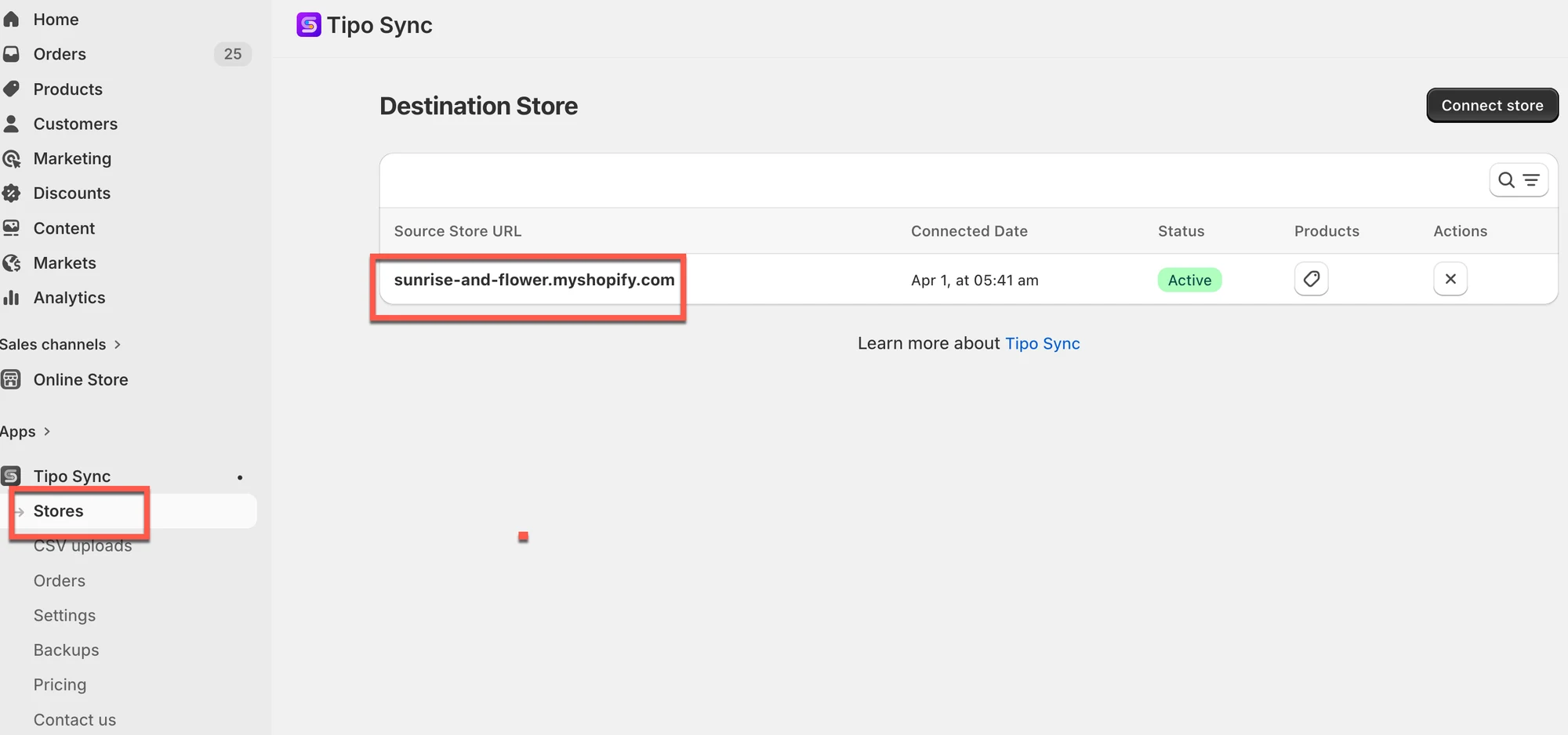
前往 **Destinations** store,開啟應用程式的 **Dashboard** > 點選 Source store 的商店網址以開啟連線詳細資料
 * 在 **Products sync** 部分,檢查所選的選項:
 ### ⚙️ 4. 同步模式設定導致無法同步
所選的同步模式會控制項目如何建立或更新。
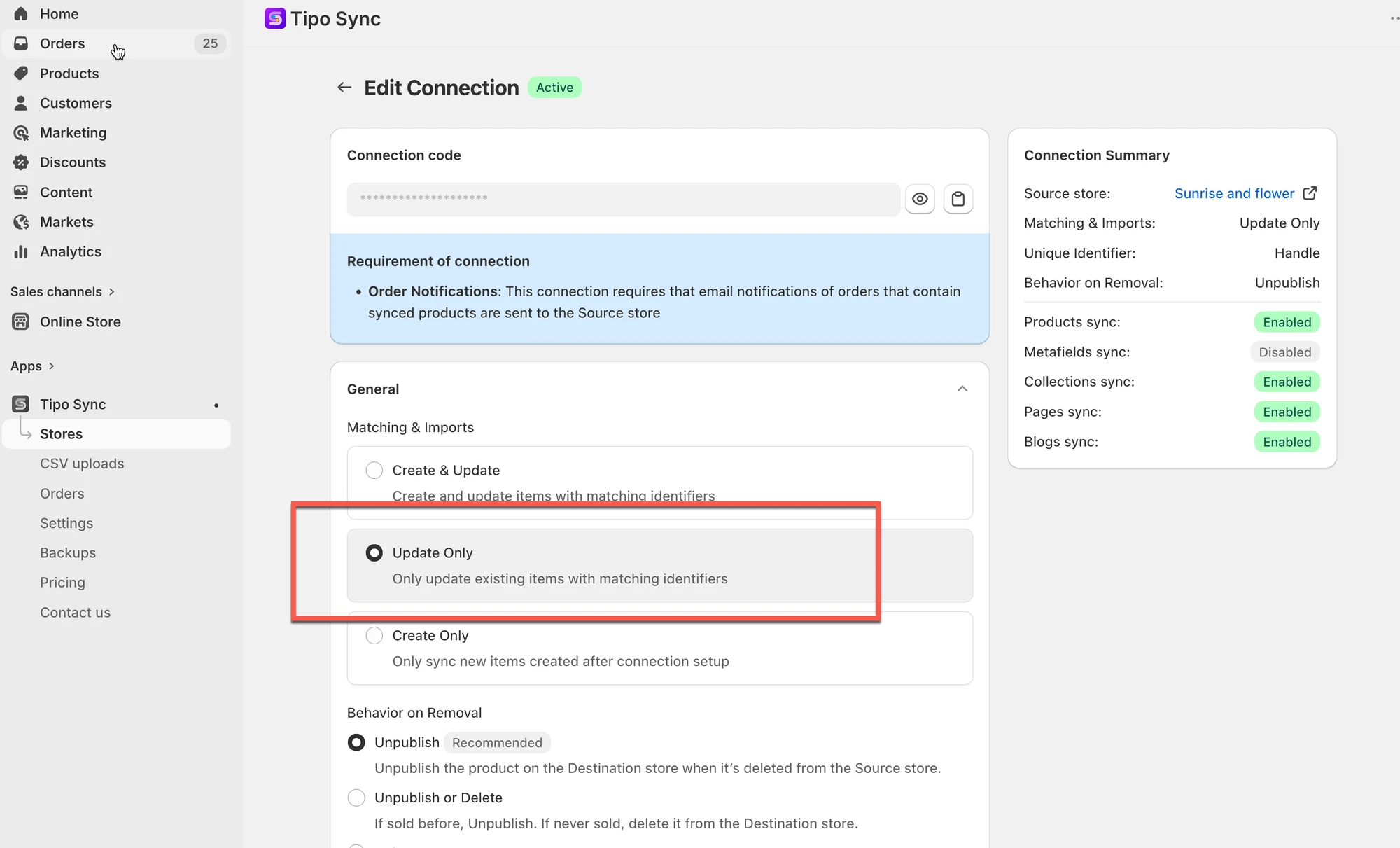
在 Destination store 中,前往應用程式 > 點選連線 ID > **Matching & Imports** 設定
 #### Update Only
當啟用 **Update Only** 時:
* 應用程式只會更新在兩個商店中都已存在的商品
* 不會自動建立新商品
#### 範例
* 商品存在於 Source store
* 商品不存在於 Destination store
* 結果 → 商品不會同步
在這種情況下,您需要先手動將商品新增至 Destination store。
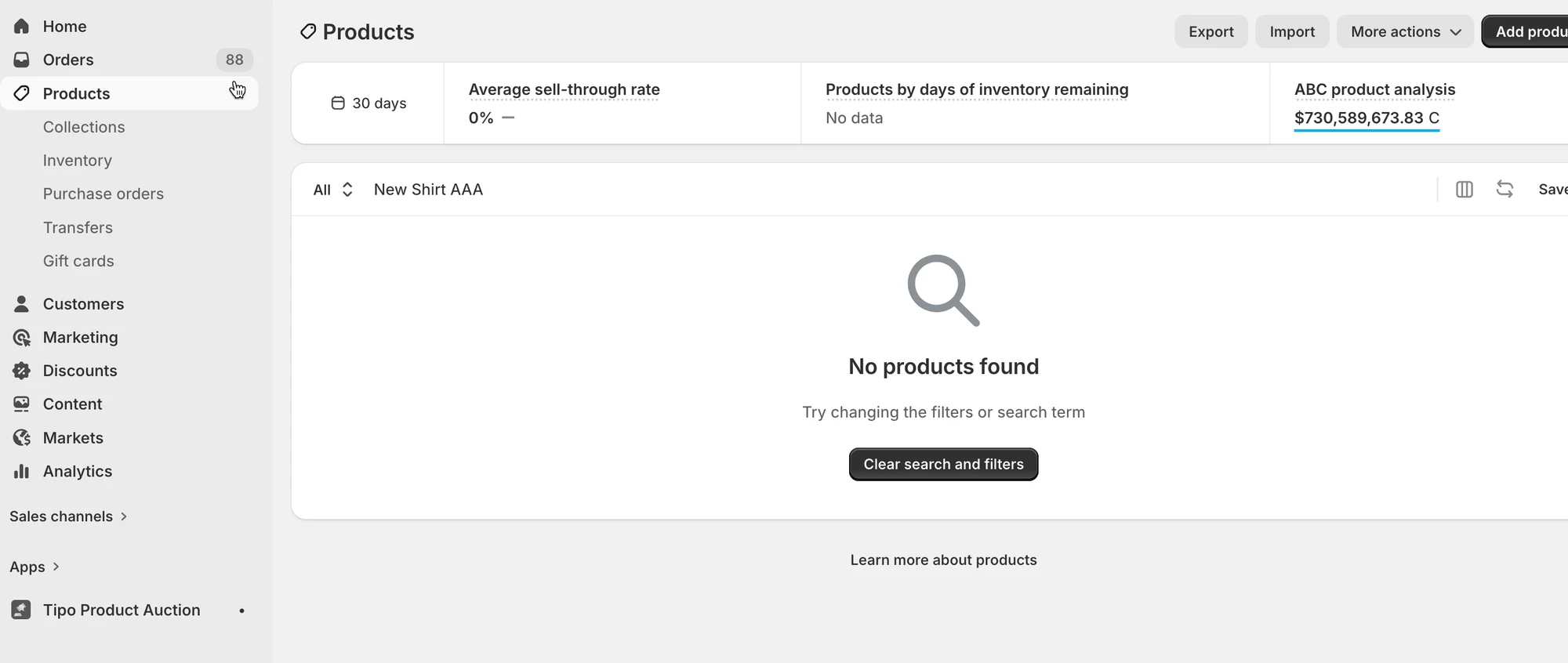 如果您希望應用程式自動建立缺少的商品,請切換至「**Create and Update**」選項
***
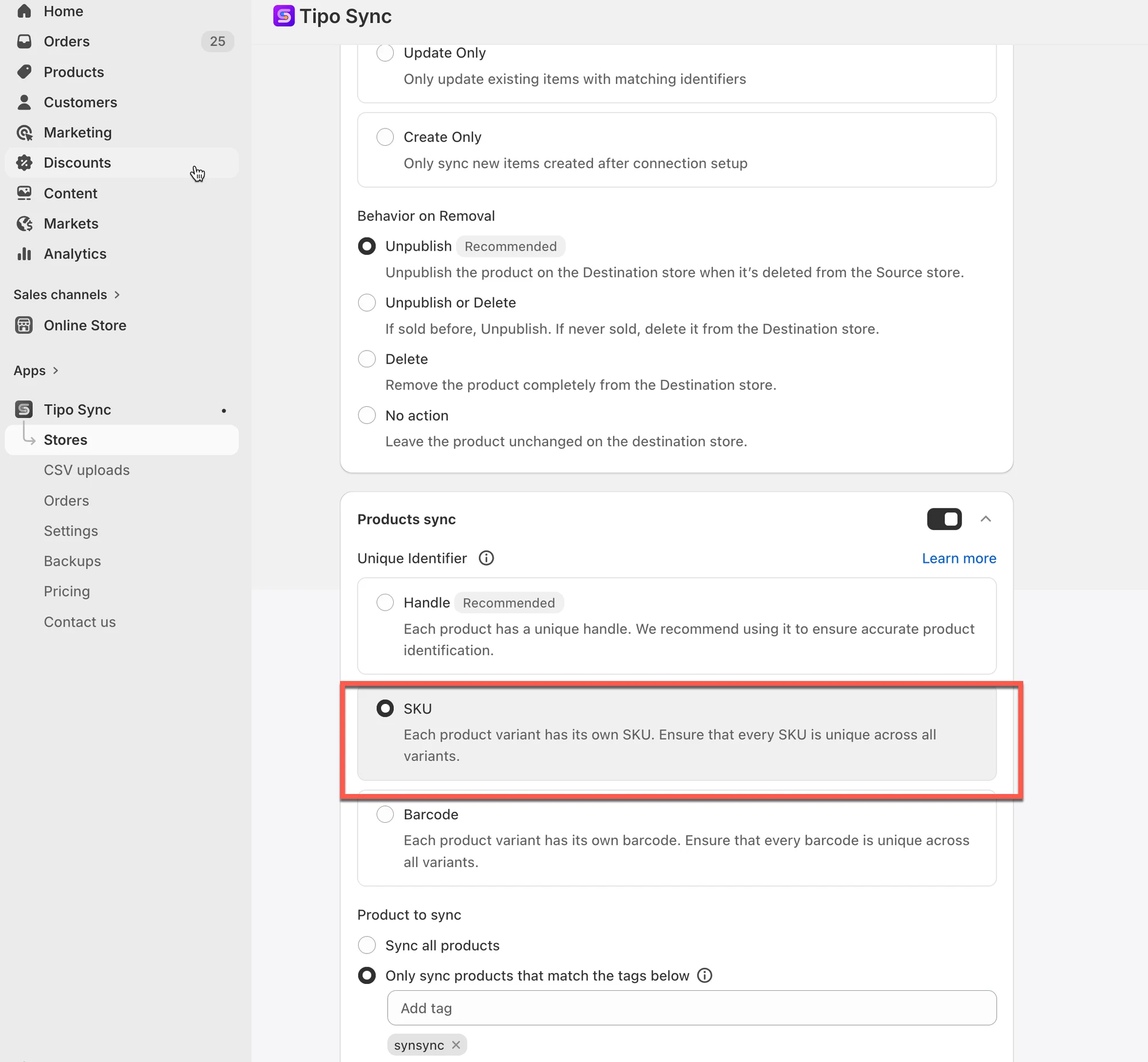
### 🔑 5. 缺少商品識別碼
應用程式使用識別碼在各商店之間比對商品。
常見的識別碼:
* SKU
* Barcode
* Handle
如果識別碼為空白或無效,商品就無法正確同步。
範例
* 同步識別碼 = SKU
* 商品 SKU 為空白
* 結果 → 商品不會同步
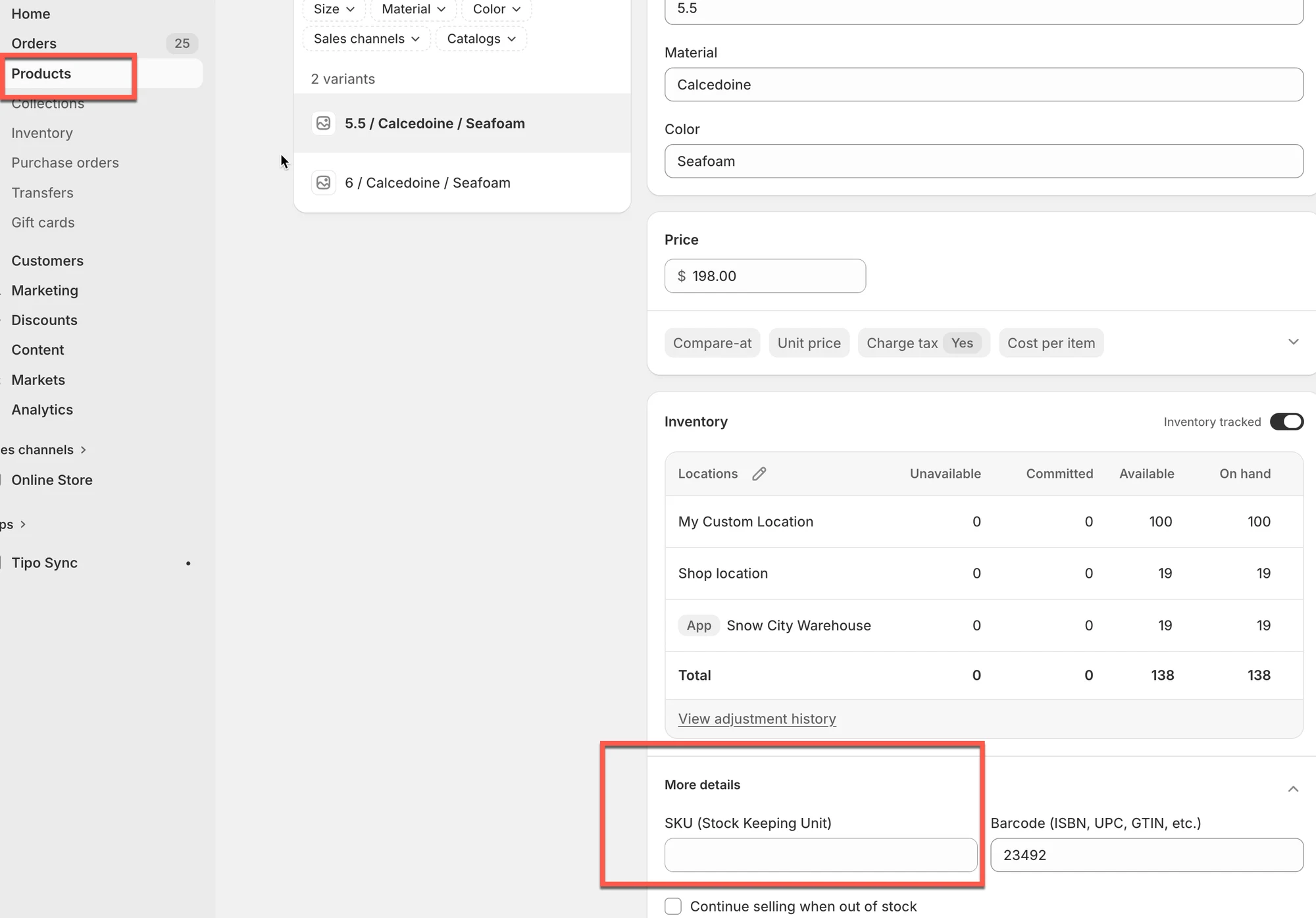 > 重要:所有要同步的商品都應包含有效的識別碼。
***
### 📦 6. 未包含該商品狀態
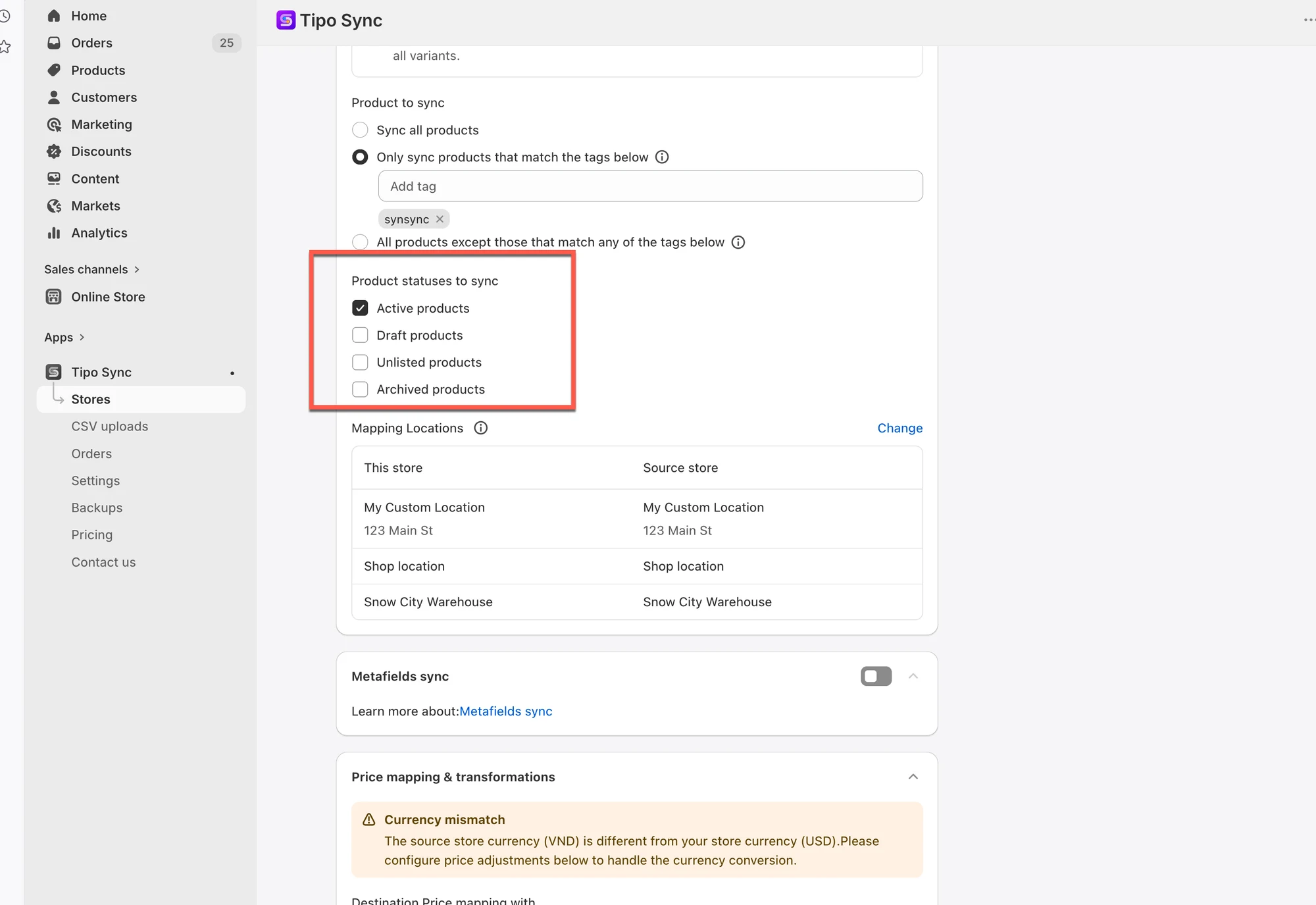
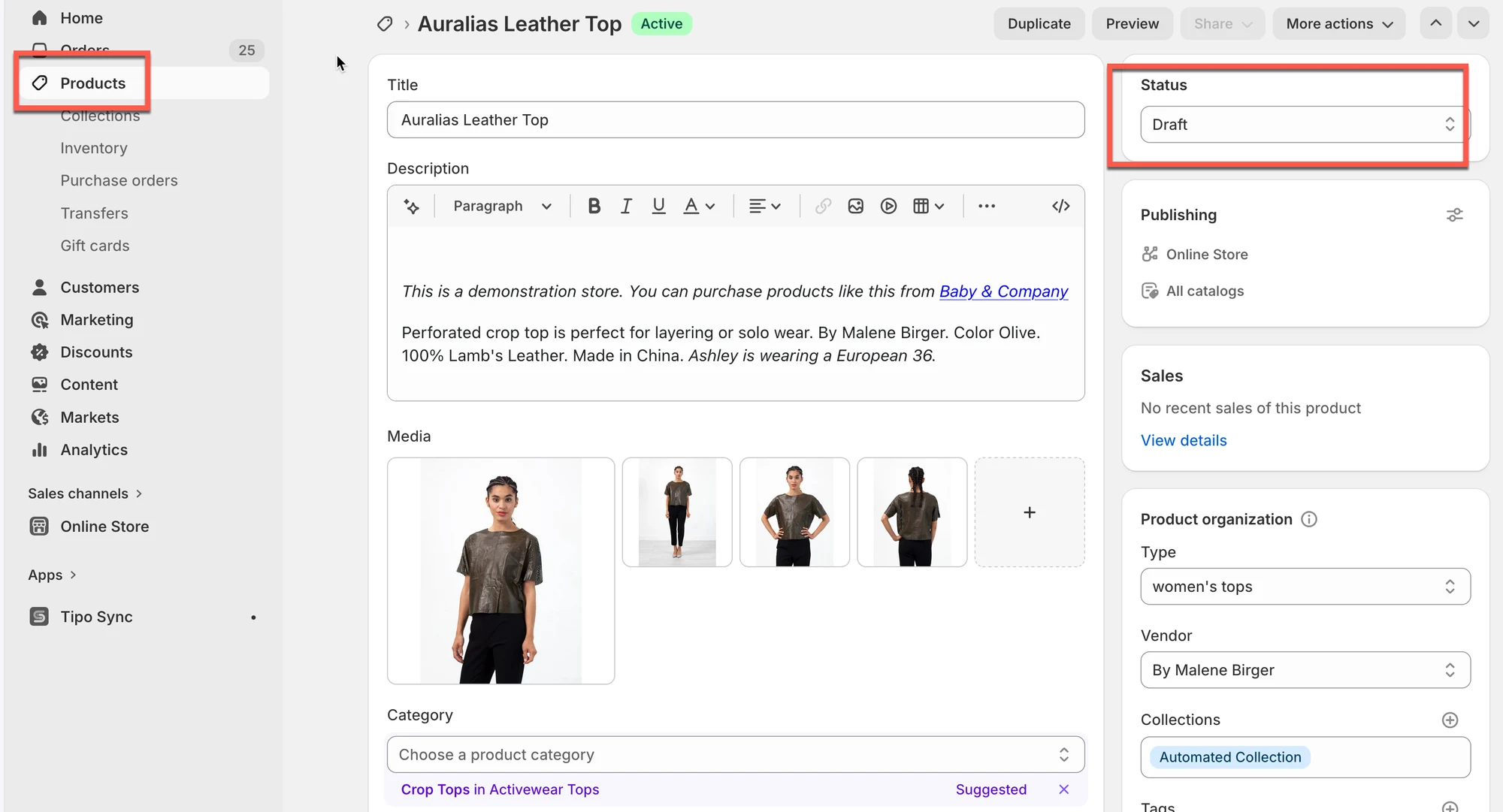
您的同步設定可能僅允許特定的商品狀態。
### 範例
同步設定:
* 僅同步 **Active** 商品
商品狀態:
* 草稿
結果:
* 商品不會同步
 ***
如果同步仍然無法運作,請寄信至 [hi@tipo.io](mailto:hi@tipo.io) 聯絡我們,並提供以下資訊:
* 商店網址
* 各商店的協作者代碼
* 未同步的商品
**🙋 還需要協助嗎?**
如果您仍需要協助,歡迎隨時寄信至 與我們聯繫,我們很樂意為您提供進一步的協助。