# 匯入與匯出組合群組
匯入與匯出功能可讓您使用 CSV 檔案快速建立或更新多個 Bundle Groups,無需逐一設定組合商品。
### ✅ 此功能可以做什麼
使用匯入與匯出,您可以:
* 將目前的 Bundle Groups **匯出**為 CSV 檔案
* 大量編輯組合商品設定(Master、組成商品、數量)
* **匯入** CSV 以建立或更新 Bundle Groups
* 更快速地設定數十甚至數百個組合商品
* 備份您的組合商品設定
***
### 📥 匯入 Bundle Groups
您可以使用 CSV 檔案匯入 Bundle Groups,非常適合大量建立或更新。
**步驟:**
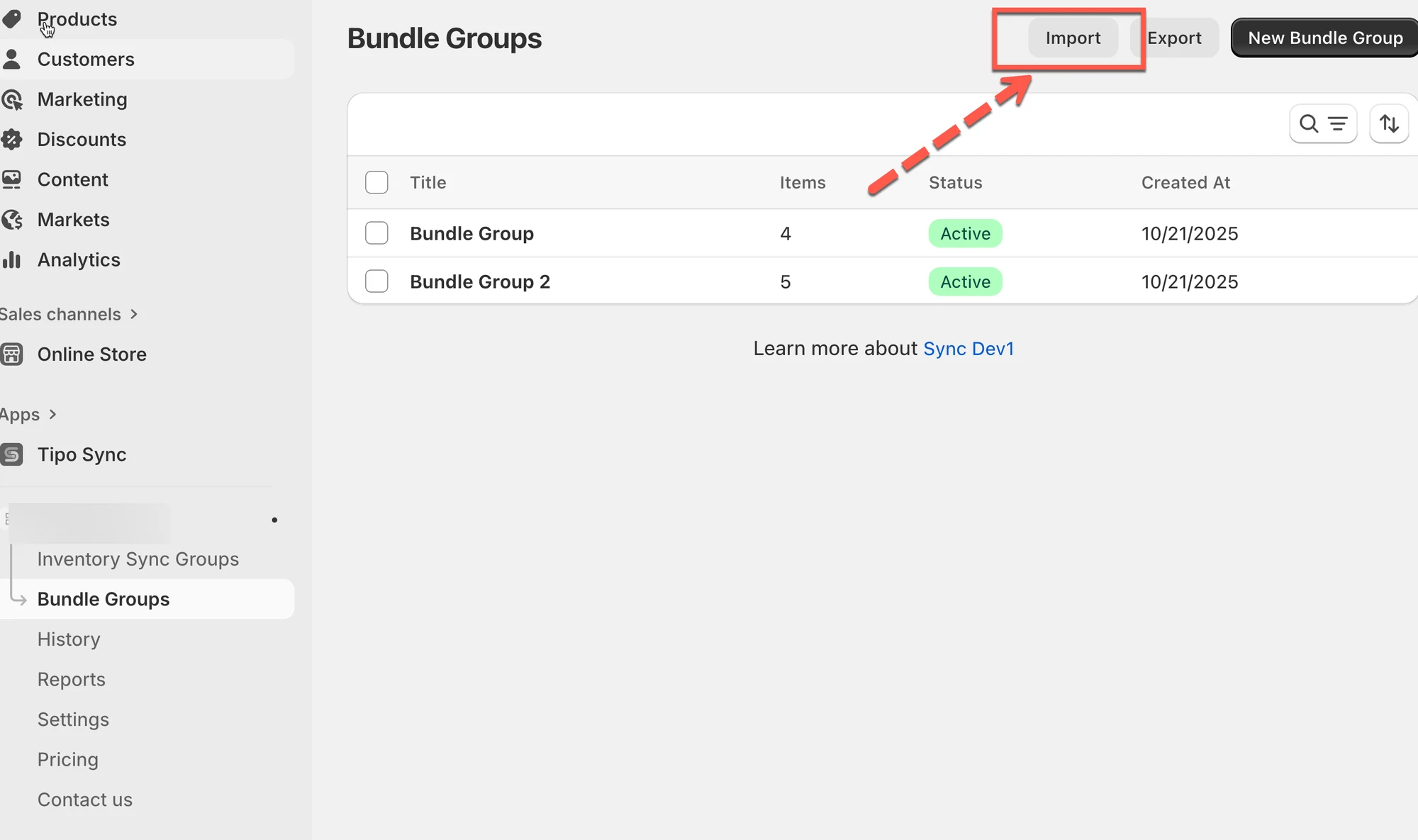
1. 前往應用程式 > 點選 **Bundle Groups** > 點選 **Import**
 2. 在彈出視窗中:
* 使用連結**下載範例 CSV 範本** (選用)
* 點選 **Add file** 上傳您的 CSV
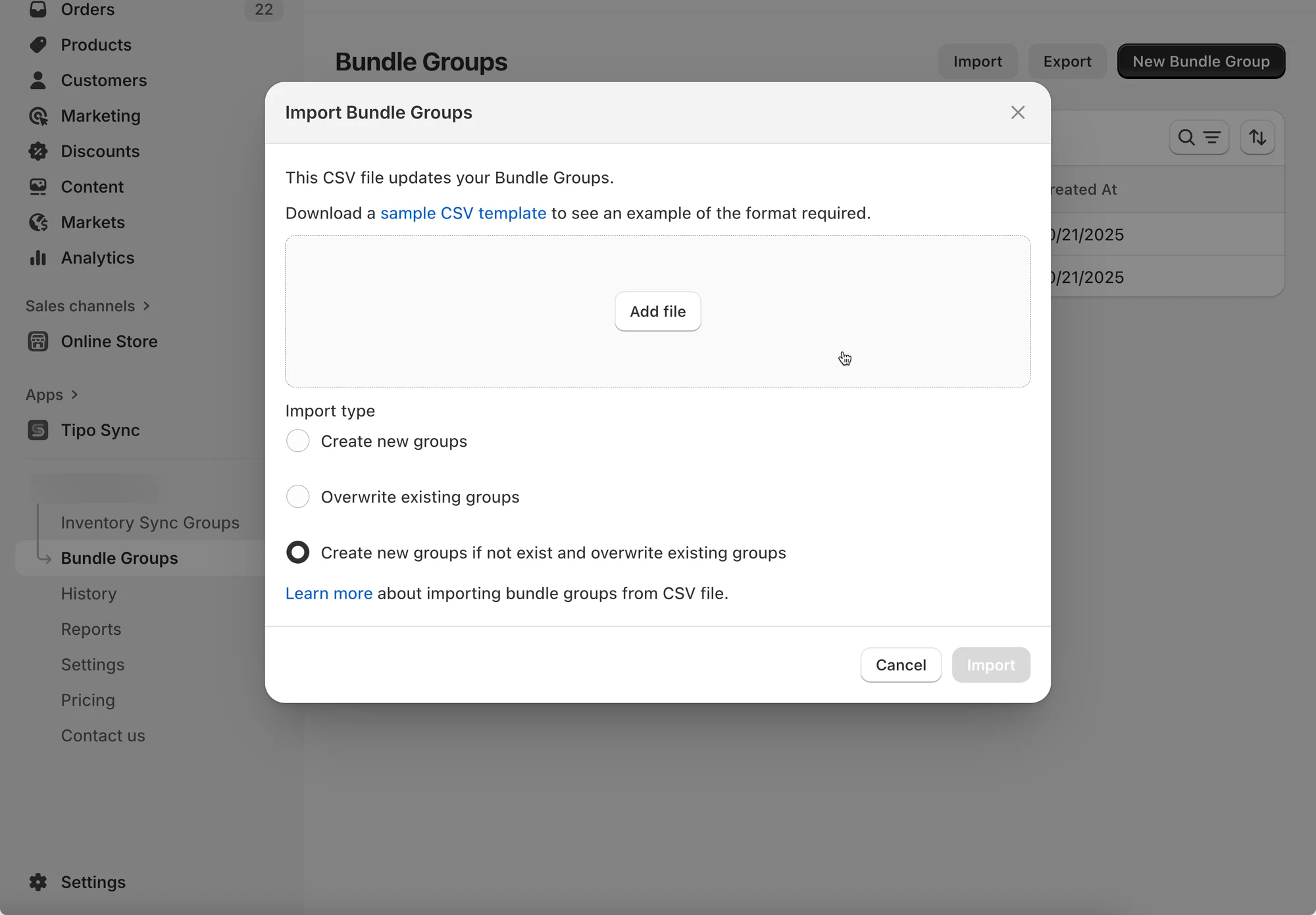 3. 選擇匯入類型:
* **Create new groups** – 僅新增全新的 Bundle Groups。
* **Overwrite existing groups** – 依據 CSV 更新現有的群組。
* **Create new groups if not exist and overwrite existing groups** – 同時執行以上兩項操作。
4. 點選 **Import** 開始處理。
**注意**:請確保您的 CSV 符合範本格式,以避免發生錯誤。
***
### 📤 匯出 Bundle Groups
匯出功能可讓您備份資料,或為分析與移轉做準備。
**✅ 匯入前須知**
為避免匯入錯誤:
* 使用與匯出檔案相同的欄位格式
* 確認所有 **Masters** 與 **Components** 都已存在於 Shopify
* 確認識別資訊(SKU/handle/款式資訊)完全相符(不可有多餘空格)
> 💡 最佳做法:**匯出 → 編輯 → 匯入**(請勿從頭自行建立檔案)。
**步驟:**
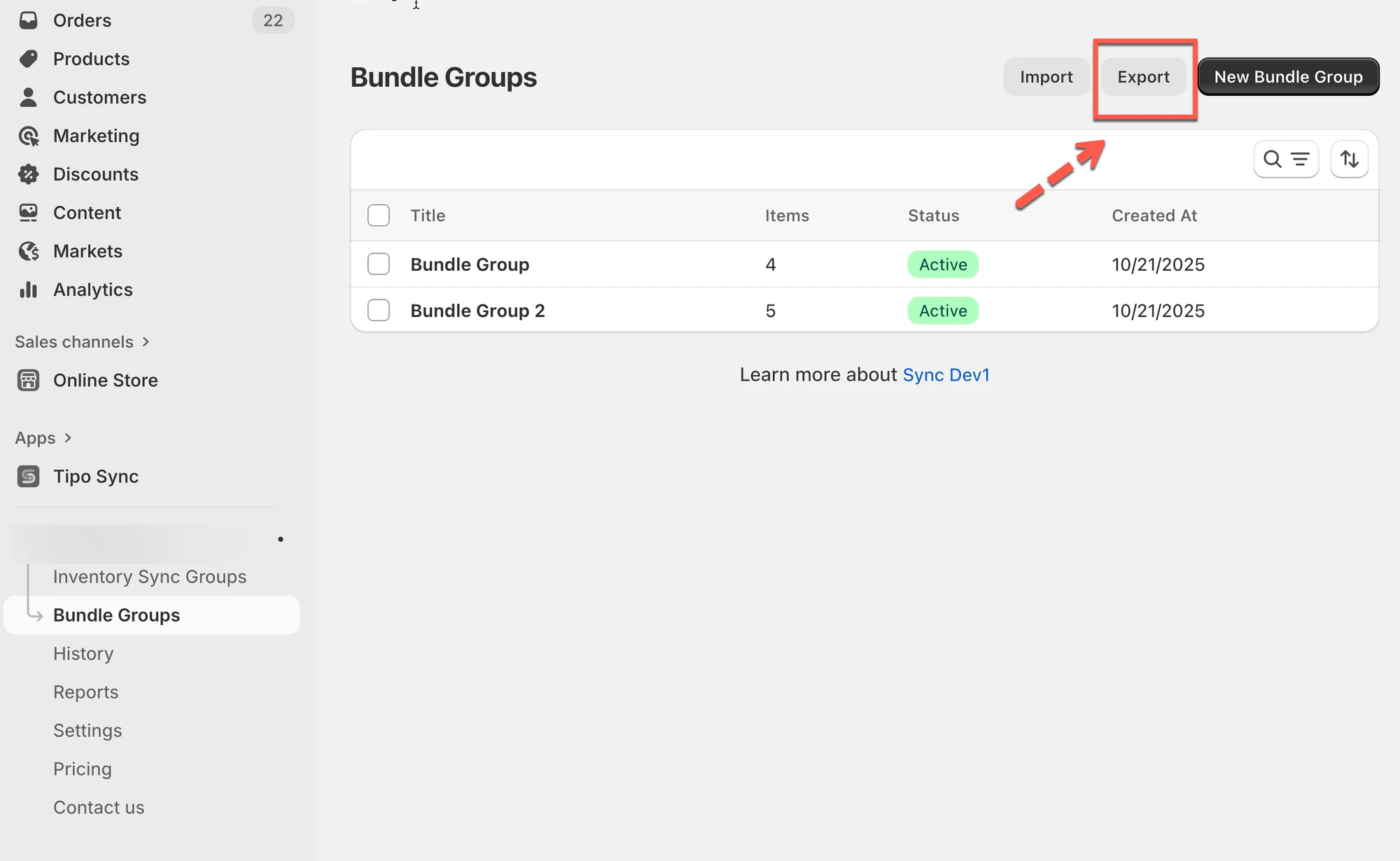
1. 開啟應用程式 > 點選 **Bundle Groups** > 點選 **Export**
 2. 在彈出視窗中:
* 選擇 **Current page** 僅匯出目前顯示的內容。
* 選擇 **All pages** 匯出所有 Bundle Groups。
3. 點選 **Export** 下載 CSV 檔案。
**🙋 還需要協助嗎?**
如果您仍需要協助,歡迎隨時寄信至 與我們聯繫,我們很樂意為您提供進一步的協助。