# 翻译预约小组件文字
如果您运营的是多语言 Shopify 商店,可以自定义 Tipo Appointment Booking 日历的语言,使其与您的店面语言一致,为客户带来流畅的体验。
### 🛠️ **步骤**
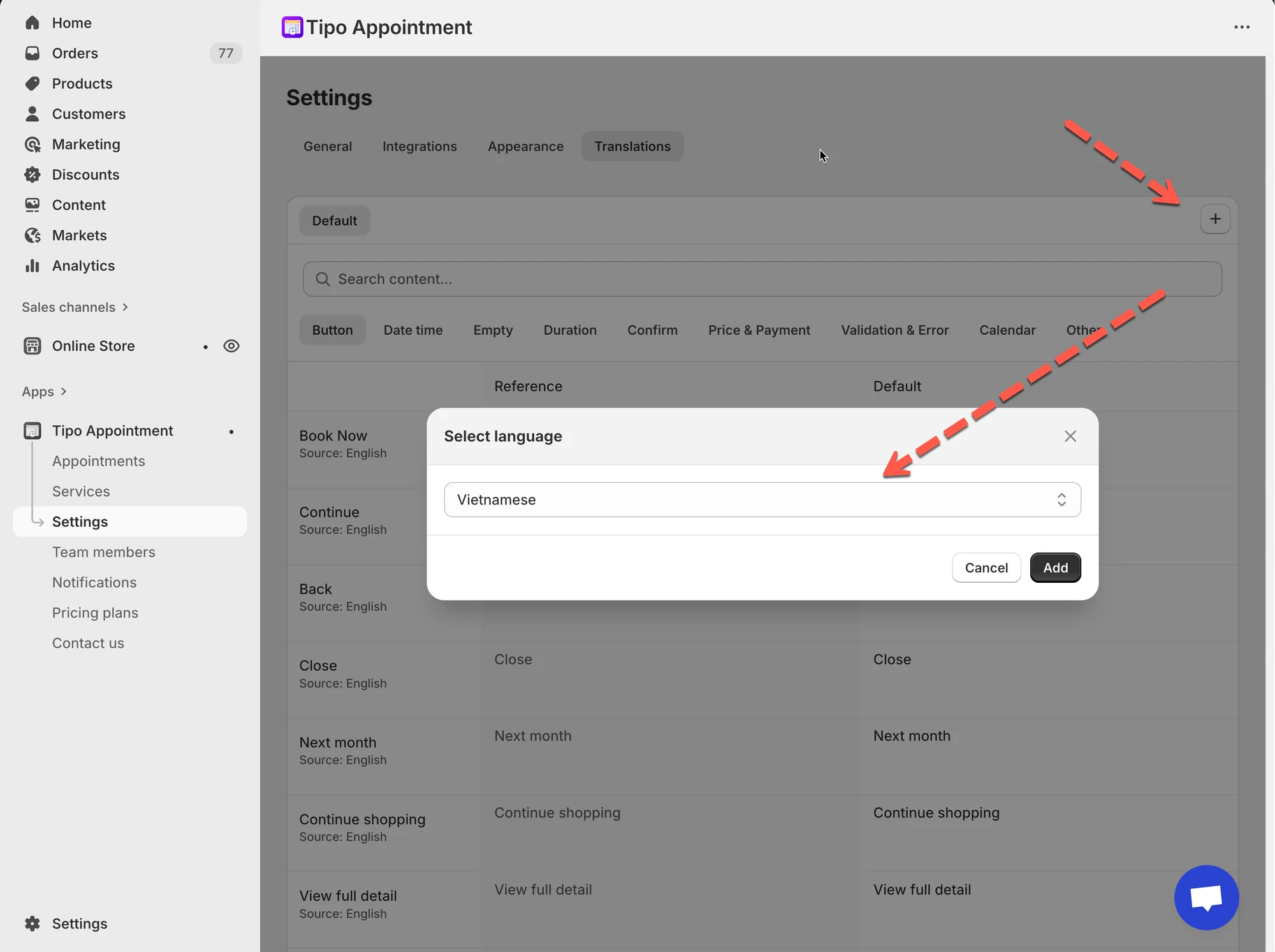
1. 打开应用 > 点击 **Settings** > **Translations**
2. 点击右上角的 **➕** 按钮 > 选择一种语言(例如:**Vietnamese**)> 点击 **Add**
3. 点击您刚添加的语言(例如:**Vietnamese**)> 使用类别标签页定位文字:
* **Button**(Book Now、Continue、Back…)
* **Confirm**(确认消息)
* **Calendar**(Next month、星期、标签…)
* **Validation & Error**(错误消息)
* **Other**(其他文字)
* 在**语言列**(右侧)中编辑文字
注意:使用 **Search content…** 字段可快速定位如下词语:
* “Book”
* “Confirm”
* “Next month”
5. 点击 **Save** 以更新更改
6. 在店面上检查您的小组件
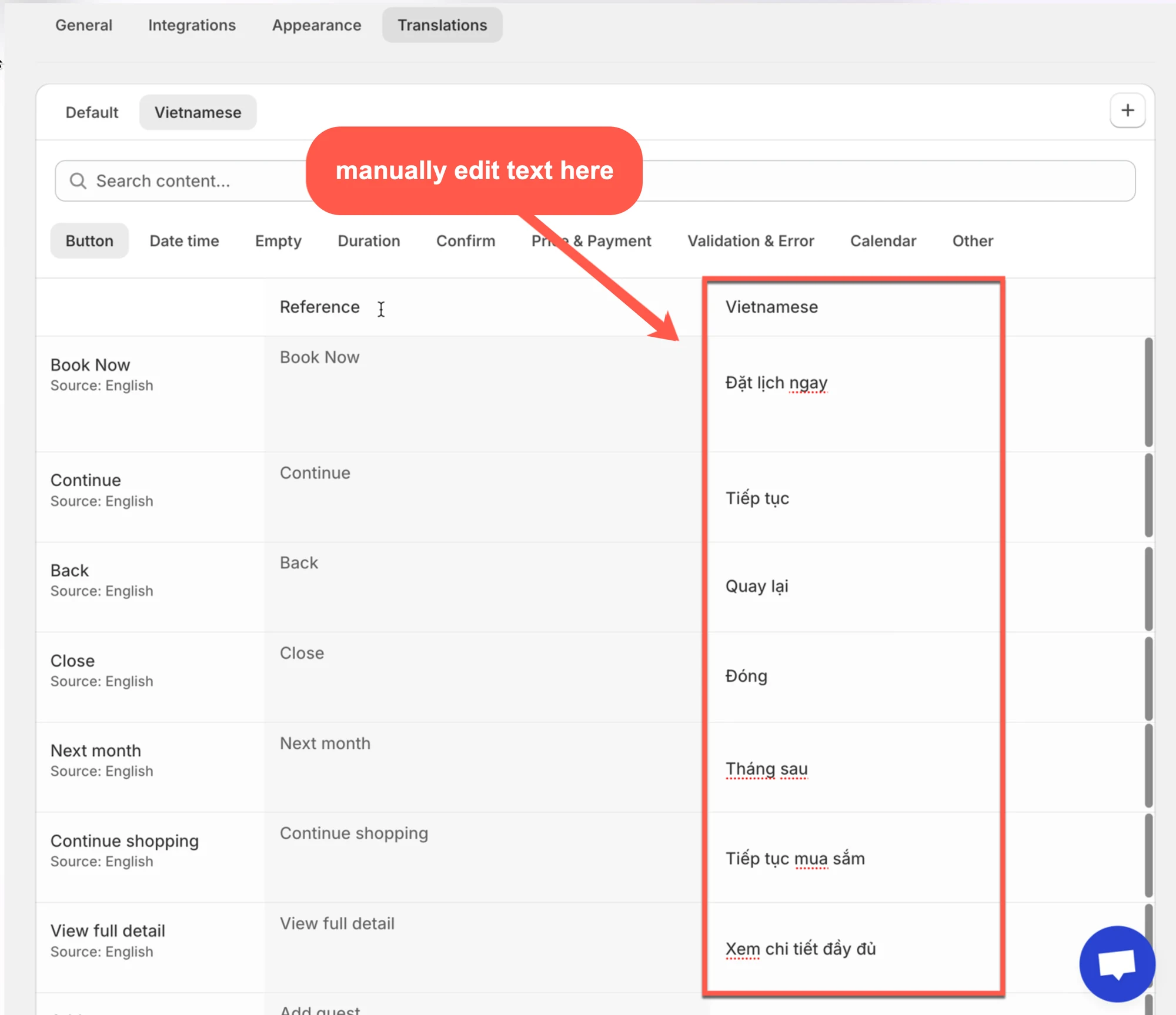 在线上商店中,当客户选择新的语言时,预约应用的文字也会随所选语言而改变。
***
### 💡 提示与最佳实践
**图标:**💡
* 保持翻译风格一致(正式或亲切)。
* 避免更改特殊变量/占位符(如果您的文字中包含类似 `{{ ... }}` 的内容)。
* 优先翻译最显眼的项目:**按钮 + 日历 + 确认**。\\
***
### 🌐 文字如何显示在您的店面上
当客户在您的店面上选择其他语言时,只要您已在应用中完成配置,预约日历就会根据所选语言自动显示翻译后的文字。
***
**🙋 还需要支持吗?**
如果您仍需要帮助,请随时通过 联系我们。我们很乐意为您提供进一步协助。