# 添加自定义字段和附加项
## ℹ️ 什么是“Questions & Add-ons”?
使用 **Questions & Add-ons** 来自定义客户在预约小组件中看到的内容:
* **自定义字段**:向客户收集信息(免费,不改变价格)\
示例:姓名、备注、偏好、地址、过敏情况。
* **附加项**:让客户选择**增加总价**的可选额外项目\
示例:额外 30 分钟、文件审阅、设备租赁。
> 提示:附加项是在问题字段中通过将选项关联到商品/变体来创建的(这样价格会自动累加)。
***
## ℹ️ 在哪里找到它
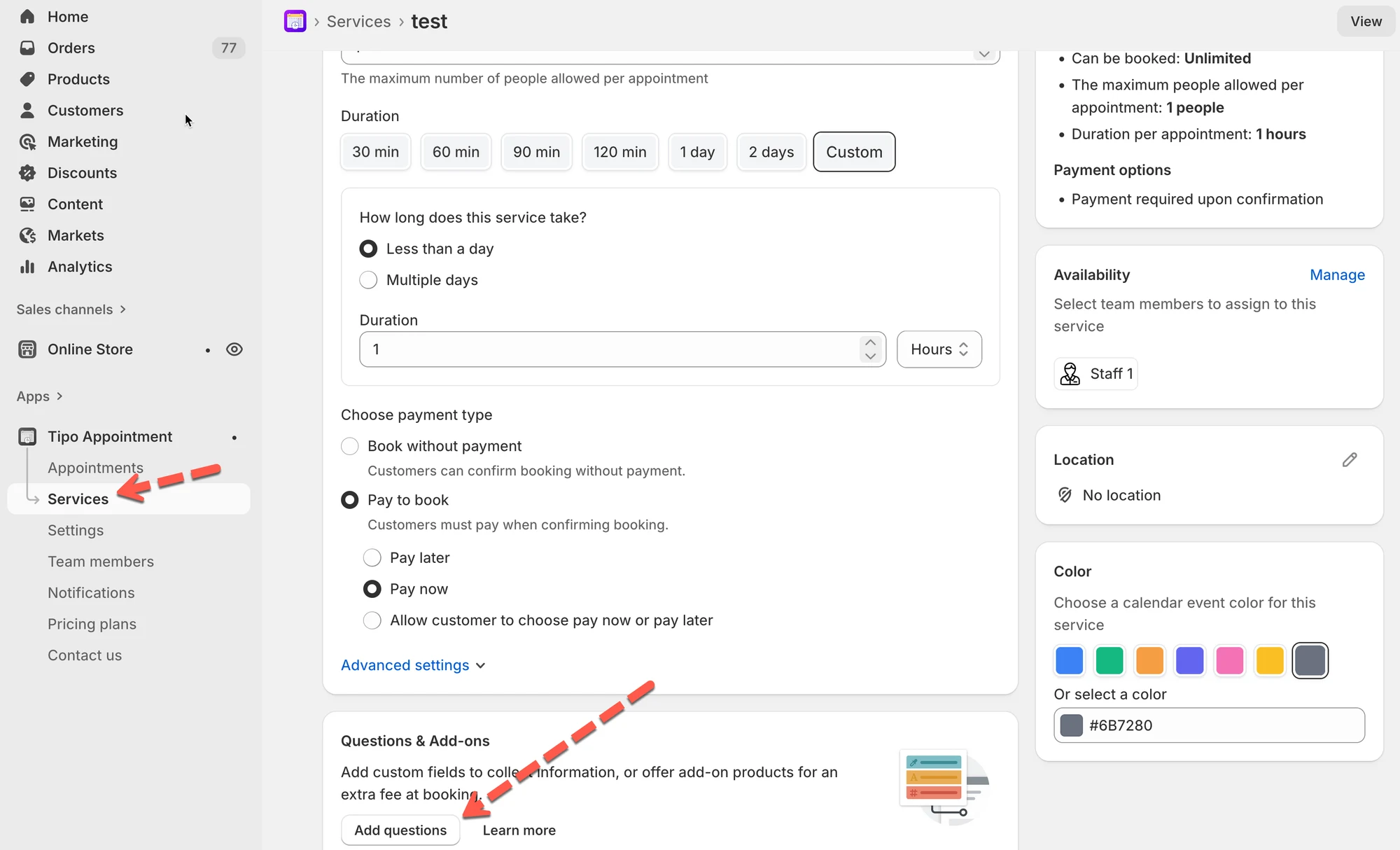
1. 前往:**Tipo Booking → Services**
2. 打开一项服务
3. 向下滚动到 **Questions & Add-ons** 部分
 ***
## 🛠️ 添加自定义字段
#### 示例:“Special requests”
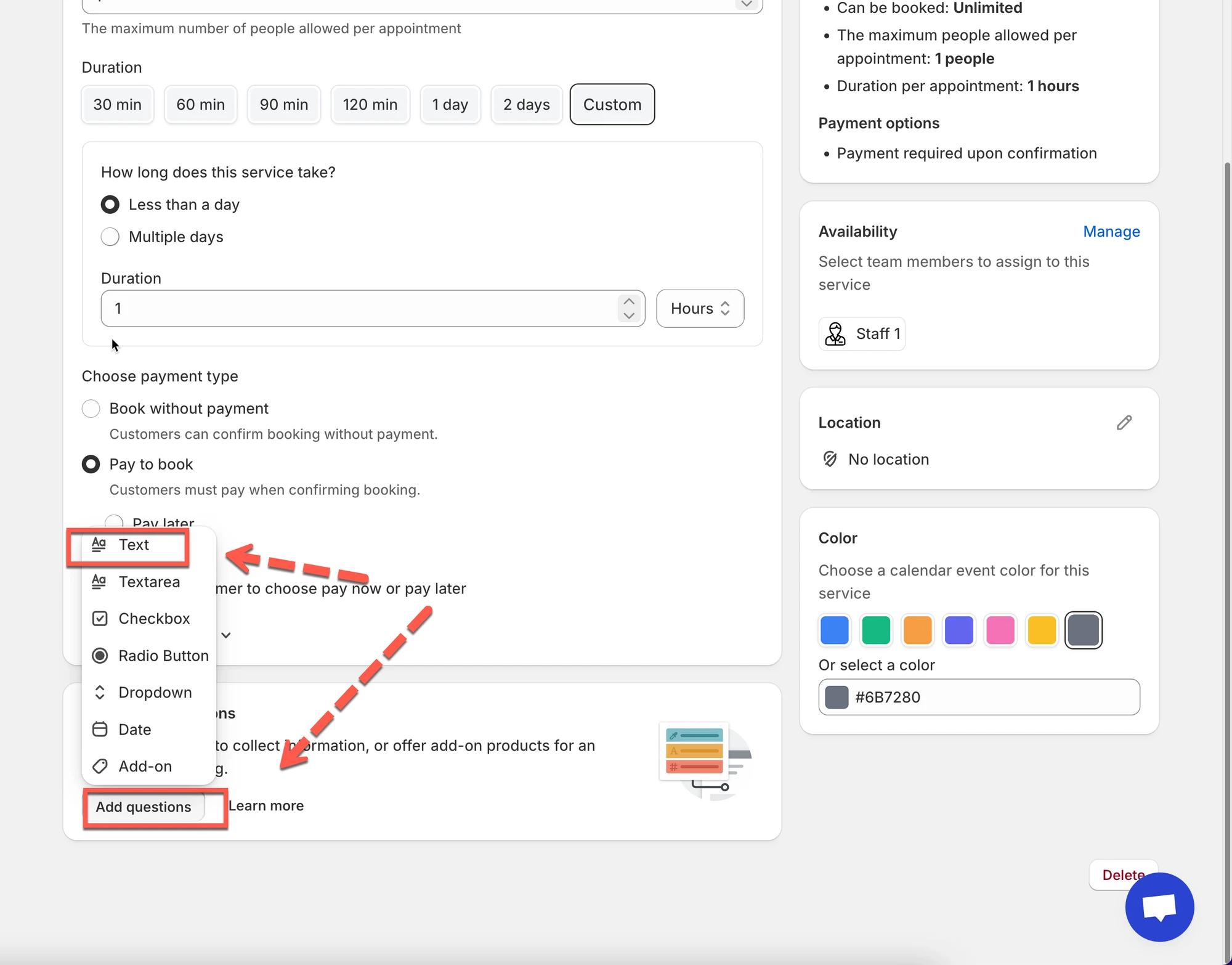
1. 点击 **Add questions**
2. 选择 **Text**
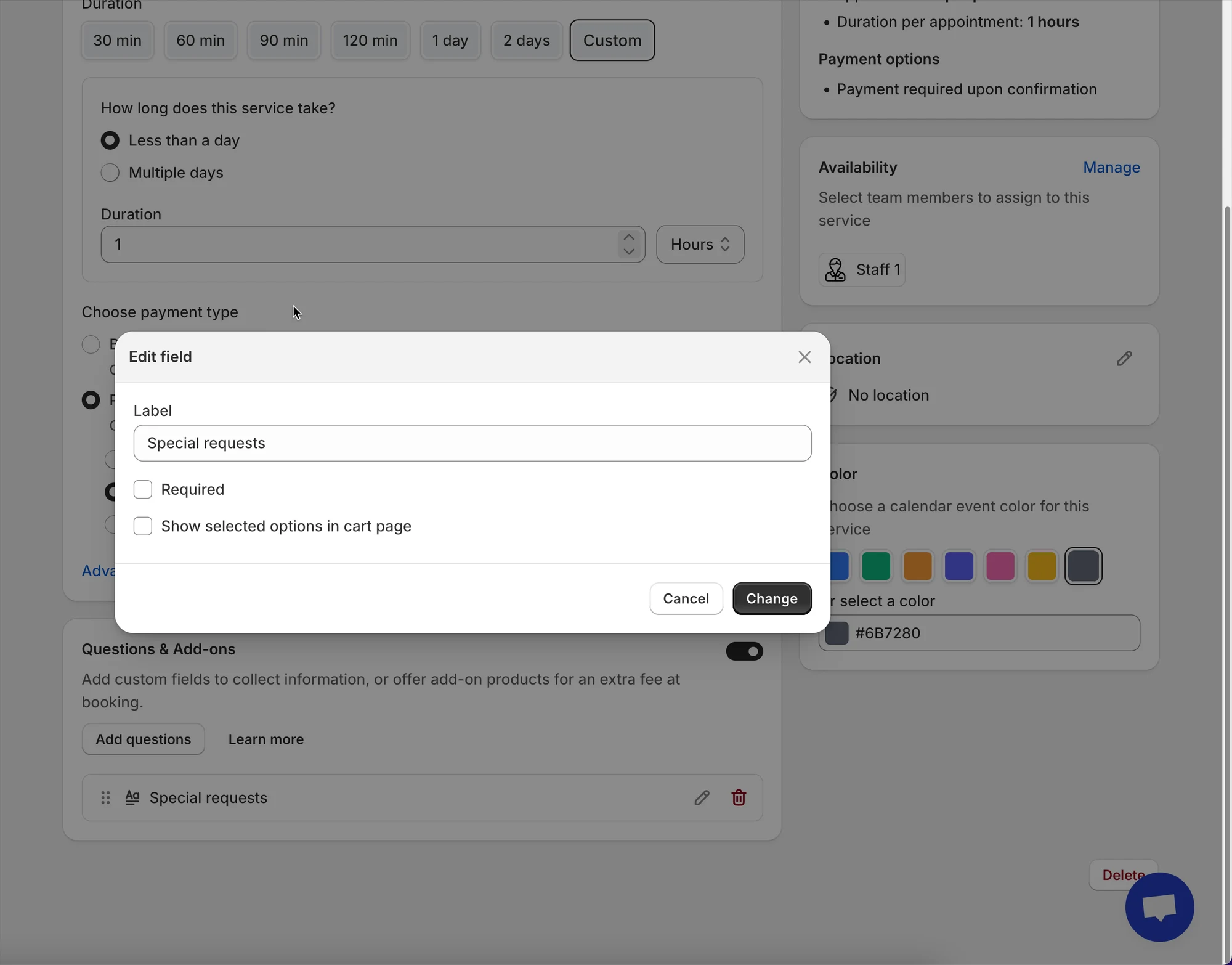
3. 设置:
* **Label:**Special requests
* (可选)开启 **Required**
4. 保存
 ✅ 结果:客户可以在预约时输入信息。
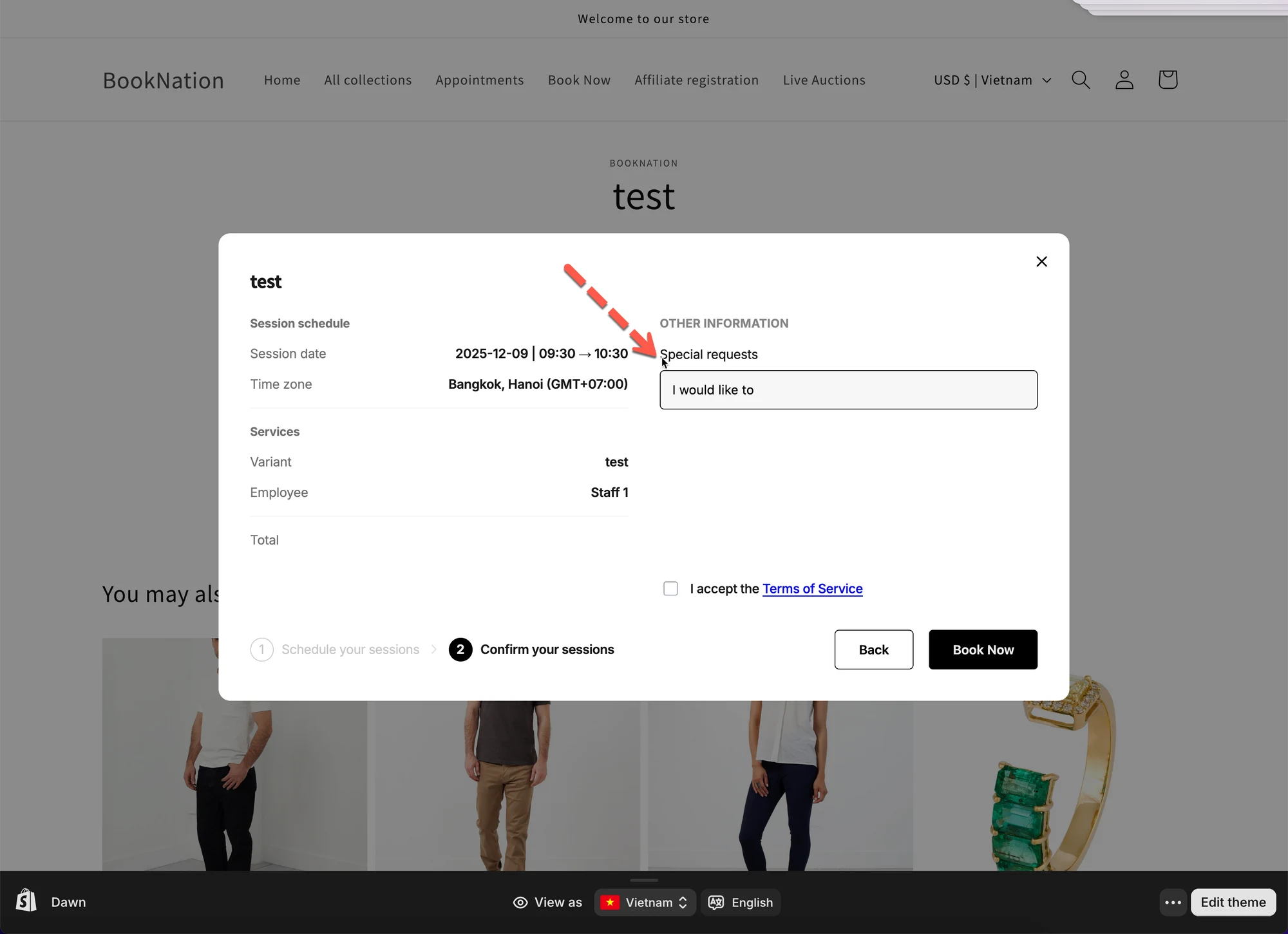 在预约表单中,自定义字段会显示在客户点击 Confirm 按钮之前。
***
## 💰 添加付费附加项(额外收费)
#### 示例:“Upgrades”(客户可以选择额外项目)
在本指南中,我们将按如下方式设置一项服务:
* **服务:**Yoga Class(**$20**)
* **自定义字段:**“Any injuries we should know about?”(Text)
* **附加项:**
* Mat rental(**+$5**)
* Towel rental(**+$3**)
### 开始之前
请确保您已在 Shopify 中为附加项创建了商品/变体(这样额外价格才能自动累加)。
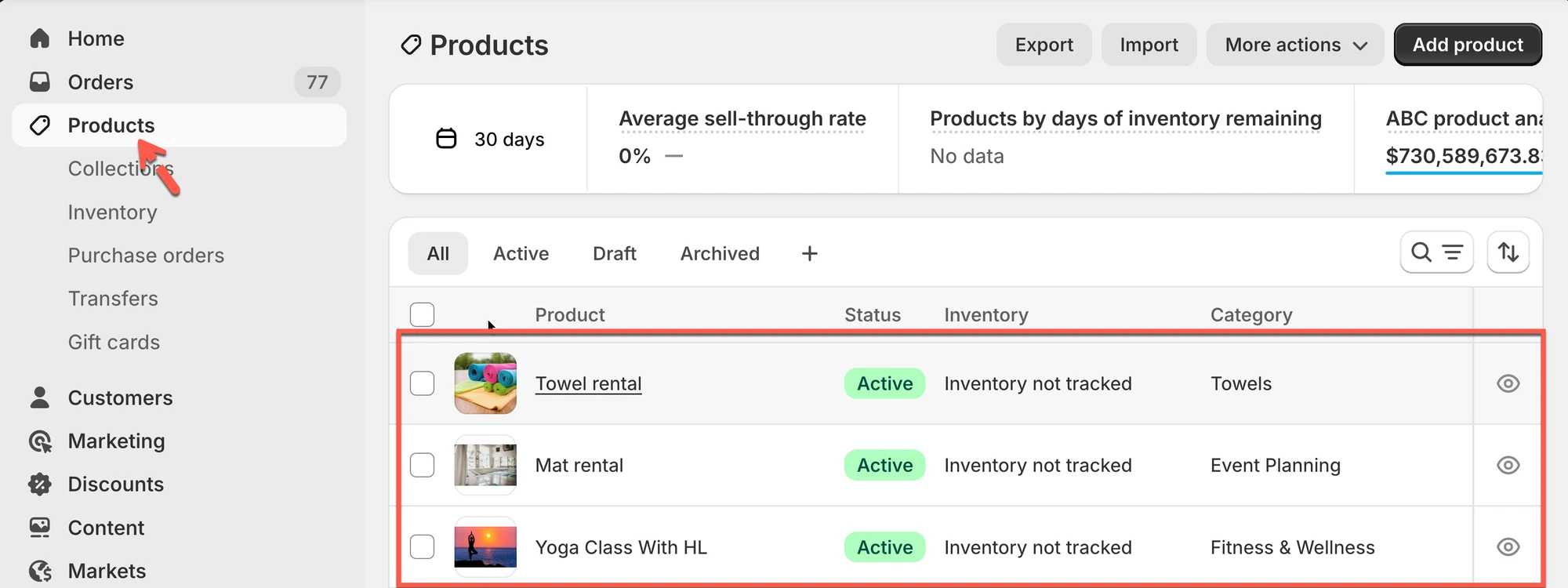
**创建以下附加项商品(示例):**
* **Mat rental** — 价格 **$5**
* **Towel rental** — 价格 **$3**
> 提示:如果您的附加项已经作为商品/变体存在,您可以直接重复使用。
 ***
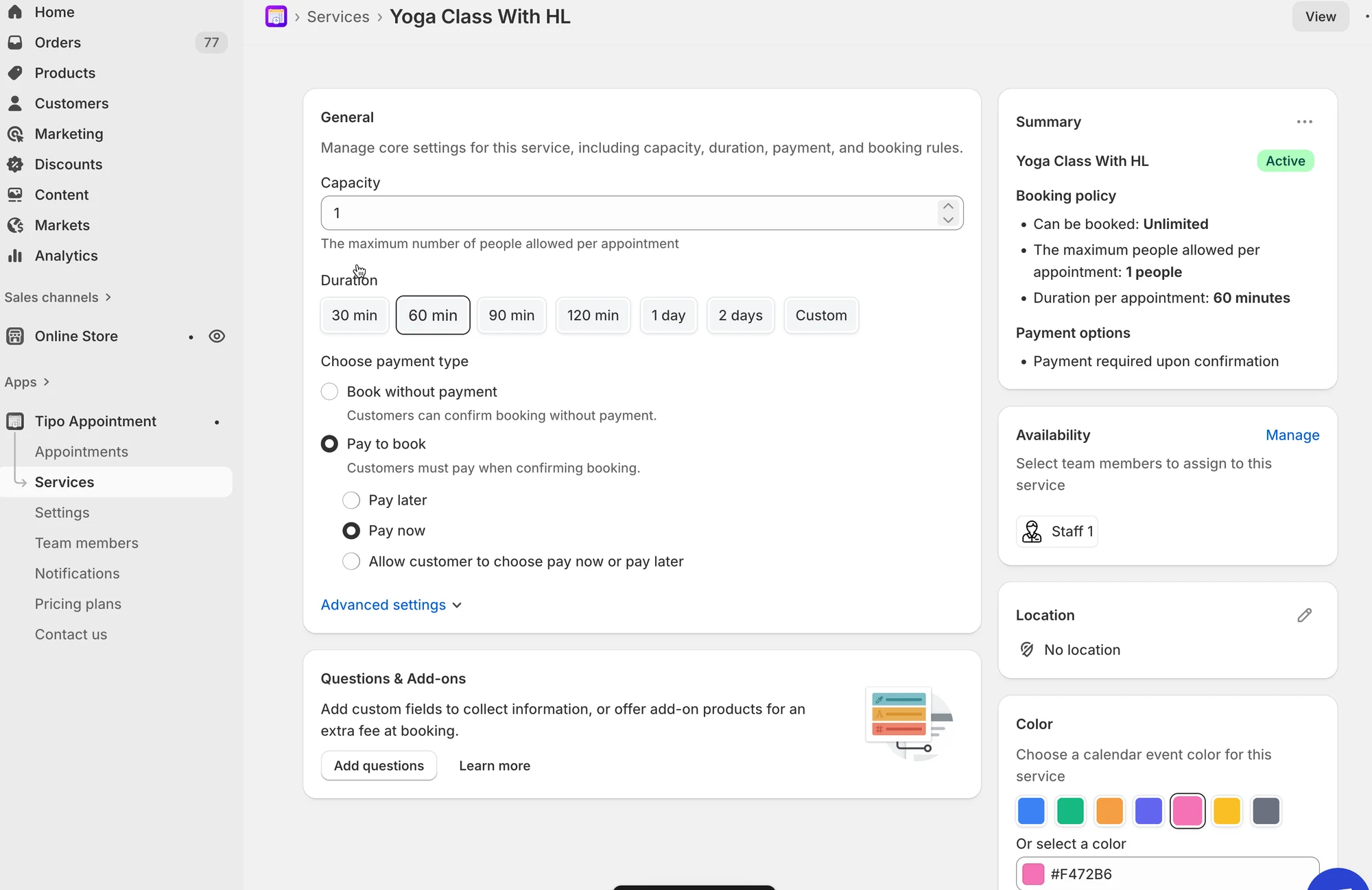
### 步骤 1:创建服务(Yoga Class)
1. 在 Shopify admin 中,打开 **Tipo Booking** 应用 **> Services**
2. 点击 **New service**
3. 输入:
* **Service name:**Yoga Class
* **Price:**$20(或根据您的设置通过商品/变体来设定)
* 按需设置 **Duration / Capacity / Payment**
4. 点击 **Save**
 ### 步骤 2:添加付费附加项(Mat rental + Towel rental)
我们将创建一个附加项字段,供客户选择额外项目。
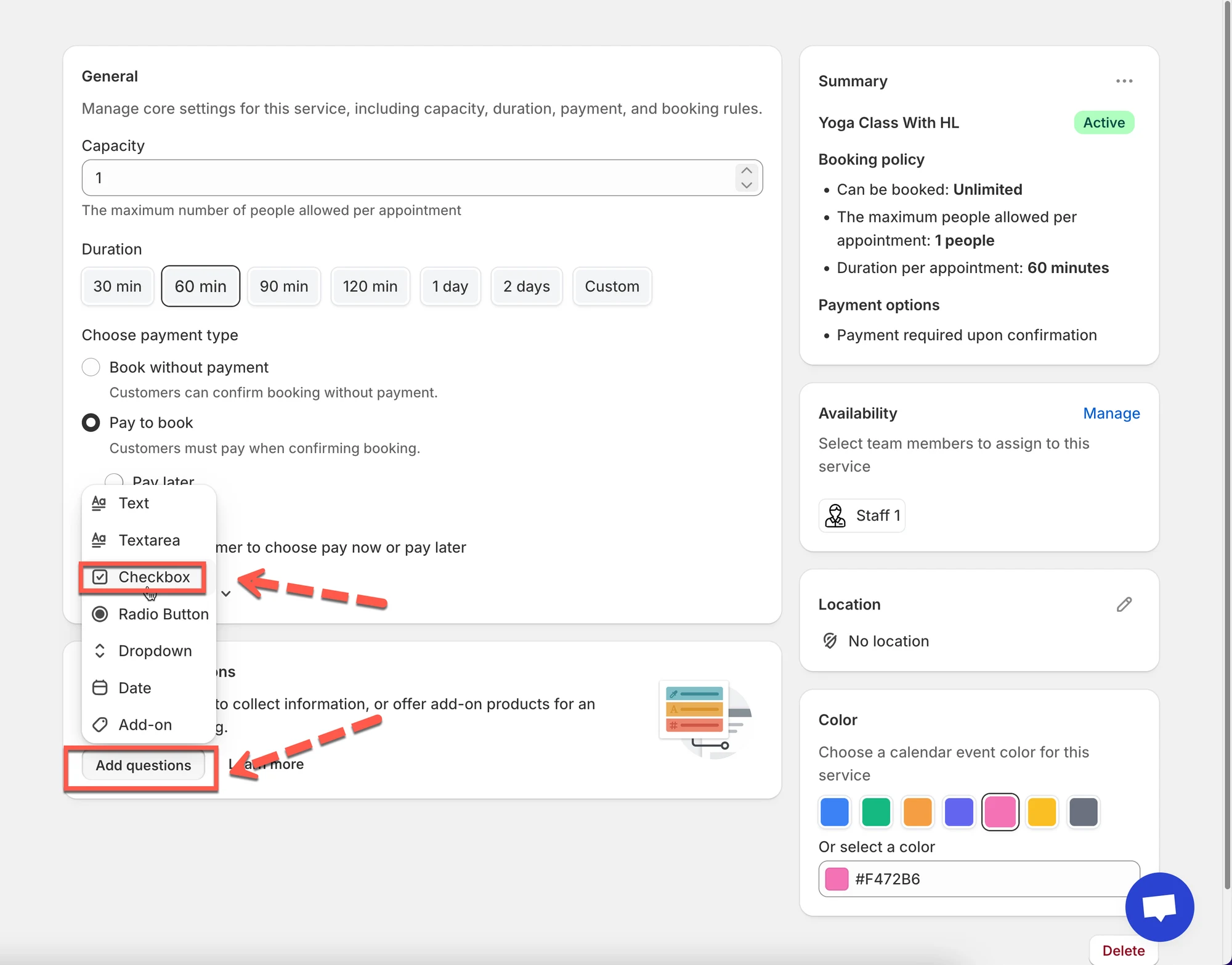
1. 仍在 **Questions & Add-ons** 中,点击 **Add questions**
2. 选择 **Checkbox**(当客户可以选择多个附加项时最合适)
 3. 为复选框设置:
* **Label:**Add-ons (optional)
* 开启 **Add-on**
* 开启 **Allow multiple selections**
4. 添加选项:
* **Option 1 label:**Mat rental
* **Option 2 label:**Towel rental
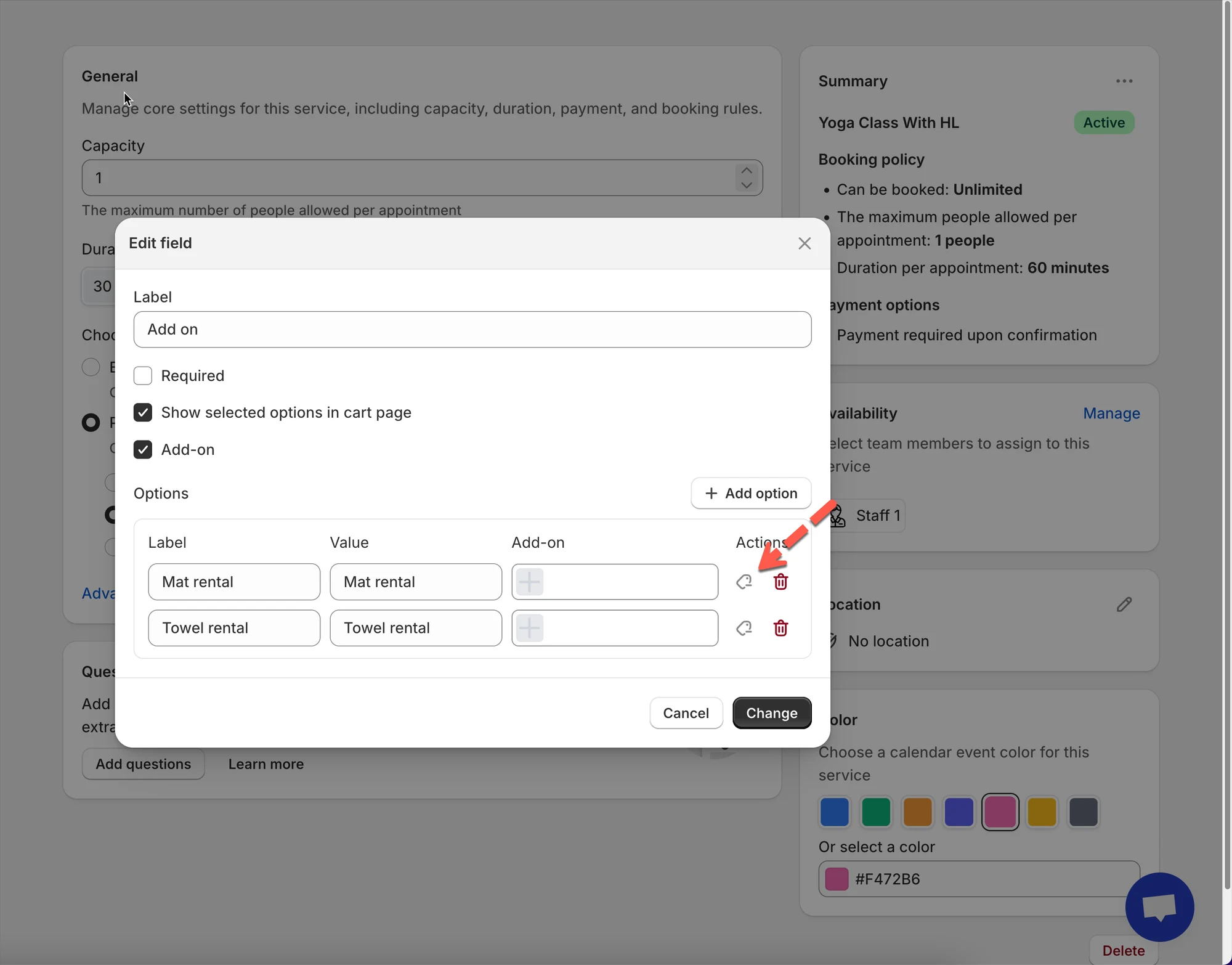 4. 为每个选项关联对应的附加项商品/变体:
* Mat rental → 选择 **Mat rental ($5)** 商品/变体
* Towel rental → 选择 **Towel rental ($3)** 商品/变体
5. 点击 **Save/Change**
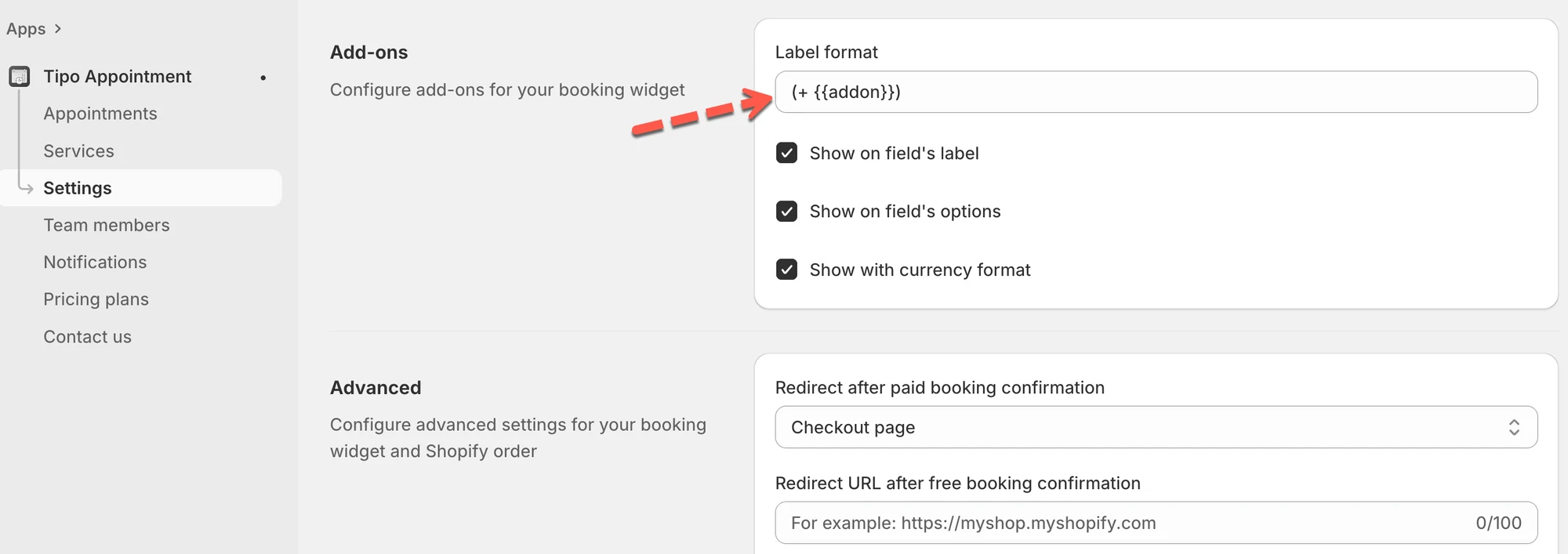
### **步骤 3:**开启附加项的标签格式(可选)
1. 在应用中 > 打开 **Settings** > 滚动到 **Add-ons**
2. 在 **Label format** 中输入您偏好的格式。示例:\
`(+ {{addon}})`
3. 启用:
* **Show on field’s label**
* **Show on field’s options**
4. 点击 **Save**
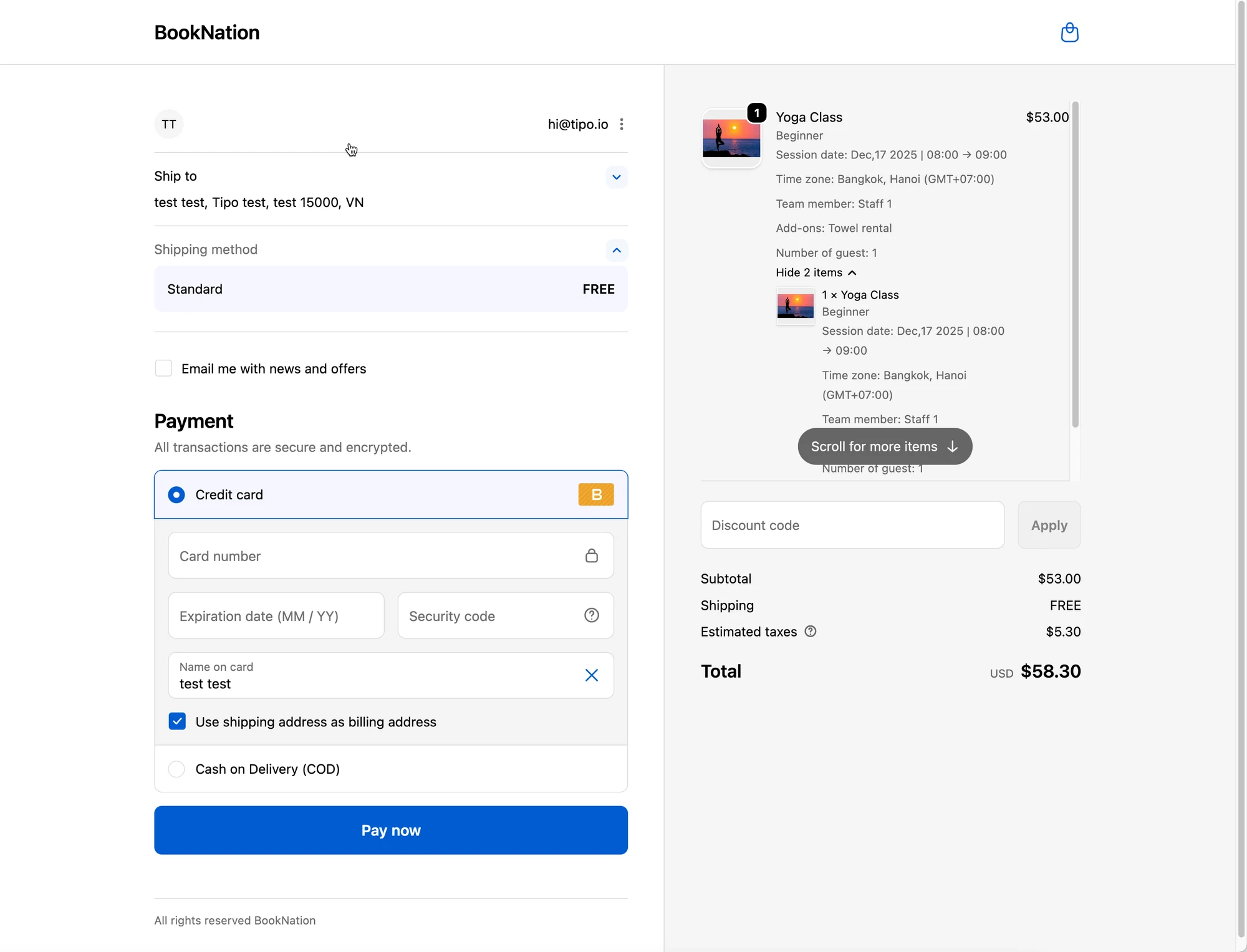
 #### 客户在结账时会看到什么
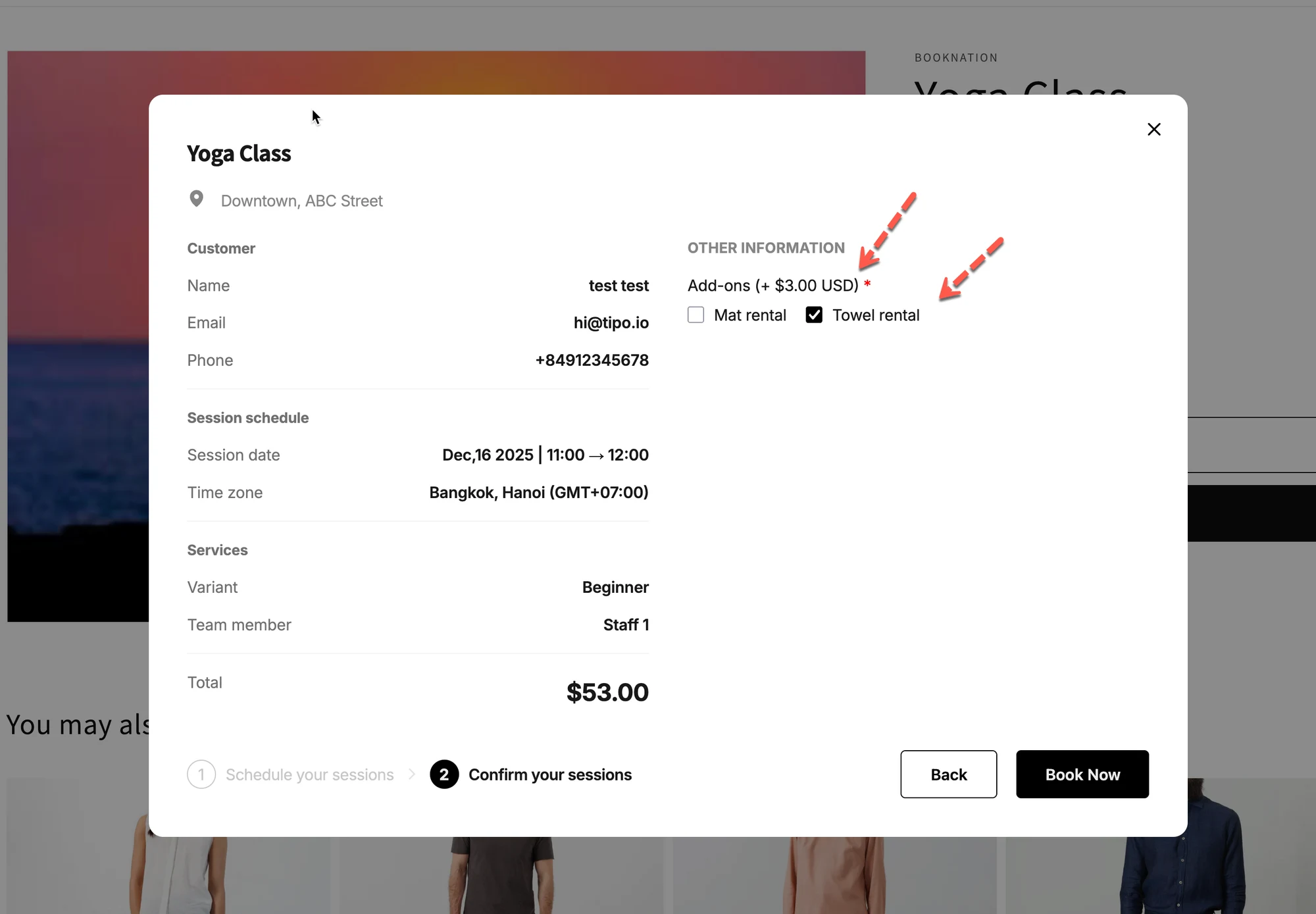
在预约表单中,客户会看到如下附加项:
* ☐ Mat rental
* ✅ Towel rental
……附加项标题还可以按您所选的格式显示(例如:`Add-ons (+ $3.00 USD)`)。
 ***
**🙋 还需要支持吗?**
如果您仍需要帮助,请随时通过 联系我们。我们很乐意为您提供进一步协助。