# 集成概览
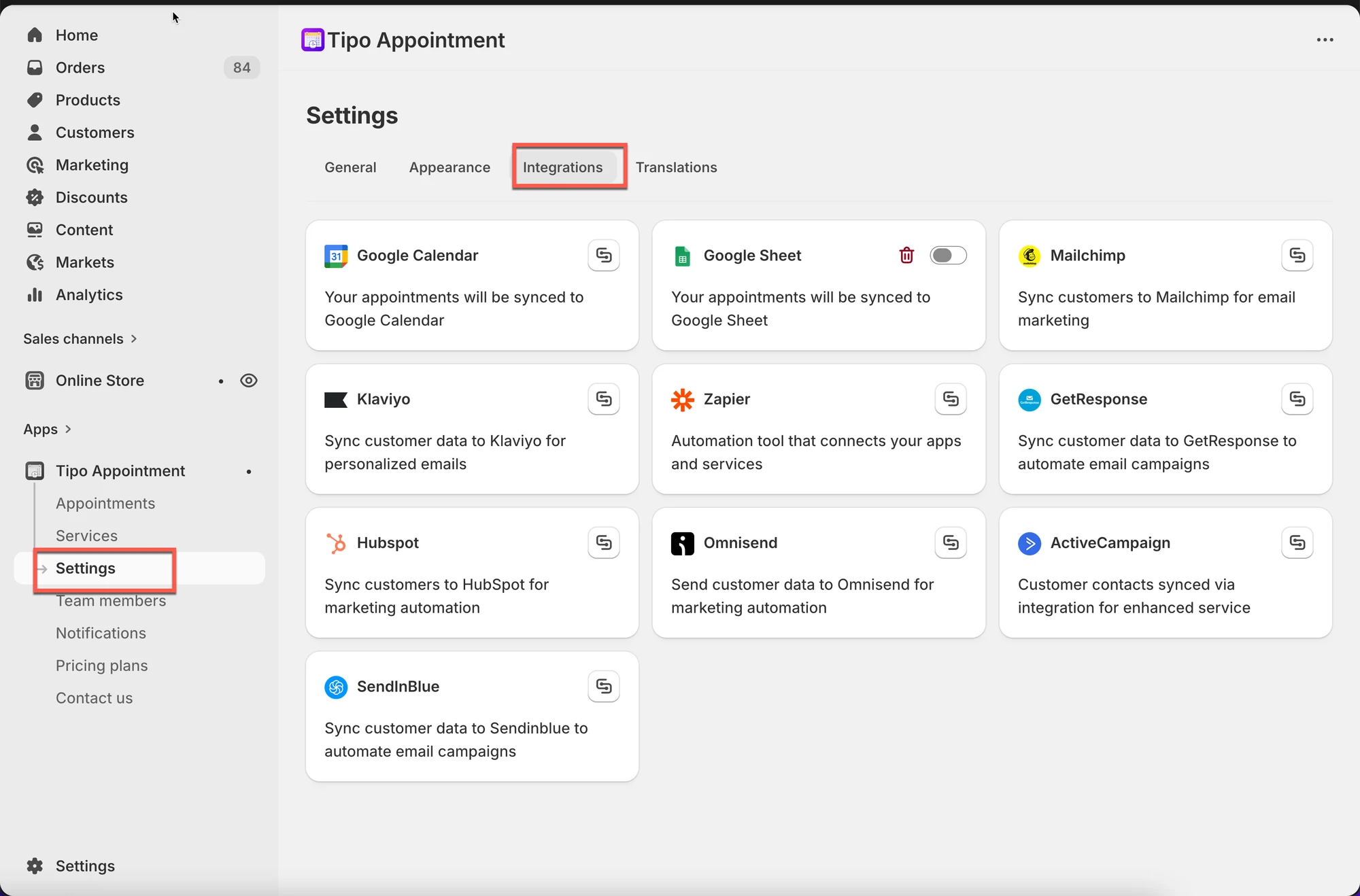
集成可将 Tipo Appointment 与您已在使用的其他工具连接起来,使您的预约数据能够自动同步到日历、电子表格、营销应用和自动化平台。
### 🧩 集成的作用
启用集成后,Tipo 可以将预约信息(如服务、日期/时间、客户详情)发送到其他平台。
常见示例:
* **Google Calendar**:将预约添加到您的日历
* **Google Sheets**:将预约导出到电子表格
* **Klaviyo / Mailchimp / HubSpot**:将预约数据用于营销或 CRM 自动化
* **Zapier**:将 Tipo 连接到数千款应用(Slack、Trello、Airtable 等)
***
### 🛠️ 设置方法
1. 打开 Tipo 应用 > 点击 **Settings**
2. 打开 **Integrations** 标签页
3. 开启您想要的选项
4. 连接您的账户(如有需要,请授权访问)
5. 保存
6. 使用一次预约进行测试
 ***
### **💡** 集成类型
#### 日历与排程
使用这些集成让您团队的日程保持同步。
* **Google Calendar**
#### 报告与导出
使用这些集成来跟踪预约并制作报告。
* **Google Sheets**
#### 营销与 CRM
使用这些集成对客户进行细分,并触发后续跟进流程。
* **Klaviyo, Mailchimp, HubSpot, Omnisend, Brevo (Sendinblue), GetResponse**
#### 自动化
使用这些集成将 Tipo 与其他工具连接,并构建工作流程。
* **Zapier**
***
### ✅ 何时应使用集成
如果您想要以下功能,集成会很有帮助:
* 避免手动将预约信息复制到其他工具
* 让员工日程保持最新
* 构建自动化跟进(提醒、感谢邮件、评价请求)
* 在电子表格中跟踪预约以便生成报告
***
### ⚠️ 重要说明
* 部分集成需要您登录并授予权限(Google、CRM 工具)。
* 如果同步中断,您可能需要重新连接账户。
* 开启集成通常只会影响此后新增或更新的预约。
***
**🙋 还需要支持吗?**
如果您仍需要帮助,请随时通过 联系我们。我们很乐意为您提供进一步协助。