# 主题集成
主题集成会将 Tipo Appointment Booking 应用连接到您的 Shopify 主题,让客户能够在店面中查看并预约服务。
如果缺少这一步,即使您已正确设置服务和可预约时间,预约小组件也不会显示。
了解更多关于应用嵌入的信息,请点击[此处](https://help.shopify.com/en/manual/online-store/themes/theme-structure/extend/apps)。
注意:您可以将应用应用到**未发布**的主题上进行测试,避免对您的在线店面产生任何影响。
### 🧩 主题集成的作用
启用后,Tipo Appointment Booking 会:
* 将预约功能注入您的主题
* 让小组件、弹窗和应用区块正常运行
* 将店面预约与管理后台日历同步
### 🛠️ 分步指南:启用主题集成
1\. 打开应用 **Dashboard** > **App status** 部分 > 点击 **Turn** **on** 按钮
这会将您带到主题编辑器。
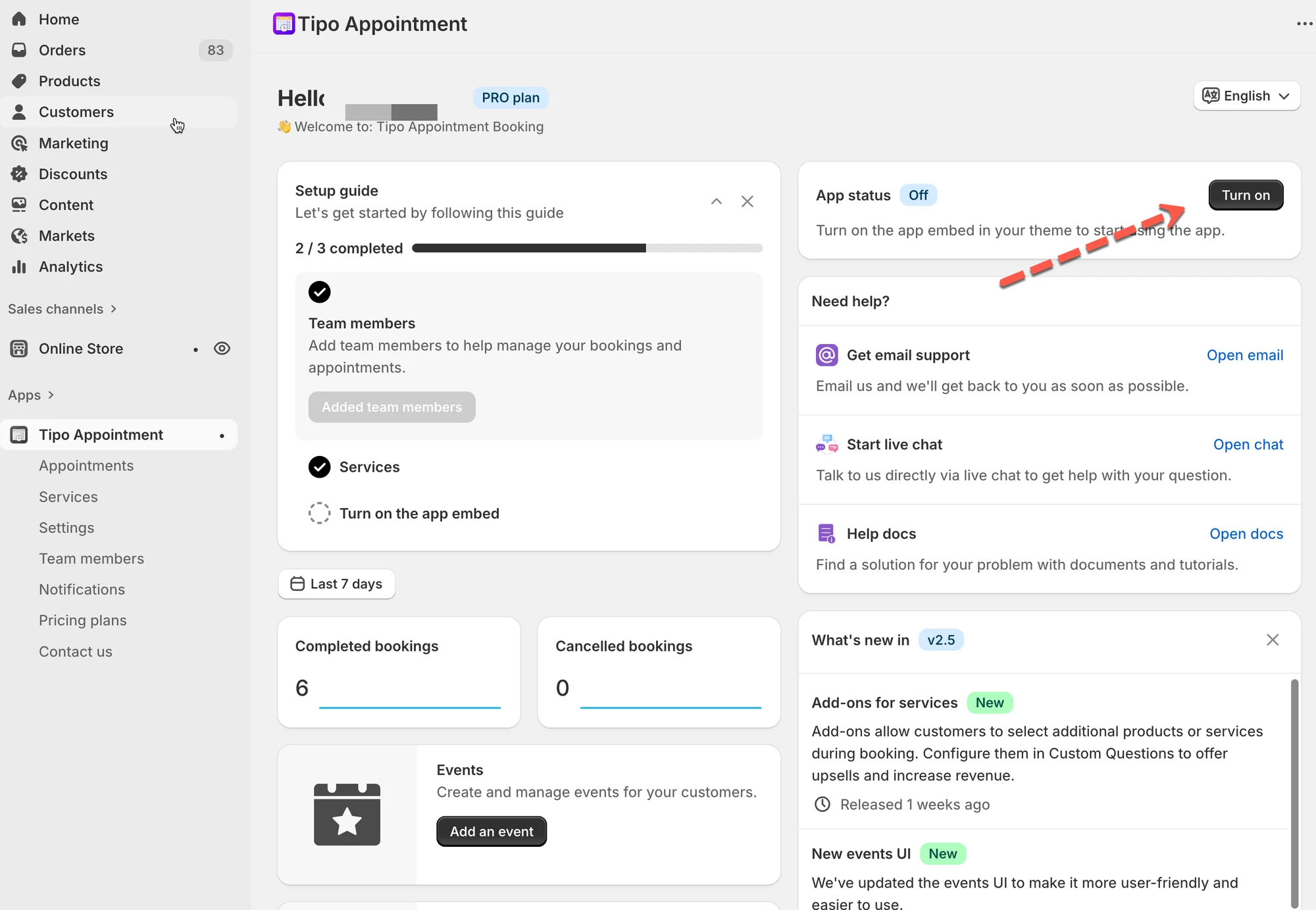 2. 在主题编辑器中,找到 **Tipo Appointment Booking** 应用的**应用区块** > 将其开启
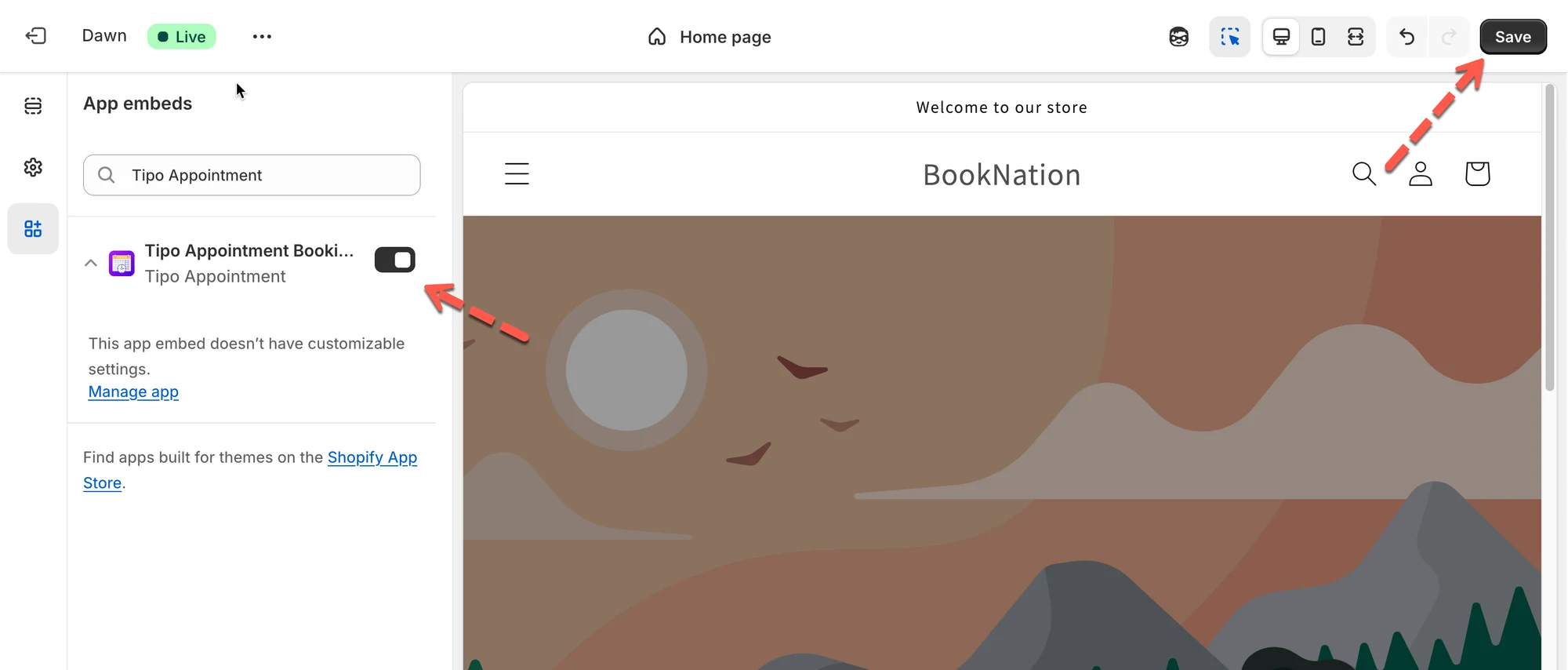 3. 点击 **Save** 以更新主题编辑器中的更改。
***
### ✅ 如何确认已正常运行
出现以下情况,说明主题集成成功:
* Tipo 控制台上的 **App status** 显示为 **ON**
* 店面上出现预约小组件或按钮
* 客户可以打开预约表单并选择时段
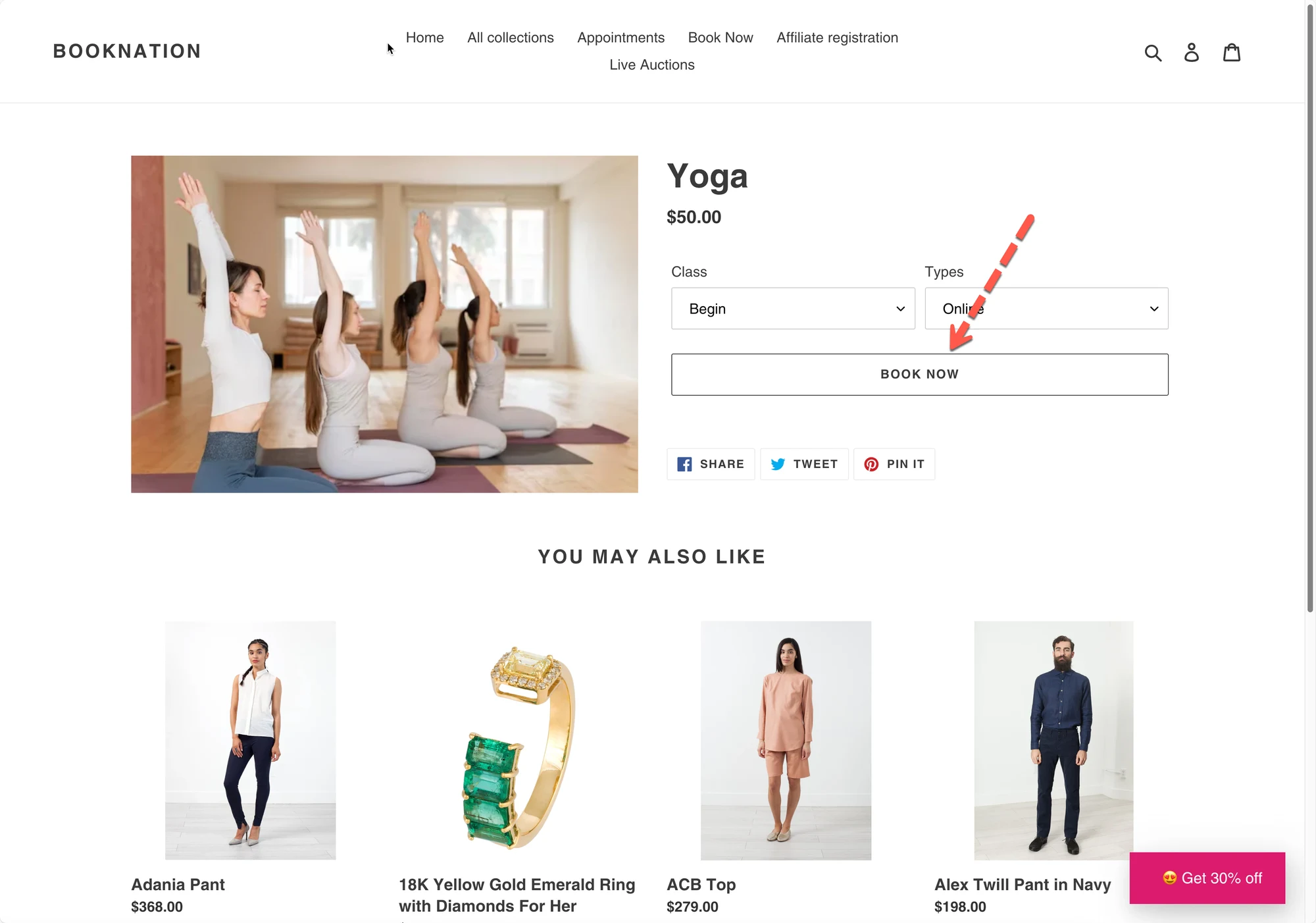 **注意:**
* 请确保检查的是正确的主题(即应用所集成的主题)
* 如果应用集成到了未发布的主题,请预览该主题以检查预约表单。
***
### 🛠️ 从主题中卸载应用
1\. 打开应用 **Dashboard > App satus** > 点击 **Turn off** 按钮 > 页面会跳转到主题编辑器
2\. 在主题编辑器中,禁用 **Tipo Booking Booking** 的**应用区块**
3\. 点击 **Save** 以更新主题编辑器中的更改。
***
### ❌ 常见错误与提示
#### “我看不到预约小组件”
请确保:
* 已启用主题集成
* 您已添加小组件、按钮或嵌入短代码
* 服务处于 **Active** 状态,而非 Draft
#### “预约在管理后台中正常,但在网站上无法使用”
这通常意味着:
* 应用嵌入处于关闭状态
* 主题的更改未保存
***
#### 💡 提示
如果您切换了 Shopify 主题,必须为新主题重新启用应用嵌入。
***
### ▶️ 教程视频
***
**🙋 还需要支持吗?**
如果您仍需要帮助,请随时通过 联系我们。我们很乐意为您提供进一步协助。