# 全天服务
全天服务让客户预约整整一天,而不是某个时间段。非常适合租赁、全天活动或需要占用整天的预约。
### ✅ 此服务类型的作用
使用全天预约,客户可以:
* 选择**日期**
* 预约**整天**(无需选择时间段)
* (可选)在线付款,取决于您的付款设置
您可以控制:
* 容量(每天可接受多少个预约)
* 付费预约还是免费预约
* 可预约时间(团队成员/日程,如适用)
* 地点(可选)
 ***
### 🎯 什么时候应该使用全天服务?
在以下情况下使用全天预约:
* 您的服务不是基于时间段的
* 客户需要预订整整一天
* 您不希望一天之内出现重叠
**示例**
* 摄影师的“全天拍摄”
* 会议室租赁(1 天)
* 设备租赁(1 天)
* 活动展位预订(1 天)
***
### 🛠️ 分步说明:创建全天服务
#### 1) 打开 Services
* 打开应用 > 点击 **Services**
* 点击 **New service** 按钮
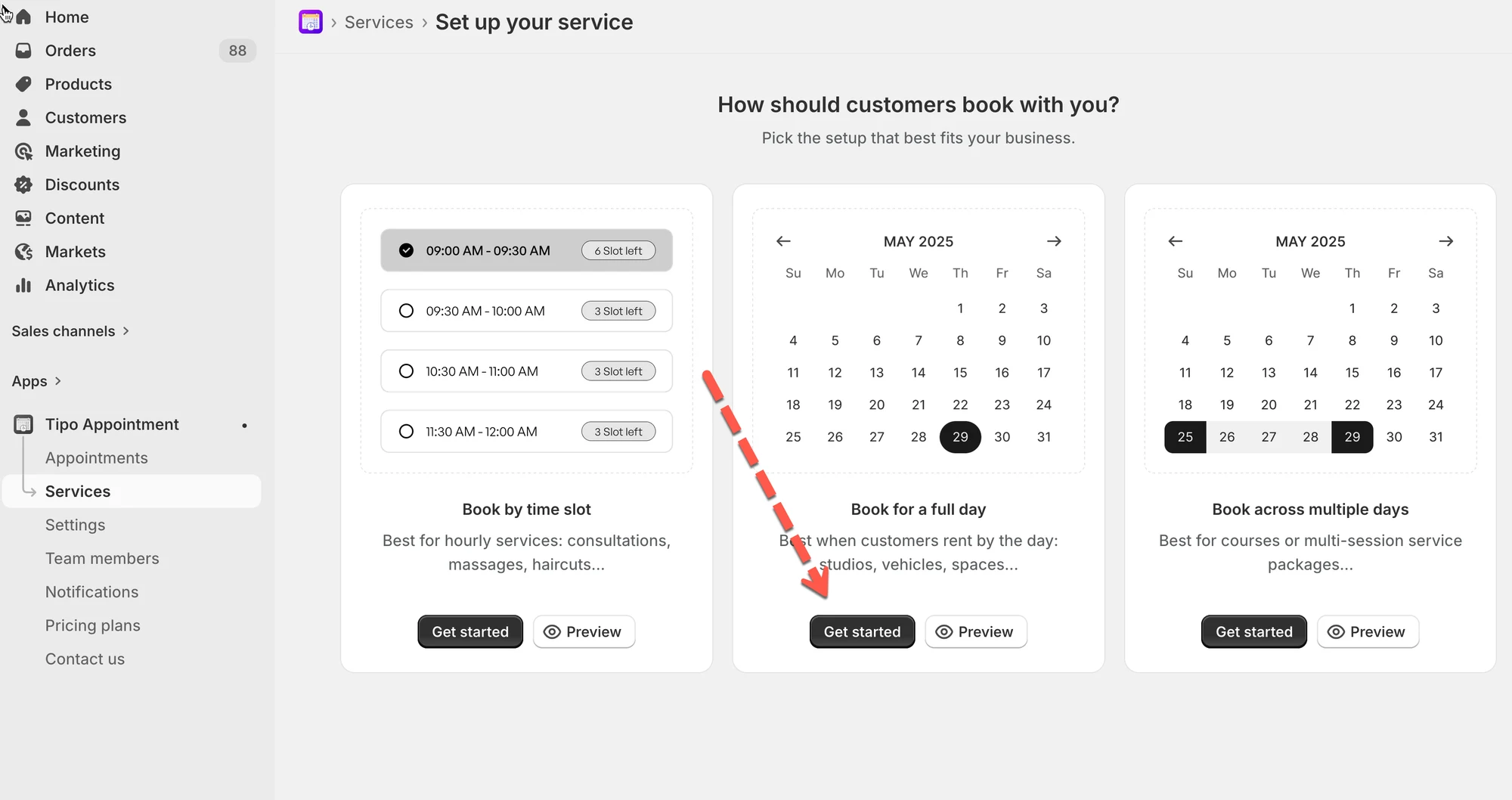
#### 2) 选择服务类型
选择 **Full-day booking**
 #### 3) 创建商品
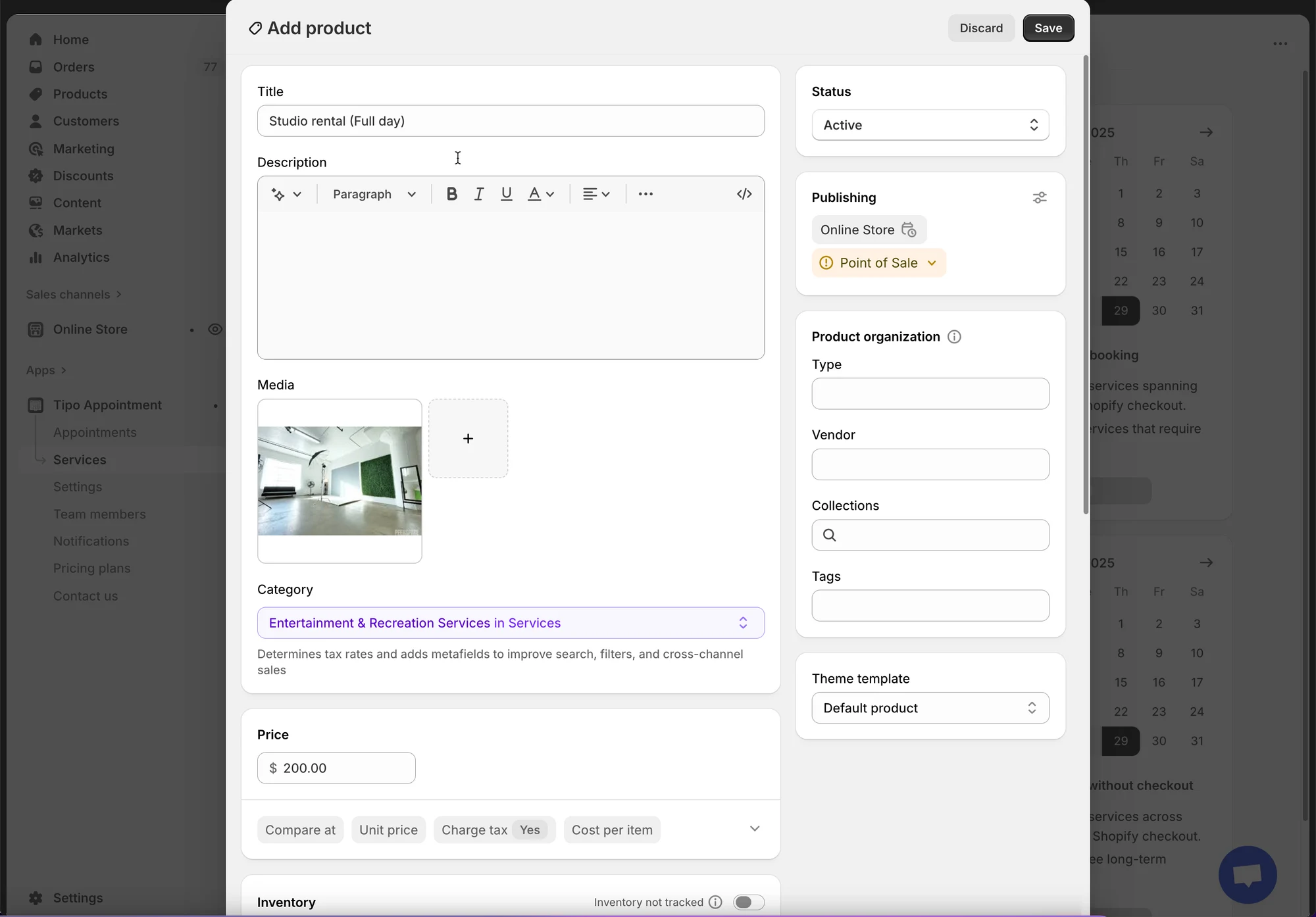
* **Title**(示例:*Haircut*)
* **Description**(可选,但对客户有帮助)
* **Status**:Active(测试期间可设为 **Draft**)
* 可选:**Media**、**Vendor**、**Tags** 等(Shopify 商品字段)
 #### 4) 配置服务设置
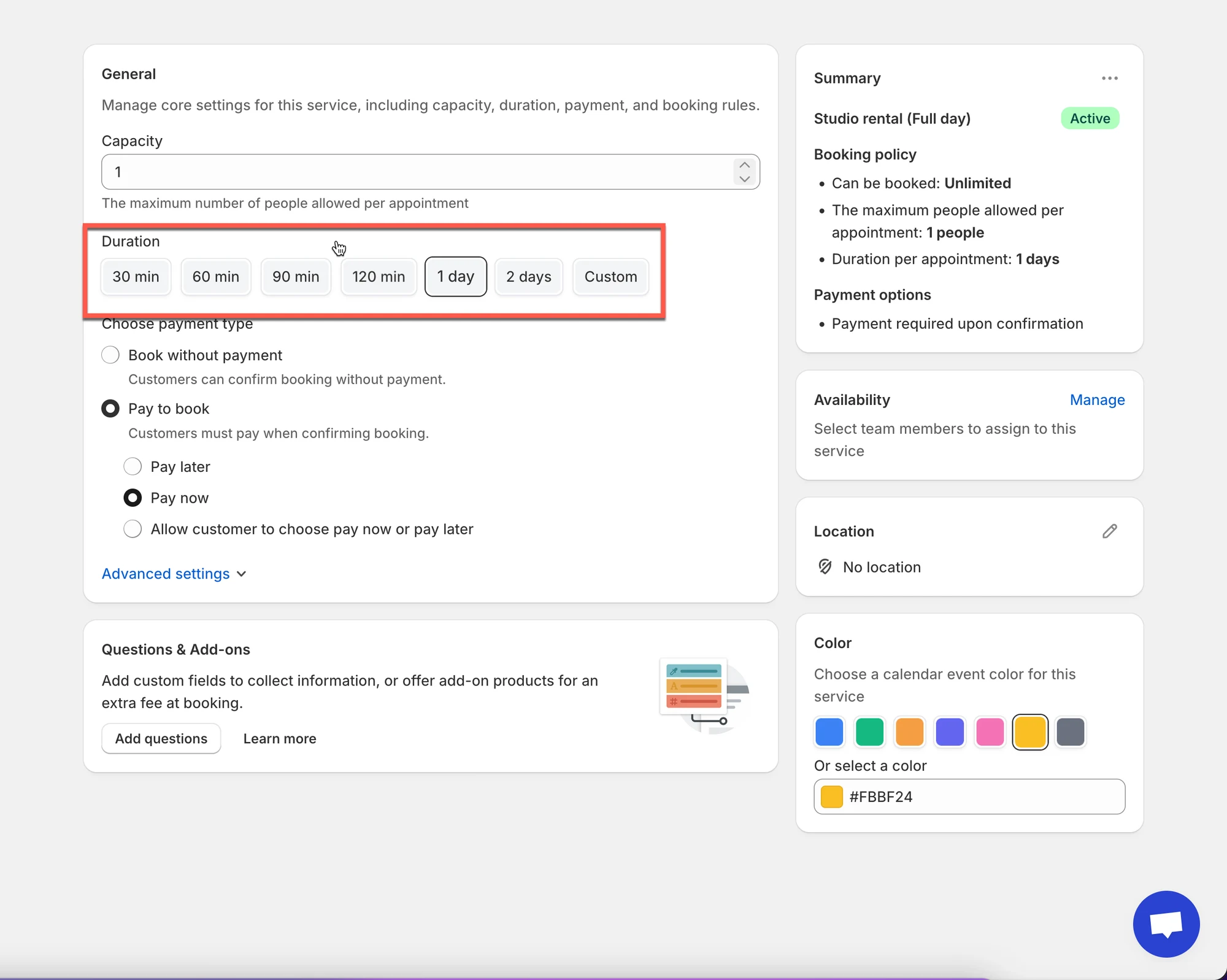 * **Duration** = 1 天
* 设置 **Capacity:**选择同一天可有多少位客户预约
**示例**
**Capacity =1 ⇒** 每天只有一个预约(最常见)
**Capacity = 2+ ⇒** 允许每天有多个预约(适用于有多个租赁单位的情况)
**5) 选择付款类型**
| 选项 | 含义 | 最适合 |
| ------------------------- | ------------------------------------- | ------------------------------ |
| ✅ **No payment required** | 无需在线付款即可确认预约 | 免费预约、现场付款 |
| 💰 Pay to book | 要求付款 | 付费服务 |
| Pay now | 立即收款 | 定金/保证预约 |
| Pay later | 现在确认,稍后付款 | 发票/到店付款 |
| Customer chooses | 客户选择立即付款或稍后付款 | 灵活结账 |
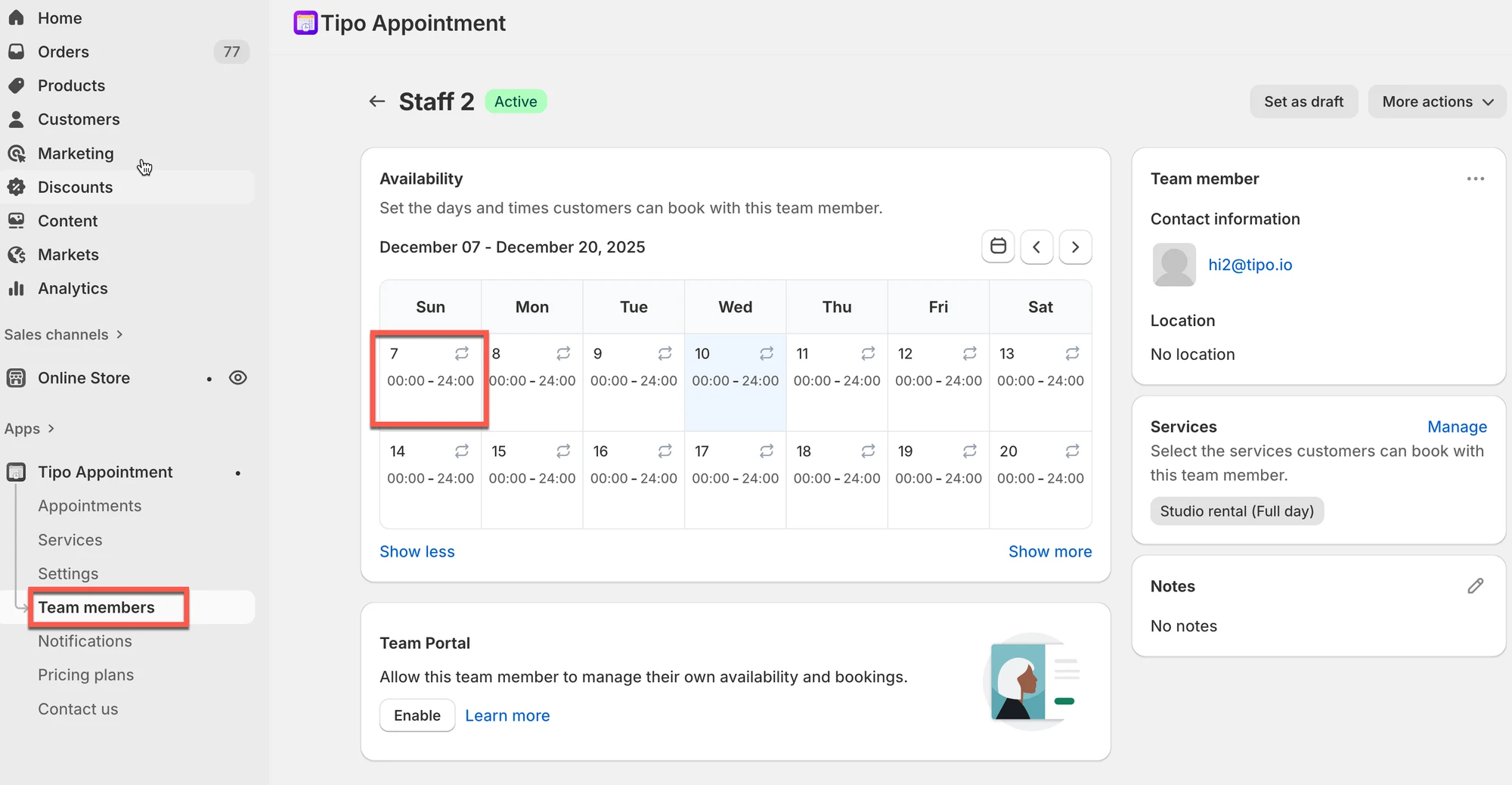
**6) 配置可预约时间(重要)**
设置服务的可预约时间:
* 工作日(周一至周日)
* 不可预约日期(如有)
* 由于这是全天服务,员工必须在 **00:00-24:00** 期间都可预约。
[了解更多](/tipo-appointment-booking/availability-team-members/set-availability-for-services#如何设置可用时间)
 #### 7) 自定义更多设置(可选)
* 在 **Location** 字段中,输入服务的地点
* **Color**:帮助您在日历中识别预约
* **Questions & Add-ons**:收集信息(姓名、偏好)或销售附加项
* **Advanced settings**:预约规则、提前时间、缓冲时间等(如有)
#### 8) 保存
点击 **Save** 完成服务的创建。
***
#### 🧪 示例(简单)
**服务:**Studio rental(全天)
* 类型:Full-day booking
* 容量:1 个预约/天
* 付款:Pay to book → Pay now\
客户预约 **Dec 10** → 付款 → 整天被预留。
### 🌐 **在网站上如何运作**
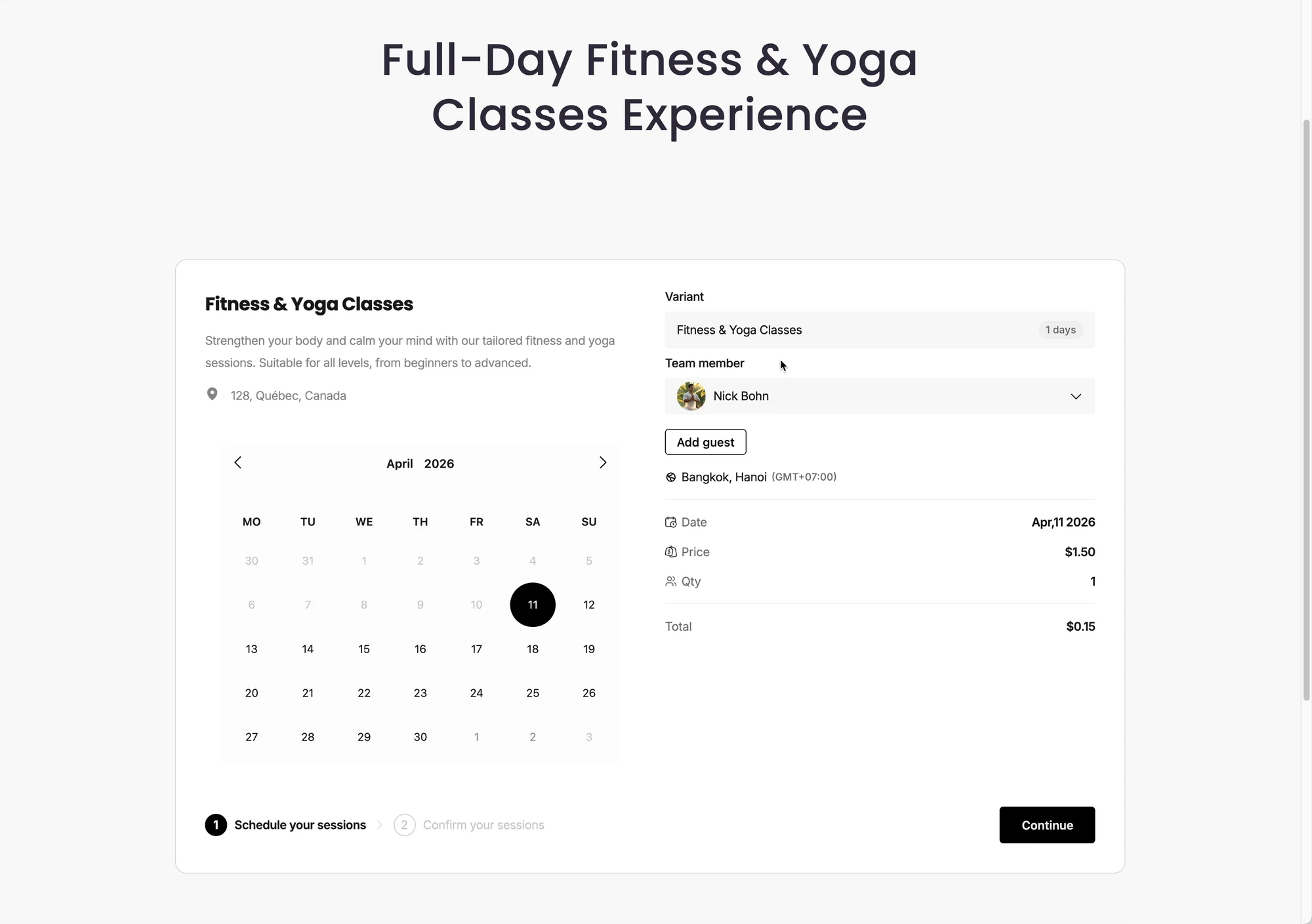
对于配置为 **Full Day** 的服务,客户的预约流程更为简化:
* 客户点击您商店上的“Book Now”按钮 > 弹出预约窗口。
* 客户会看到可预约日期的日历(因为全天预约无需选择时间)。
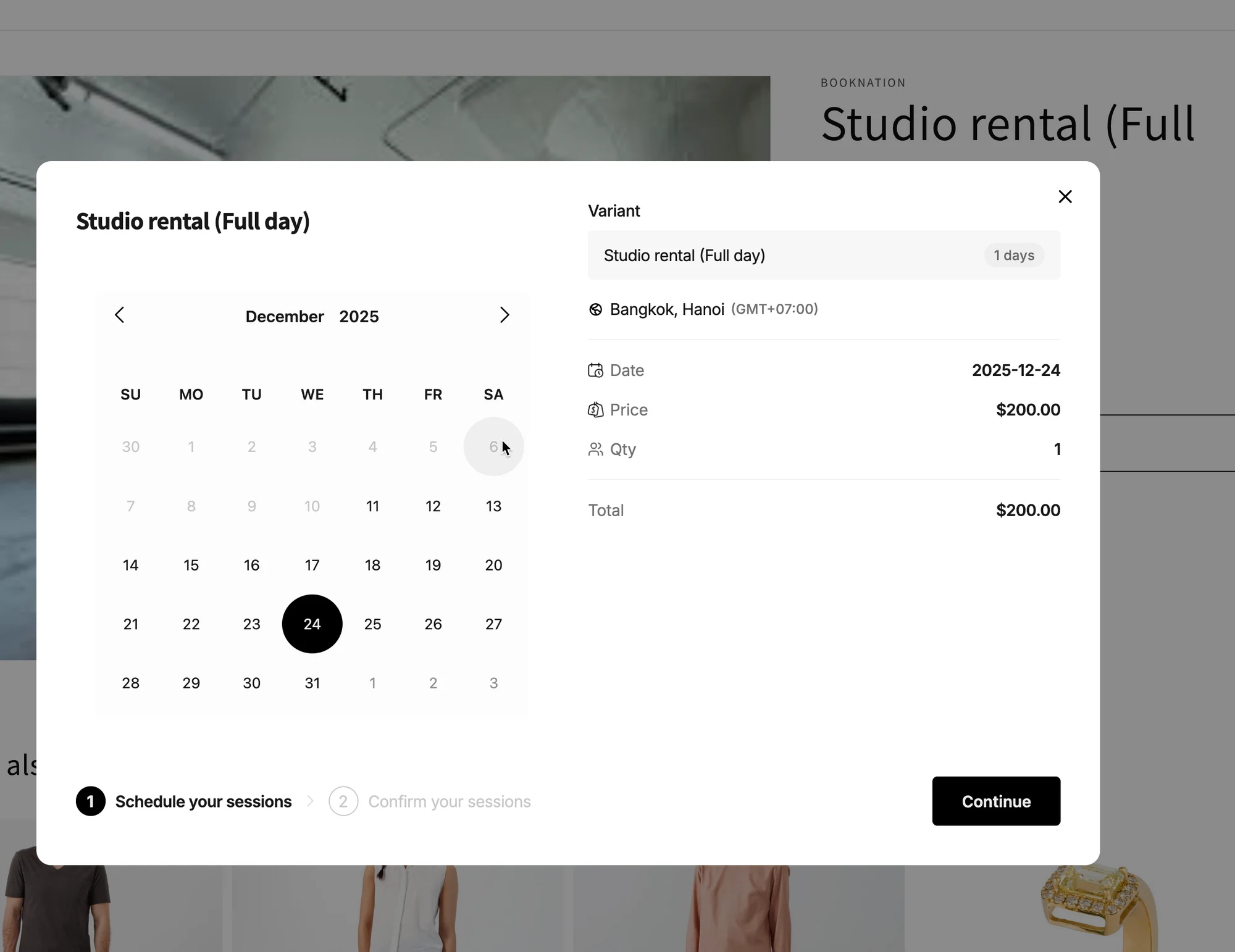 * 客户选择偏好的日期 > 然后继续确认预约。
不会显示或要求选择时间段。
***
**🙋 还需要支持吗?**
如果您仍需要帮助,请随时通过 联系我们。我们很乐意为您提供进一步协助。