# 改期通知
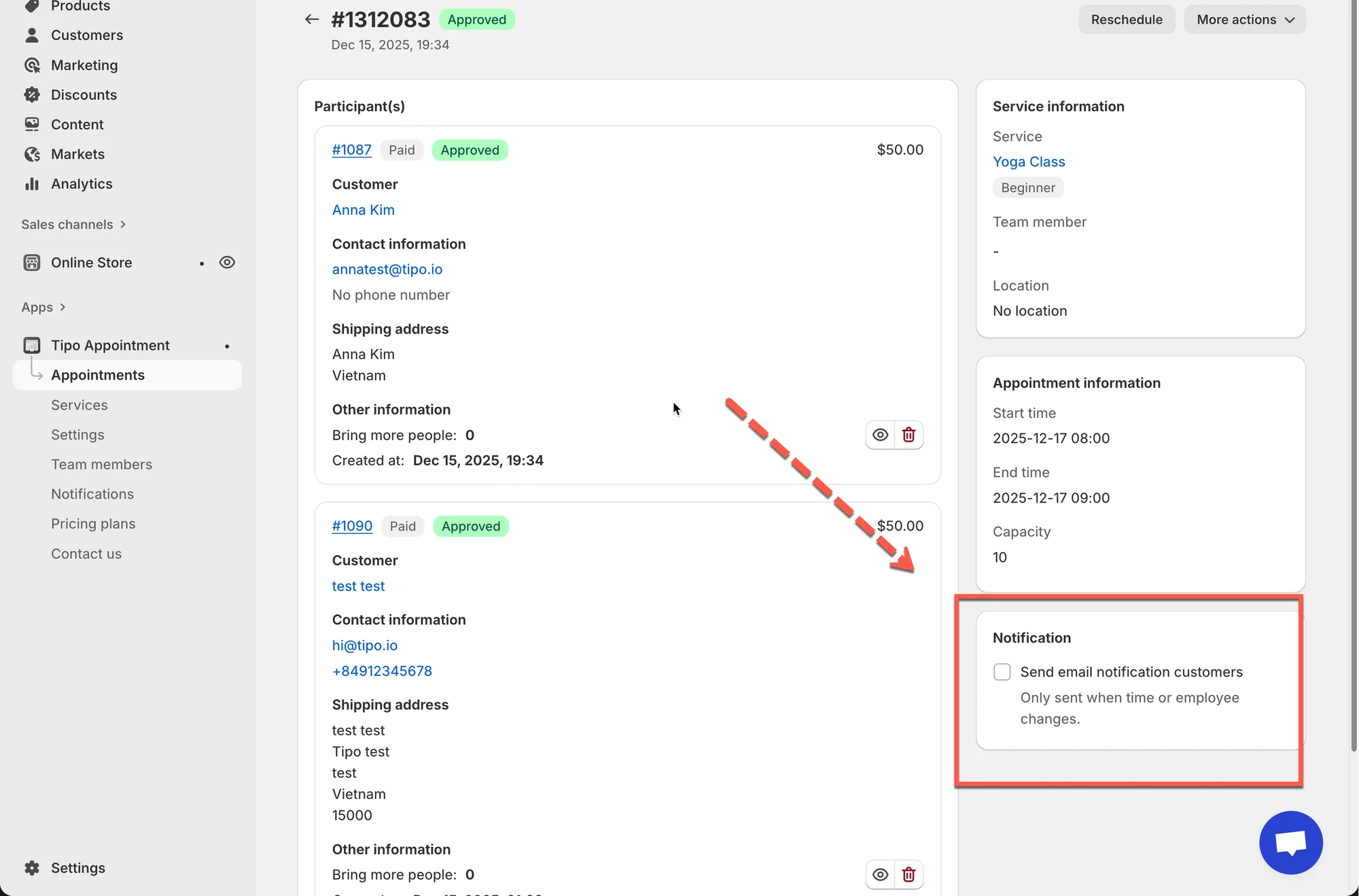
在 Tipo 中为预约改期时,您可以选择是否向客户发送邮件更新。这有助于在时间或团队成员发生变化时让客户及时了解情况。
### 💡 改期通知的工作方式
改期通知包含**两个必需的部分**:
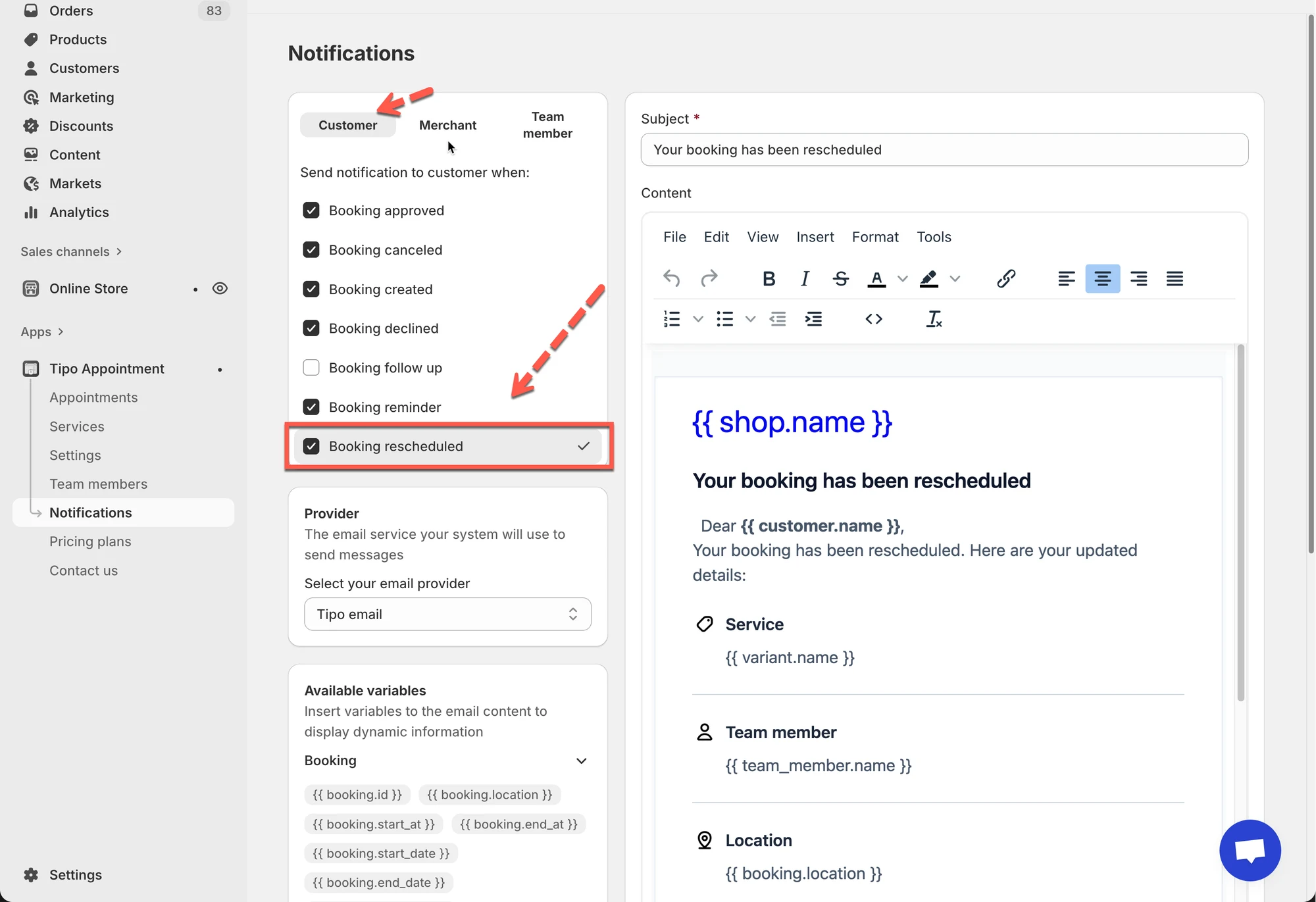
1. 必须在 **Notifications** 中启用 **Rescheduled email**
2. 为预约改期时,必须勾选 **Send email notification customers** 复选框
如果缺少其中任何一步,**将不会发送邮件**。
 ***
### ⚙️ 第 1 步:启用“Booking rescheduled”邮件
在为任何预约改期之前,请确保已开启该邮件模板。
#### 设置方法
1. 前往应用 > 前往 **Notifications** > 打开 **Customer** 标签页
2. 确保已勾选 **Booking rescheduled**
3. 根据需要编辑邮件内容
4. 更改完成后点击 **Save**。
 ***
### 📝 第 2 步:为预约改期
1\. 打开应用 > 点击 **Appointments** > 点击您想要的预约
选择一种视图:
* **Month** 视图 = 快速概览
* **List** 视图 = 更便于筛选/搜索
1. 选择预约以打开 **Appointment details**
2. 勾选 **Send email notification customers** 复选框(可选)
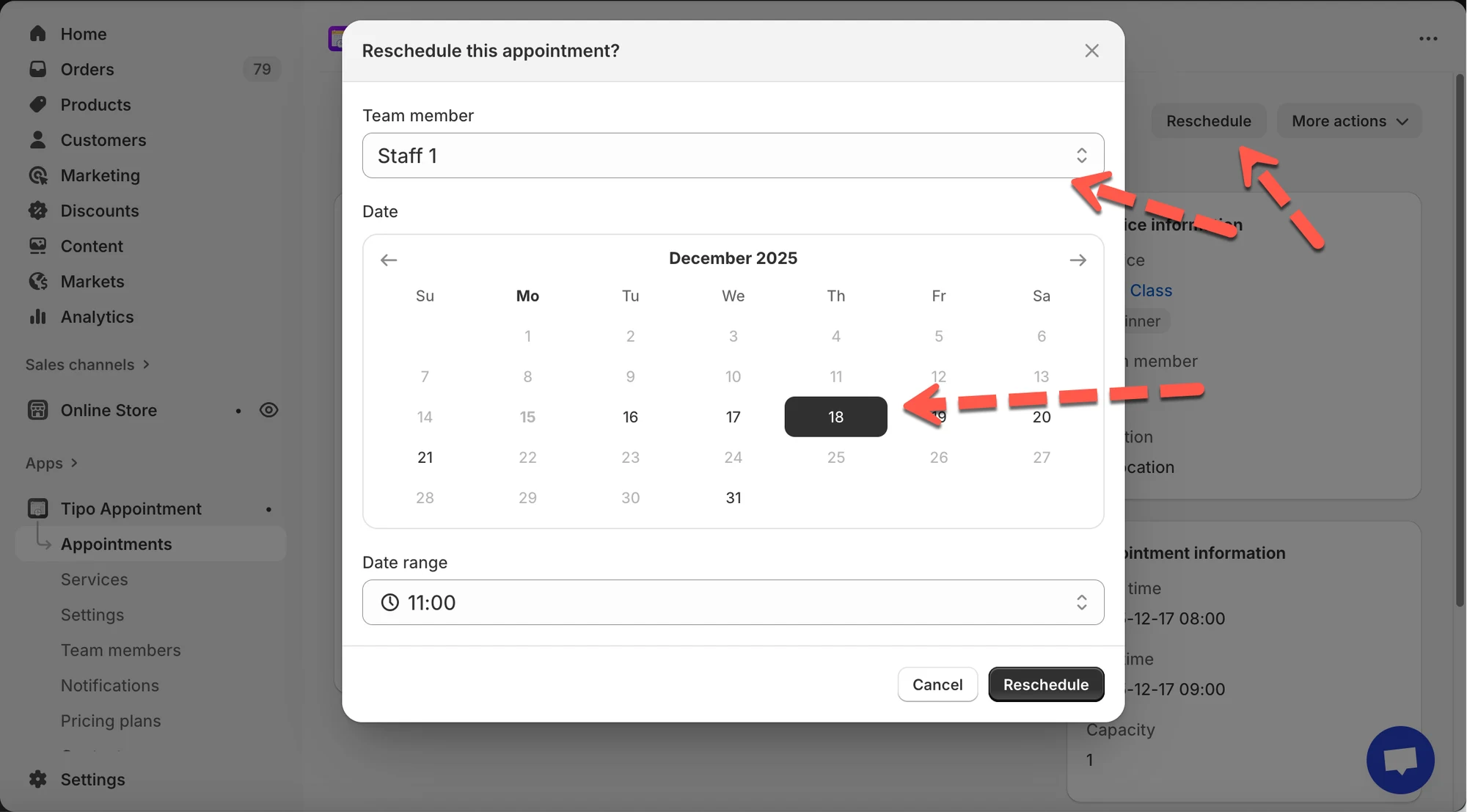
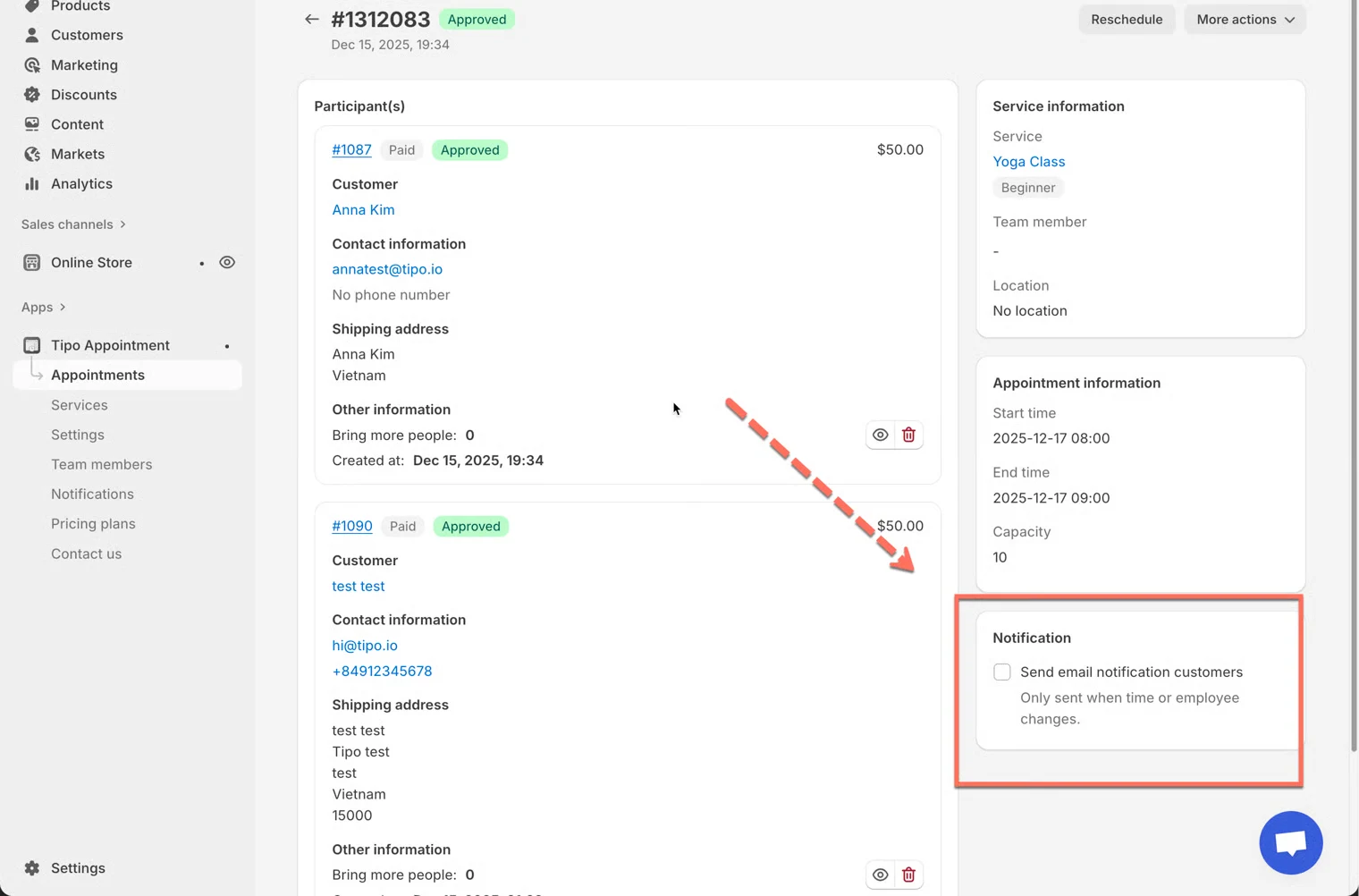 3. 点击 **Reschedule**(右上角)
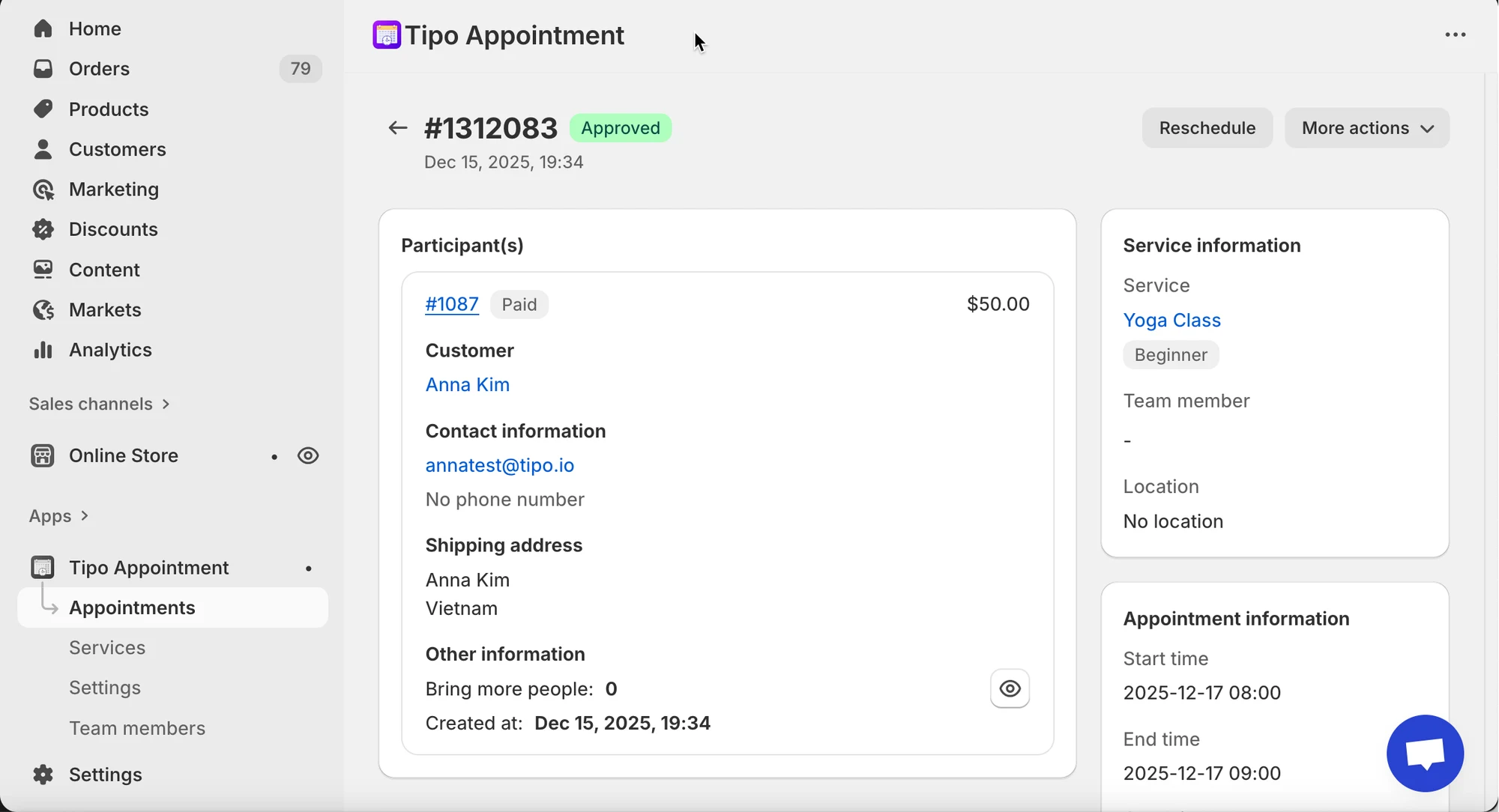 * 在弹窗中:
* 选择 **Team member**(如有)
* 选择**新日期**
* 在 **Date range** 中选择**新时间**
* 点击 **Reschedule** 确认
 ***
### 🌟 最佳实践
* 在以下情况下开启客户通知:
* 您更改了时间/日期
* 您指派了其他团队成员
* 客户需要做准备(地点、在线链接等)
* 在以下情况下保持关闭:
* 您只是进行内部调整(测试、管理员清理)
* 此更改不影响客户体验
***
**🙋 还需要支持吗?**
如果您仍需要帮助,请随时通过 联系我们。我们很乐意为您提供进一步协助。