# 为什么预约提醒没有发送
如果预约提醒邮件没有发送,最常见的原因是未配置提醒时间。仅启用 “Booking reminder” 是不够的。
### 1- 必须添加提醒时间(必填)
除非至少添加了一个提醒,否则预约提醒不会发送。
即使:
* 已勾选 “Booking reminder”
* 已填写邮件内容
**⇒ 没有提醒时间 = 不会发送提醒**
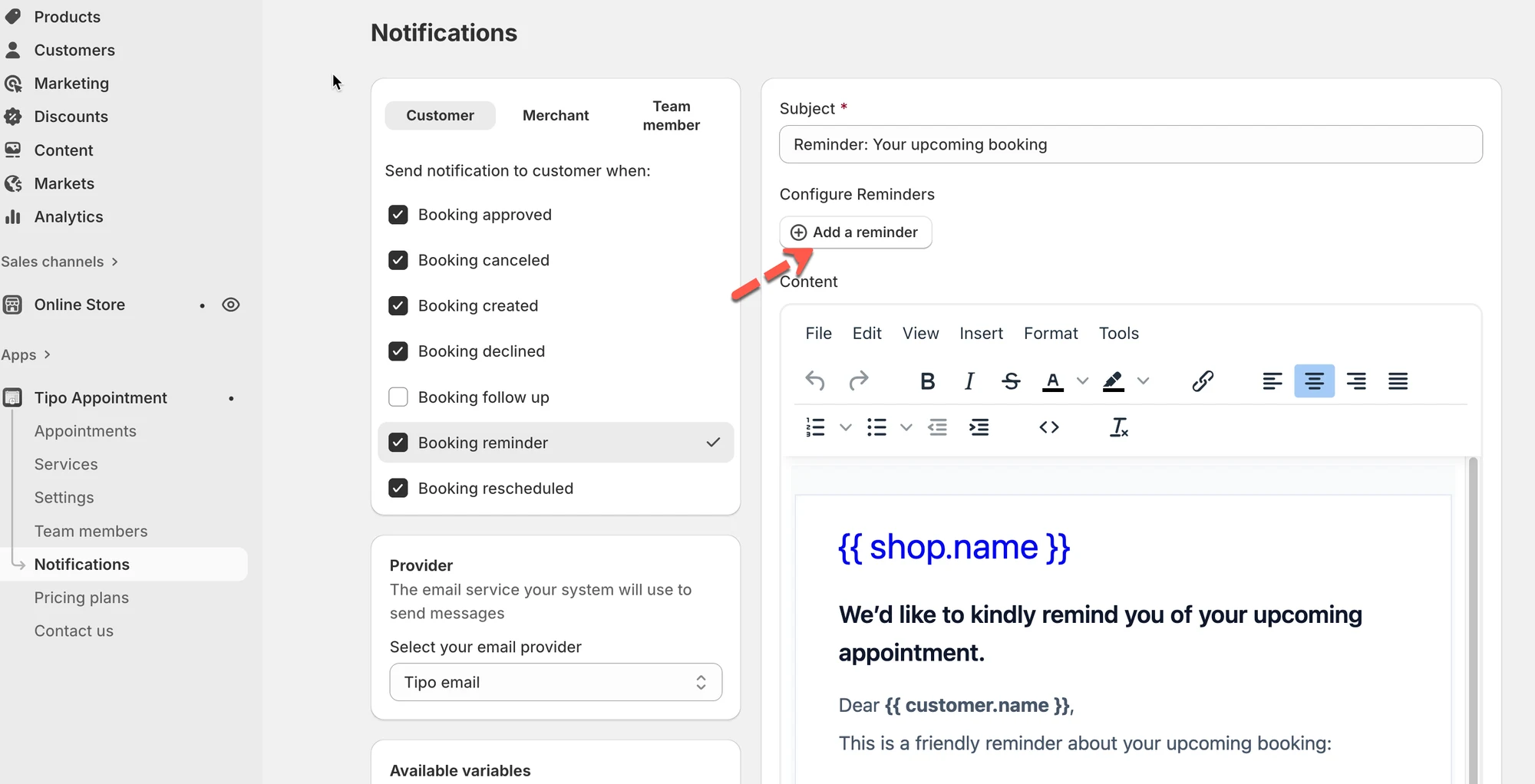 #### 🛠️ 设置方法
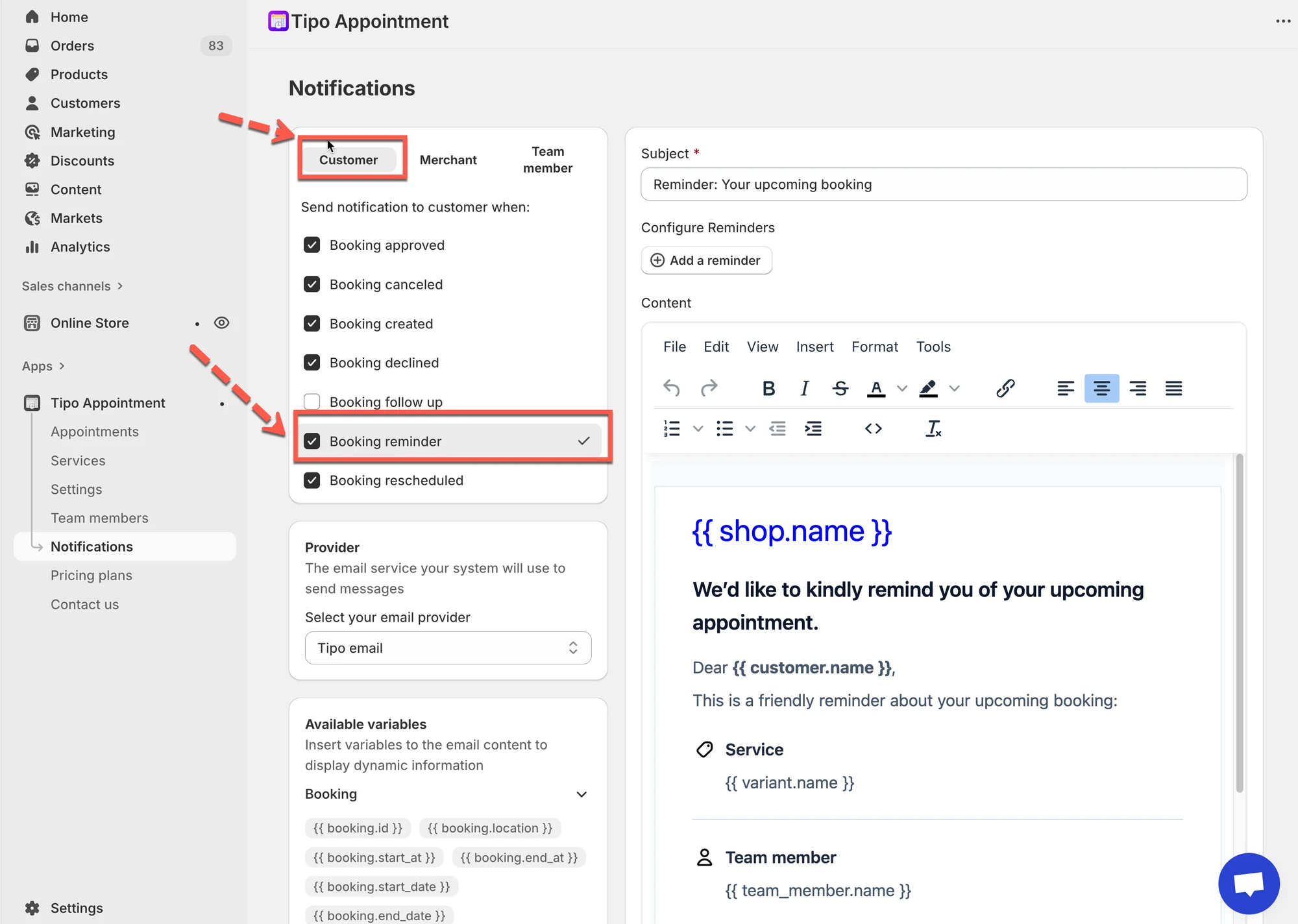
1. 打开应用 > 前往 **Notifications**
2. 选择应接收提醒的对象:
* **Customer**
* **Merchant**
* **Team member**
3. 选择 **Booking reminder**
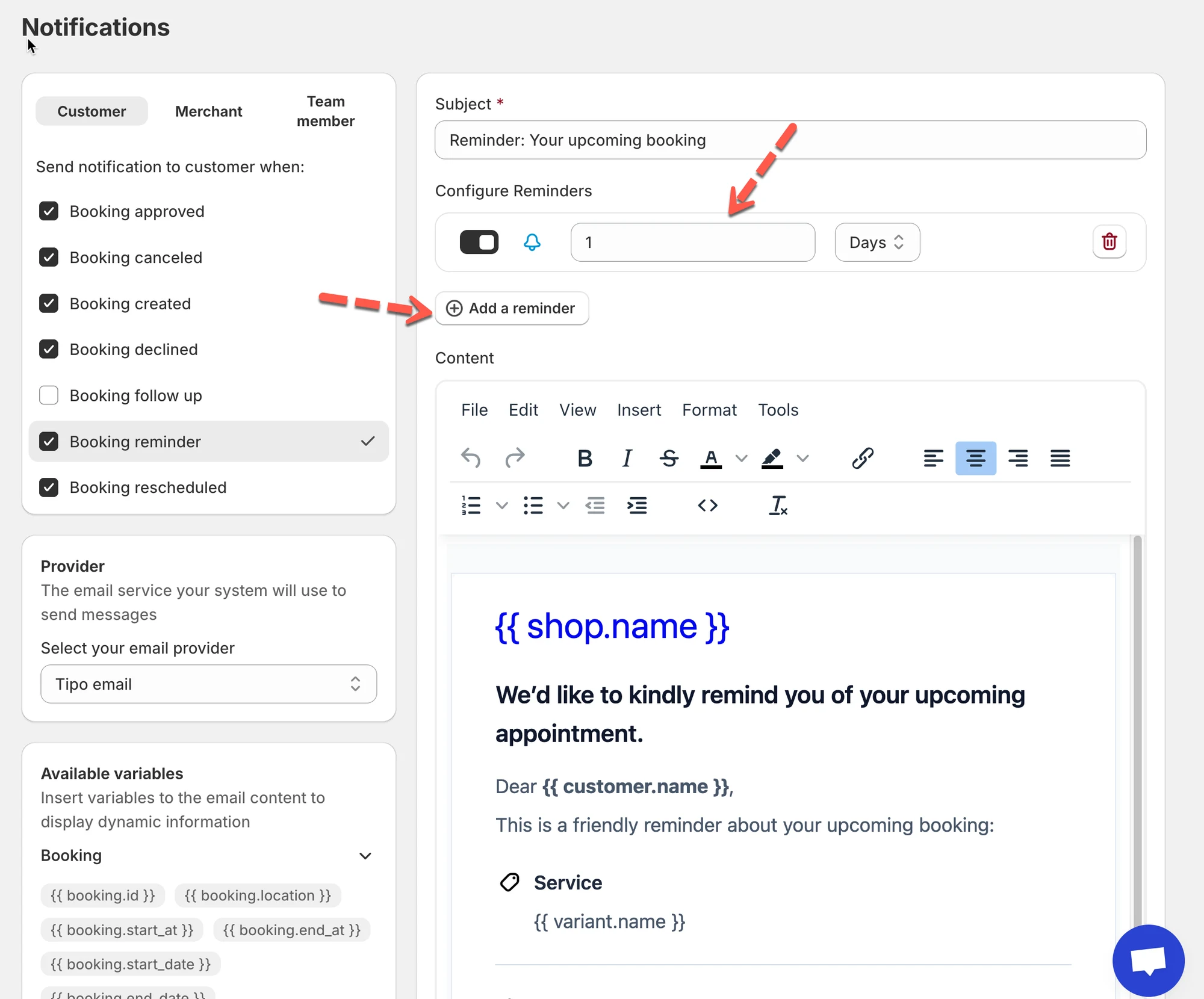
 4. 添加提醒
* 点击 **Add a reminder**
* 输入数字(例如:`1`)
* 选择时间单位:
* Minutes
* Hours
* Days
* 将提醒切换为 **ON**
 ***
### 2- 提醒时间的运作方式
提醒会基于预约开始时间发送。
示例
* 预约时间:**上午 10:00**
* 提醒设置为:**提前 1 小时**
* 提醒将在以下时间发送:**上午 9:00**
如果提醒是在预约时间已过之后添加的,则不会发送。
***
### 3- 检查预约状态
提醒仅针对有效的预约发送。
如果预约处于以下状态,则不会发送提醒:
* Cancelled
* Declined
* Deleted
**该怎么做**
1. 前往 **应用 → Appointments**
2. 打开该预约
3. 确保状态为 **Approved / Confirmed**
***
### 4- 检查客户电子邮件
提醒邮件需要有效的客户电子邮件地址。
**检查内容**
* 电子邮件字段不为空
* 电子邮件地址正确
* 请客户检查垃圾邮件/促销邮件文件夹
***
### 5- 仍需帮助?
如果提醒设置正确但仍未发送,请联系支持团队。
📩 **电子邮件:**
请附上:
* 店铺网址
* 预约 ID
* 提醒时间
* 通知设置的截图
***
**🙋 还需要支持吗?**
如果您仍需要帮助,请随时通过 联系我们。我们很乐意为您提供进一步的协助。