# 查找已备份的项目

打开某个数据类型的列表，对其进行搜索和排序，并找出已从您的商店中删除的项目。

使用数据类型的列表来搜索应用已备份的所有内容，包括在您的商店中已不存在的项目。

## 打开列表

<div class="guide-steps">

<div class="guide-step">


### 打开应用

在您的 Shopify 后台中，打开 **Apps** 并选择 **Backup & Restore Tipo**。您会进入 **Home**。

</div>

<div class="guide-step">


### 在 Store data 中选择一行

在 **Store data** 卡片中，选择您需要的数据类型，例如 **Products**。该类型的列表随即打开。

</div>

</div>

每个列表会显示至少出现在一次备份中的所有不同项目。列表每页显示 25 个项目。使用列表顶部的上一页和下一页箭头在页面之间切换。

## 阅读列表

| 列 | 显示内容 |
| --- | --- |
| **Item** | 以链接形式显示的标题，下方以灰色显示 handle。没有标题的项目显示“Untitled”。文件和主题文件不显示 handle。 |
| **Last backup** | 最近一次捕获到该项目变更的备份的日期和时间。这不一定是您最近一次的备份，因为未更改的项目不会被再次捕获。 |
| **Last edited** | 该项目最后一次在 Shopify 中编辑的时间。如果未知则显示“—”。元字段定义、元对象、菜单、政策、已保存的搜索、配送区域和地点不显示此列，因为 Shopify 不记录它们的编辑日期。 |

商品、集合、文件和文章还会显示一张小缩略图。已删除的项目会保留其最后一次备份副本中的缩略图。非图片文件会显示通用图标。

红色的 **Deleted** 标记表示该项目在您的商店中已不存在。您仍然可以打开它、对比其最后一次备份的副本并恢复它。请参阅[恢复已删除的项目](/backup-and-restore-tipo/restore/restore/restore-deleted-items)。

在 **Themes** 列表中，绿色的 **Current** 标记表示已在您的商店中发布的主题。

## 搜索

在 **Search by title or handle** 中输入内容。搜索会匹配标题或 handle 的任意部分。您也可以粘贴数字形式的 Shopify ID 来查找该项目。停止输入片刻后，结果会更新。

您的搜索会以标签形式显示在列表上方。选择 **Clear all filters** 即可移除。

## 排序

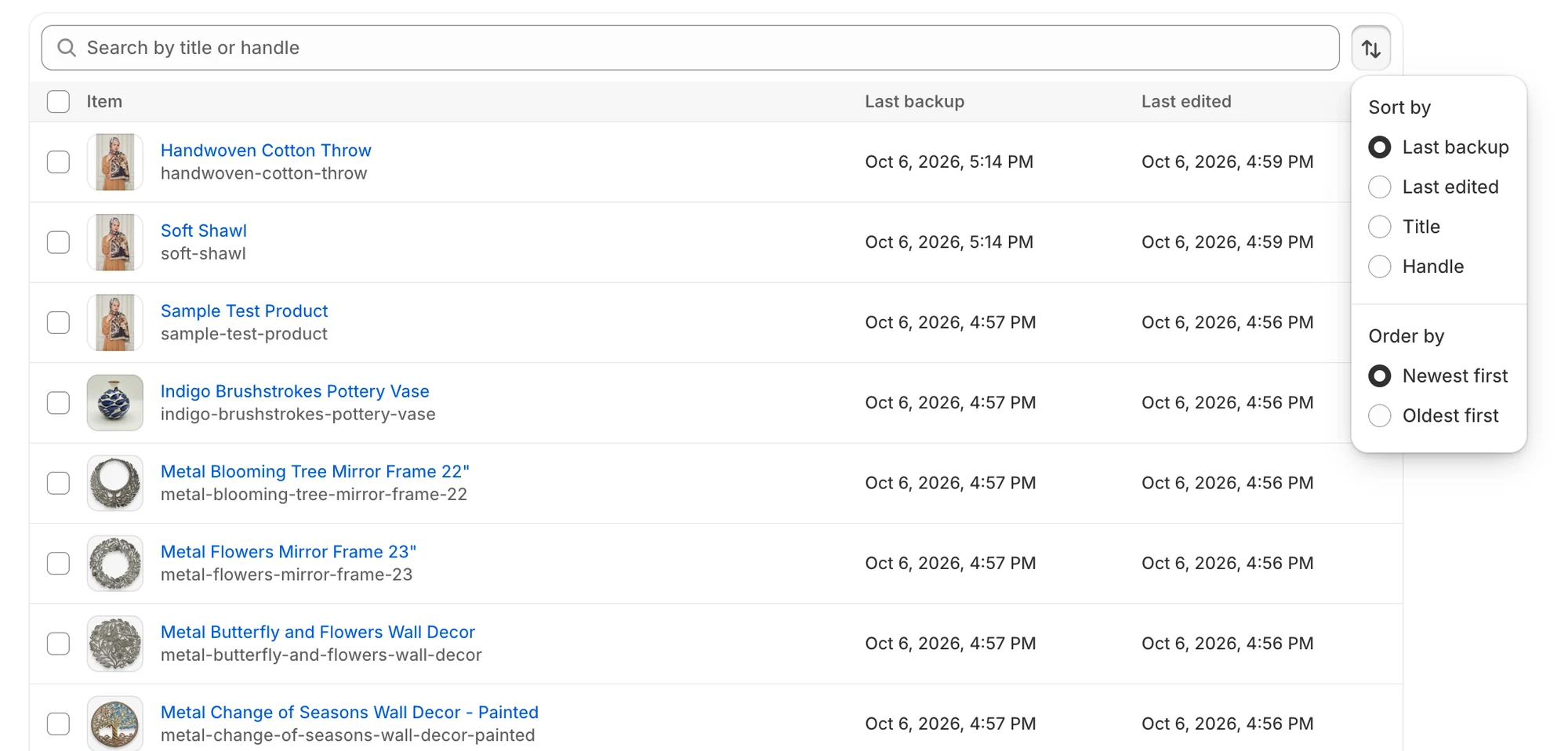
选择排序图标（其提示文字为 **Sort**）以打开排序菜单。

<figure><img src="/media/788e4c6a6d33b41a1dd8.webp" alt="包含 Sort by 和 Order by 选项的排序菜单" loading="lazy" decoding="async"><figcaption><p>通过排序菜单，您可以选择排序的列和方向。</p></figcaption></figure>

| 选项 | 可选项 | 默认值 |
| --- | --- | --- |
| **Sort by** | **Last backup**、**Last edited**、**Title**、**Handle**。**Last edited** 仅在显示该列的列表中提供。 | **Last backup** |
| **Order by** | **Newest first**、**Oldest first** | **Newest first** |

## 筛选已保存的搜索

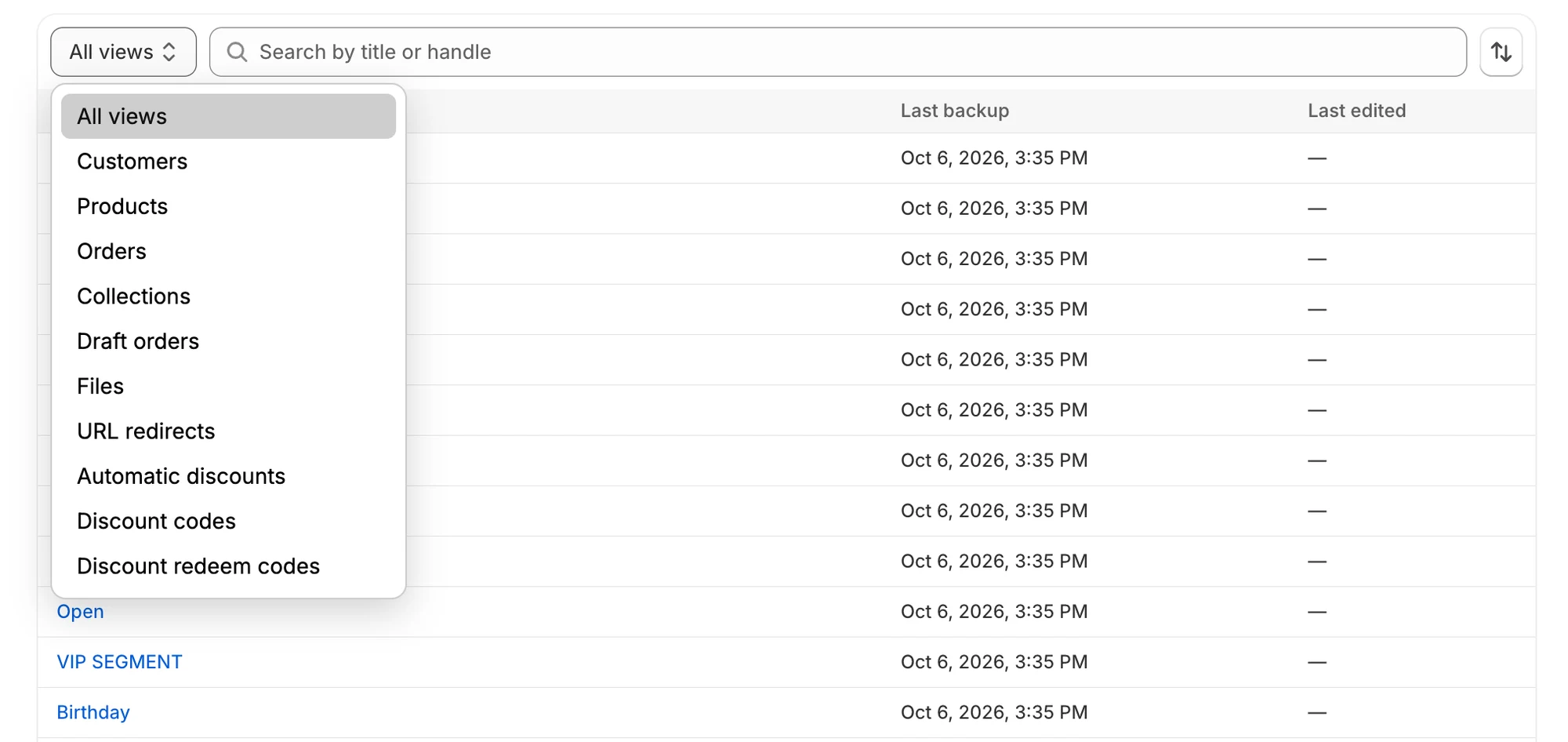
**Saved searches** 列表有一个额外的 **Filter by view** 菜单。您可以选择 **All views**（默认）或某一种视图类型，例如 **Customers**、**Products**、**Orders**、**Collections**、**Draft orders**、**Files**、**URL redirects**、**Automatic discounts**、**Discount codes** 或 **Discount redeem codes**。

<figure><img src="/media/604d326fac12ffd66a48.webp" alt="Saved searches 列表上的 Filter by view 菜单" loading="lazy" decoding="async"><figcaption><p>使用 Filter by view 可仅显示某一类已保存的搜索。</p></figcaption></figure>

## 项目中的项目

有些项目包含其他项目。打开父项目即可查看其子项目列表。

| 父项目 | 子项目列表 | 如何进入子项目 |
| --- | --- | --- |
| **Blogs & articles** 中的博客 | **Articles** | 打开博客，然后滚动到 **Articles** 列表。 |
| **Metaobjects** 中的元对象定义 | **Metaobject entries** | 打开该定义，然后滚动到 **Metaobject entries** 列表。 |
| **Themes** 中的主题 | **Theme files** | 打开主题，然后滚动到 **Theme files** 列表。 |

在子项目的页面上，顶部的面包屑以其父项目命名，点击即可返回父项目。例如，文章的面包屑显示其所属博客的名称，主题文件的面包屑显示其所属主题的名称。

## 选择要恢复的项目

在可恢复的数据类型的列表中，每一行都有一个复选框，表头的复选框会选中当前页面上的所有项目。选中项目后，搜索栏会被一个显示例如“2 of 25 selected”的栏取代，并带有 **Restore** 按钮。当您的选择中至少包含一个带有 **Deleted** 标记的项目时，还会出现 **Restore deleted** 按钮。**Themes** 列表中不会显示该按钮。

选择仅针对当前页面。更换页面、搜索、排序或筛选都会清除选择。如需继续，请按照[从列表中恢复所选项目](/backup-and-restore-tipo/restore/restore/restore-selected-items)操作。

在主题、博客或元对象定义内部，您可以勾选子项目列表中的行，但恢复需要从页面顶部的 **Restore** 按钮开始。请参阅[恢复主题](/backup-and-restore-tipo/restore/restore/restore-a-theme)和[恢复博客或元对象定义](/backup-and-restore-tipo/restore/restore/restore-blogs-and-metaobjects)。

## 如果出现问题

| 您看到的提示 | 含义 | 该怎么做 |
| --- | --- | --- |
| **No backed-up items yet** | 尚无已完成的备份捕获过此数据类型。 | 运行[立即备份](/backup-and-restore-tipo/backups/backups/back-up-now)，并确认该类型已在[选择要备份的内容](/backup-and-restore-tipo/settings/settings/what-we-back-up)中开启。 |
| **No items match** | 您的搜索或筛选没有找到任何内容。 | 尝试其他搜索，或选择 **Clear all filters**。 |
| **Couldn't load items** | 列表未能加载。 | 选择 **Try again**。 |
| 您刚创建的项目缺失 | 列表仅包含已完成备份中的项目。 | 等待下一次备份，或立即运行一次。 |

## 后续步骤

* [将项目与您的在线商店对比](/backup-and-restore-tipo/browse-and-compare/browse/compare-with-live-store)
* [从列表中恢复所选项目](/backup-and-restore-tipo/restore/restore/restore-selected-items)
* [查看您的备份](/backup-and-restore-tipo/backups/backups/view-your-backups)